
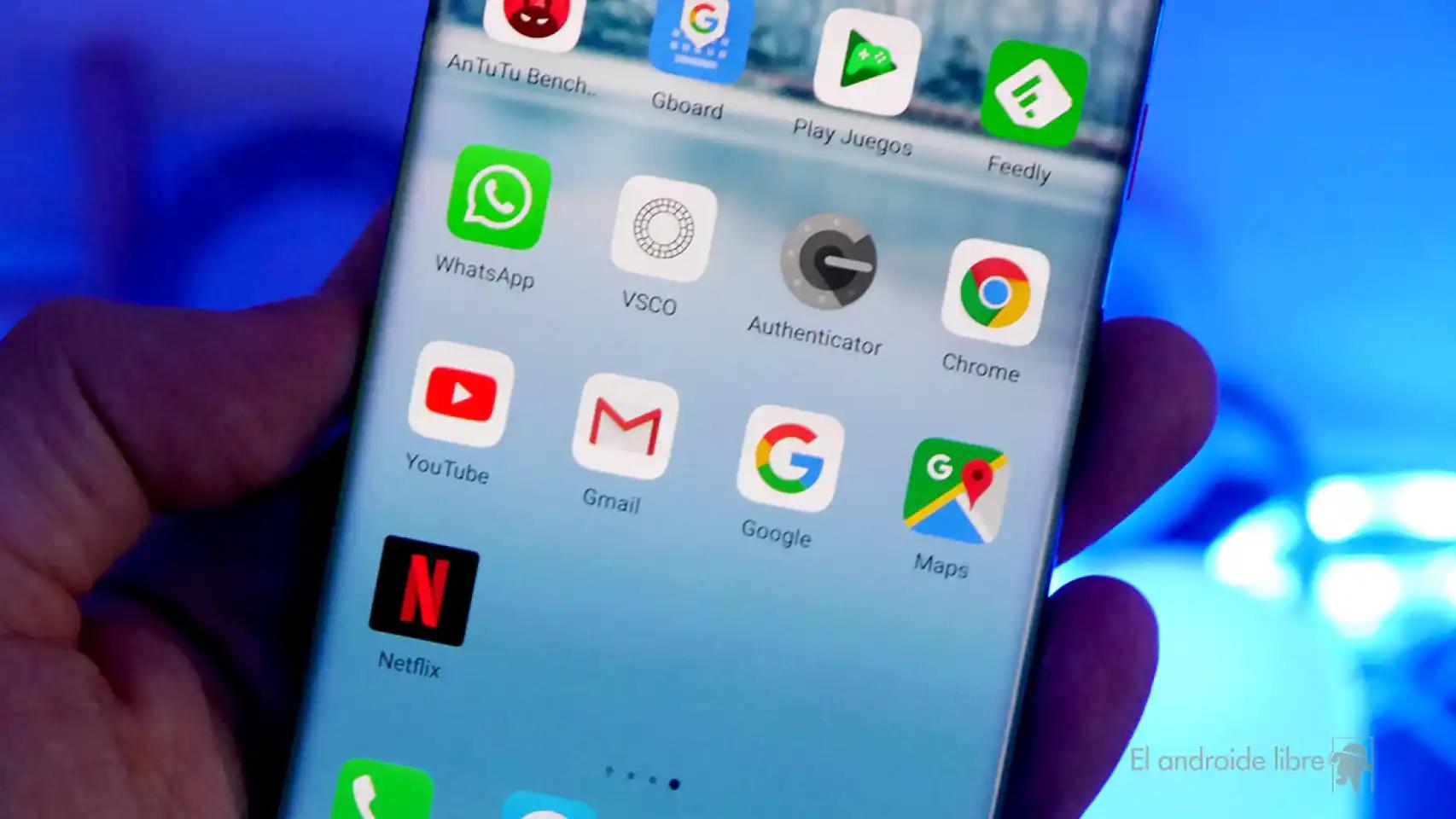
En el entorno de los smartphones Android, la eficiencia y la duración de la batería son factores cruciales. Muchas veces, sin que nos demos cuenta, aplicaciones que se inician automáticamente al encender el teléfono consumen recursos valiosos, afectando el rendimiento general del dispositivo. Este artículo te guiará a través del proceso de identificación y gestión de estas aplicaciones, permitiéndote optimizar tu experiencia Android.

¿Por qué las aplicaciones se inician en segundo plano?
Es normal que algunas aplicaciones se inicien en segundo plano cuando enciendes tu Android. Esto se debe a que:
- Aplicaciones esenciales: Aplicaciones como la mensajería, el correo electrónico y el acceso a la red necesitan ejecutarse en segundo plano para funcionar correctamente y mantenerte conectado.
- Notificaciones: Algunas aplicaciones necesitan estar activas en segundo plano para poder enviar notificaciones, como las actualizaciones de redes sociales o las alertas de correo electrónico.
- Actualizaciones en tiempo real: Aplicaciones como el clima, el tráfico o las noticias necesitan actualizarse en segundo plano para proporcionarte información actualizada.
- Sincronización: Muchas aplicaciones se sincronizan con los datos de tu cuenta en la nube, lo que requiere que se ejecuten en segundo plano.
Sin embargo, hay aplicaciones que se inician en segundo plano sin una razón aparente, consumiendo batería y recursos innecesariamente. Es importante identificar estas aplicaciones y controlar su comportamiento para optimizar el rendimiento de tu Android.
Cómo encontrar las aplicaciones que se inician automáticamente
Para identificar las aplicaciones que se ejecutan en segundo plano al encender tu Android, sigue estos pasos:
- Abre la configuración de tu teléfono: Generalmente, puedes acceder a la configuración desde el menú de notificaciones o la aplicación de ajustes.
- Busca aplicaciones o aplicaciones y notificaciones : El nombre del apartado puede variar ligeramente dependiendo de la marca y modelo de tu teléfono.
- Busca inicio de aplicaciones o inicio automático : Este apartado te mostrará las aplicaciones que se ejecutan automáticamente al encender el teléfono.
Algunos fabricantes de Android, como Samsung, utilizan términos como inicio automático o aplicaciones de inicio. Si no encuentras el apartado específico, puedes utilizar la función de búsqueda dentro de los ajustes de Android para encontrarlo.
Gestionando el inicio automático de las aplicaciones
Una vez que hayas identificado las aplicaciones que se inician automáticamente, puedes gestionar su comportamiento para optimizar el rendimiento de tu Android. Sigue estos pasos:
- Desactiva la gestión automática: En la sección inicio de aplicaciones , desactiva la opción de gestionar automáticamente . Esto te permitirá controlar manualmente qué aplicaciones se inician al encender el teléfono.
- Selecciona las aplicaciones permitidas: Revisa la lista de aplicaciones y selecciona las que deseas que se inicien automáticamente. Puedes hacerlo activando el interruptor junto a cada aplicación.
- Desactiva las aplicaciones no deseadas: Desactiva el interruptor de las aplicaciones que no deseas que se inicien automáticamente. Esto evitará que consuman batería y recursos innecesariamente.
Recuerda que algunas aplicaciones esenciales para el funcionamiento del sistema operativo o la capa de personalización del fabricante pueden requerir que se inicien automáticamente. Evita desactivar estas aplicaciones, ya que pueden afectar la funcionalidad de tu teléfono.
¿Qué pasa con las aplicaciones de escritorio?
Las aplicaciones de escritorio, que se instalan desde Internet o mediante medios como CD o DVD, no aparecen en la lista de aplicaciones que se inician automáticamente en Android. Para gestionar el comportamiento de estas aplicaciones, debes acceder a su configuración individual.
Tener en cuenta que las aplicaciones de escritorio suelen ejecutarse en tu dispositivo, a diferencia de las aplicaciones basadas en la web, que se ejecutan en la nube. Si tienes dudas sobre si una aplicación es de escritorio o web, puedes buscar información en la tienda de aplicaciones o en el sitio web del desarrollador.
Consejos para optimizar el rendimiento de tu Android
Además de gestionar las aplicaciones que se inician automáticamente, puedes seguir estos consejos adicionales para optimizar el rendimiento de tu Android:
- Cierra las aplicaciones que no estás usando: Las aplicaciones que se ejecutan en segundo plano, incluso si no están abiertas, consumen recursos. Cierra las aplicaciones que no estás utilizando para liberar recursos y mejorar el rendimiento.
- Actualiza tu teléfono: Las actualizaciones de software suelen incluir mejoras de rendimiento y seguridad. Asegúrate de actualizar tu teléfono a la última versión disponible.
- Limpia el caché de las aplicaciones: El caché de las aplicaciones puede acumularse con el tiempo y afectar el rendimiento. Limpia el caché de las aplicaciones periódicamente para mejorar la velocidad y la eficiencia.
- Desinstala las aplicaciones que no uses: Las aplicaciones que no utilizas ocupan espacio de almacenamiento y pueden consumir recursos en segundo plano. Desinstala las aplicaciones que no uses para liberar espacio y mejorar el rendimiento.
- Utiliza un antivirus: Un antivirus puede proteger tu teléfono de malware y otras amenazas que pueden afectar el rendimiento.
Consultas habituales
¿Cómo puedo saber si una aplicación está consumiendo mucha batería?
Puedes ver el consumo de batería de las aplicaciones en la sección batería de los ajustes de tu teléfono. Las aplicaciones que consumen más batería aparecerán en la parte superior de la lista. También puedes utilizar aplicaciones de terceros para monitorizar el consumo de batería.
¿Es seguro desactivar el inicio automático de las aplicaciones?
En general, es seguro desactivar el inicio automático de las aplicaciones que no son esenciales para el funcionamiento del sistema operativo o la capa de personalización del fabricante. Sin embargo, si una aplicación tiene problemas para funcionar correctamente después de desactivar su inicio automático, puedes volver a activarlo.
¿Qué pasa si desactivo el inicio automático de una aplicación de mensajería?
Si desactivas el inicio automático de una aplicación de mensajería, es posible que no recibas notificaciones de nuevos mensajes hasta que abras la aplicación. Si necesitas recibir notificaciones de mensajes de forma inmediata, asegúrate de que la aplicación esté permitida para iniciarse automáticamente.
¿Puedo desactivar el inicio automático de todas las aplicaciones?
No se recomienda desactivar el inicio automático de todas las aplicaciones, ya que algunas aplicaciones esenciales para el funcionamiento del sistema operativo o la capa de personalización del fabricante pueden requerir que se inicien automáticamente.
Controlar las aplicaciones que se inician automáticamente en tu Android es crucial para optimizar el rendimiento y la duración de la batería. Siguiendo los pasos descritos en este artículo, puedes identificar y gestionar las aplicaciones que consumen recursos innecesariamente, mejorando la experiencia general de tu dispositivo. Recuerda que el equilibrio entre la eficiencia y la funcionalidad es clave para aprovechar al máximo tu teléfono Android.
Si quieres conocer otros artículos parecidos a Android: controla apps que se inician solas y optimiza tu móvil puedes visitar la categoría Internet y telefonía.