
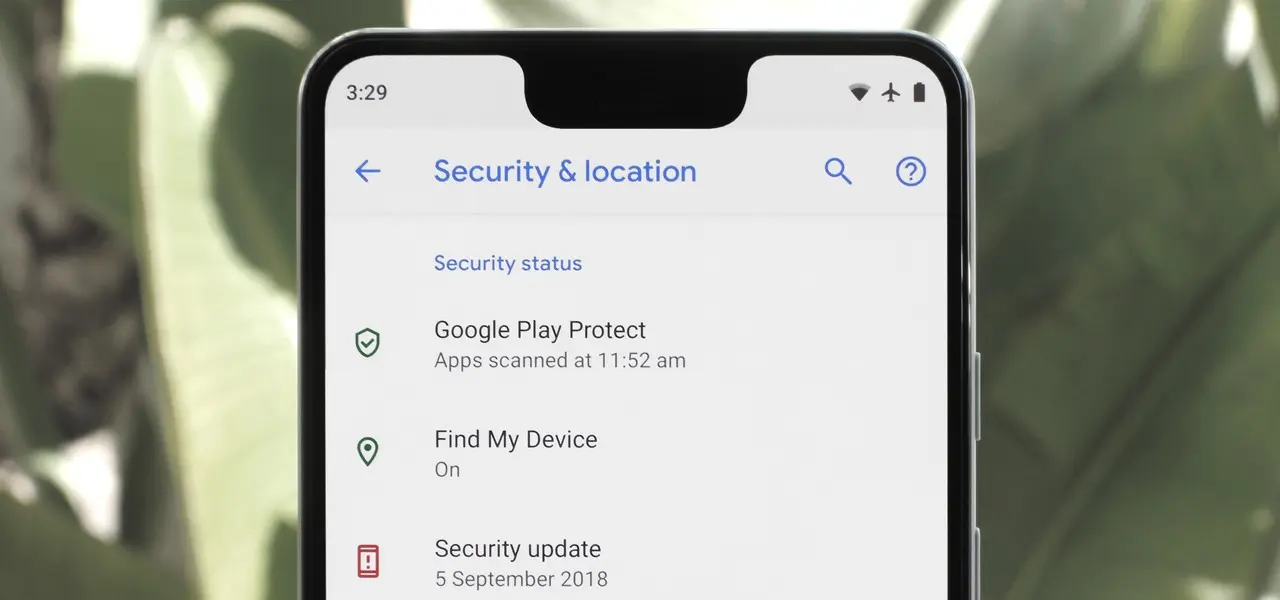
En el entorno moderno, donde la conectividad inalámbrica es esencial, es frustrante cuando te encuentras en un lugar público y no puedes acceder a Internet a pesar de estar conectado a una red Wi-Fi. La situación es común: has seleccionado la red Wi-Fi correcta, pero la pantalla de inicio de sesión no aparece. Te sientes conectado, pero no puedes navegar por la web.
Este problema es especialmente común en redes Wi-Fi públicas, como las de aeropuertos, cafeterías o hoteles. La razón principal es que muchas redes públicas requieren autenticación, lo que significa que debes iniciar sesión para obtener acceso a Internet.
¿Por qué no puedo acceder a la pantalla de inicio de sesión Wi-Fi?
La falta de la pantalla de inicio de sesión Wi-Fi puede deberse a varios factores, pero los más comunes son:
- Red Wi-Fi no segura: Si te conectas a una red Wi-Fi pública abierta y no segura, es posible que la pantalla de inicio de sesión no se cargue correctamente. Estas redes no requieren una contraseña para conectarse, lo que las hace más vulnerables a los ataques.
- Configuración DNS incorrecta: Si has configurado servidores DNS alternativos en tu dispositivo, esto puede interferir con la capacidad de la red Wi-Fi para redirigirte a la pantalla de inicio de sesión.
- Caché del navegador: La información almacenada en el caché de tu navegador puede impedir que se cargue la pantalla de inicio de sesión.
- Problemas de red: Es posible que la red Wi-Fi en sí tenga problemas, como un router que no funciona correctamente o una conexión a Internet inestable.
Cómo solucionar el problema de la pantalla de inicio de sesión Wi-Fi
Aquí te presentamos una serie de soluciones para solucionar el problema de la pantalla de inicio de sesión Wi-Fi:
Conéctate a una red Wi-Fi segura
La mejor forma de evitar problemas de inicio de sesión es conectarse a una red Wi-Fi segura y encriptada. Estas redes suelen estar protegidas con una contraseña y utilizan protocolos de seguridad como WPA2 o WPA
En tu menú Wi-Fi, las redes encriptadas se identifican con un icono de candado junto al nombre de la red. Al conectarte a una red encriptada, se te solicitará que ingreses la contraseña antes de acceder a Internet.
Beneficios de las redes Wi-Fi seguras:
- Mayor seguridad: Las redes encriptadas protegen tu información personal y evitan que otros usuarios de la red puedan acceder a tus datos.
- Protección contra hackers: Las redes seguras son más difíciles de hackear, lo que reduce el riesgo de que tu dispositivo se infecte con malware o que tus datos sean robados.
Desactiva los servidores DNS alternativos
Si has configurado servidores DNS alternativos en tu dispositivo, como Google DNS o OpenDNS, es posible que estos estén interfiriendo con la pantalla de inicio de sesión Wi-Fi. Para solucionar este problema, debes desactivar los servidores DNS alternativos y dejar que tu dispositivo use el servidor DNS predeterminado de la red Wi-Fi.
Pasos para desactivar los servidores DNS alternativos:
- Windows: Abre la configuración de red, selecciona Wi-Fi y luego busca las propiedades de hardware. En la sección de asignación de servidor DNS, cambia la configuración a Automática.
- Mac: Abre las Preferencias del Sistema, selecciona Red y luego haz clic en Avanzado. En la pestaña DNS, elimina cualquier servidor DNS alternativo y deja solo el servidor DNS predeterminado.
- IOS: Abre la configuración de Wi-Fi, selecciona la red a la que estás conectado y luego elige Configurar DNS. Selecciona Automático.
- Android: Abre la configuración de Wi-Fi, selecciona la red a la que estás conectado y luego busca las opciones de DNS privado. Selecciona Automático.
Después de desactivar los servidores DNS alternativos, reinicia la conexión Wi-Fi y vuelve a intentar acceder a la pantalla de inicio de sesión.
Si aún no puedes acceder a la pantalla de inicio de sesión, puedes intentar abrir la página predeterminada del router. La mayoría de los routers tienen una dirección IP predeterminada que puedes usar para acceder a su configuración.
Pasos para abrir la página predeterminada del router:
- Abre tu navegador web.
- Ingresa la dirección IP predeterminada del router en la barra de direcciones. Las direcciones IP predeterminadas más comunes son: 19161, 121, 1 o http://localhost.
- Si se abre la página de configuración del router, no inicies sesión a menos que estés en tu propia red doméstica.
Si la página predeterminada del router no funciona, puedes intentar abrir la página web de la empresa que proporciona la red Wi-Fi. Es posible que esta página tenga un enlace a la pantalla de inicio de sesión Wi-Fi.
Abre un sitio no HTTPS en una ventana de incógnito
Si el problema persiste, es posible que el caché de tu navegador esté interfiriendo con la pantalla de inicio de sesión. Para solucionar esto, puedes abrir un sitio no HTTPS en una ventana de incógnito o privada.
Pasos para abrir un sitio no HTTPS en una ventana de incógnito:
- Abre tu navegador web.
- Abre una nueva ventana de incógnito o privada.
- Ingresa un sitio no HTTPS en la barra de direcciones. Un ejemplo de sitio no HTTPS es example.com.
Al visitar un sitio no HTTPS, la red Wi-Fi tendrá más probabilidades de redirigirte a la pantalla de inicio de sesión.
Crea una nueva ubicación de red
Las ubicaciones de red almacenan la configuración de red para diferentes lugares, como tu casa, tu oficina o un lugar público. Si estás usando una Mac, puedes crear una nueva ubicación de red para borrar la configuración actual y forzar la pantalla de inicio de sesión.
Pasos para crear una nueva ubicación de red en una Mac:
- Abre las Preferencias del Sistema.
- Selecciona Red.
- Haz clic en el botón ubicaciones .
- Haz clic en el botón agregar .
- Ingresa un nombre para la nueva ubicación.
- Selecciona la nueva ubicación y haz clic en hecho .
Después de crear una nueva ubicación de red, reinicia la conexión Wi-Fi y vuelve a intentar acceder a la pantalla de inicio de sesión.
Reinicia tu dispositivo
Si ninguna de las soluciones anteriores funciona, puedes intentar reiniciar tu dispositivo. A veces, un simple reinicio puede solucionar problemas de conectividad.
Pasos para reiniciar tu dispositivo:
- Apague tu dispositivo.
- Espere unos segundos.
- Encienda su dispositivo.
Después de reiniciar tu dispositivo, vuelve a intentar acceder a la pantalla de inicio de sesión Wi-Fi.
Consejos adicionales
Aquí hay algunos consejos adicionales para solucionar el problema de la pantalla de inicio de sesión Wi-Fi:
- Comprueba la conexión a Internet de otros dispositivos. Si nadie más puede acceder a Internet en esa ubicación, es posible que la red Wi-Fi esté fuera de servicio.
- Prueba a usar un punto de acceso personal. Si la red Wi-Fi pública no funciona, puedes usar tu teléfono inteligente como punto de acceso personal para compartir la conexión a Internet de tu teléfono con otros dispositivos.
- Usa una VPN. Una VPN (red privada virtual) cifra tu tráfico de Internet y lo enruta a través de un servidor remoto, lo que puede mejorar la seguridad y la privacidad al usar redes Wi-Fi públicas.
Consultas habituales
¿Qué es una red Wi-Fi segura?
Una red Wi-Fi segura es una red que utiliza una contraseña y un protocolo de encriptación para proteger el tráfico de Internet. Las redes Wi-Fi seguras son más difíciles de hackear y protegen tu información personal.
¿Por qué necesito desactivar los servidores DNS alternativos?
Los servidores DNS alternativos pueden interferir con la capacidad de la red Wi-Fi para redirigirte a la pantalla de inicio de sesión. Al desactivar los servidores DNS alternativos, permites que tu dispositivo use el servidor DNS predeterminado de la red Wi-Fi.
¿Qué es una ventana de incógnito o privada?
Una ventana de incógnito o privada es una ventana del navegador que no guarda tu historial de navegación, cookies o archivos temporales. Al abrir un sitio no HTTPS en una ventana de incógnito, eliminas cualquier caché o cookie que pueda estar interfiriendo con la pantalla de inicio de sesión.
¿Qué es un punto de acceso personal?
Un punto de acceso personal es una función que te permite compartir la conexión a Internet de tu teléfono inteligente con otros dispositivos. Es una buena solución si la red Wi-Fi pública no funciona.
¿Qué es una VPN?
Una VPN (red privada virtual) es un servicio que cifra tu tráfico de Internet y lo enruta a través de un servidor remoto. Las VPN pueden mejorar la seguridad y la privacidad al usar redes Wi-Fi públicas, ya que ocultan tu dirección IP y encriptan tus datos.
Solucionar el problema de la pantalla de inicio de sesión Wi-Fi puede ser frustrante, pero con los consejos y las soluciones proporcionados en este artículo, puedes aumentar tus posibilidades de acceder a Internet en lugares públicos. Recuerda que la seguridad es fundamental al usar redes Wi-Fi públicas, así que siempre que sea posible, conéctate a redes encriptadas y usa una VPN para proteger tu información personal.
Si quieres conocer otros artículos parecidos a ¿No ves la pantalla de inicio de sesión wi-fi? ¡Soluciona el problema! puedes visitar la categoría Conexión wi-fi.