
En la era digital actual, la conectividad inalámbrica es esencial para una experiencia fluida en dispositivos como computadoras portátiles, computadoras de escritorio y teléfonos inteligentes. ASUS, reconocido por su tecnología de vanguardia, ofrece placas base con capacidades WiFi y Bluetooth integradas, brindando a los usuarios una forma conveniente de conectarse a Internet y a otros dispositivos. Sin embargo, como con cualquier tecnología, ocasionalmente pueden surgir problemas que impiden una conexión estable. Este artículo te guiará a través de un proceso paso a paso para solucionar problemas comunes relacionados con WiFi y Bluetooth en placas base ASUS, proporcionando soluciones prácticas y consejos para optimizar tu experiencia de conectividad.
- Conectando tu Dispositivo: WiFi y Bluetooth
- Solucionando Problemas de WiFi y Bluetooth en Placas Base ASUS
- Verifica la Compatibilidad de tu Placa Base
- Habilita la Funcionalidad WiFi y Bluetooth en la BIOS
- Verifica la Configuración de Windows
- Verifica los Controladores de WiFi y Bluetooth
- Reinstalar los Controladores de WiFi y Bluetooth
- Ejecutar el Solucionador de Problemas de Bluetooth
- Reiniciar el Router
- Verificar la Seguridad del Router
- Contactar al Soporte de ASUS
- Consejos para Optimizar la Conexión WiFi y Bluetooth
- Consultas Habituales
Conectando tu Dispositivo: WiFi y Bluetooth
Las placas base ASUS suelen incluir un chip WiFi y Bluetooth integrado, lo que te permite conectar tu dispositivo a Internet sin necesidad de cables y conectar otros dispositivos como auriculares, altavoces o impresoras de forma inalámbrica. Esta integración ofrece una gran flexibilidad y comodidad, pero en ocasiones puede presentar desafíos.
WiFi: Manteniendo una Conexión Fuerte
El WiFi es la base de la conectividad inalámbrica, permitiendo la transmisión de datos a través de ondas de radio. En el caso de las placas base ASUS, el chip WiFi integrado suele ser de alta calidad, pero algunos factores pueden afectar la calidad y la estabilidad de la conexión.
- Distancia del Router: Cuanto más lejos esté tu dispositivo del router, más débil será la señal. Asegúrate de que tu dispositivo se encuentre dentro del rango óptimo de cobertura del router.
- Interferencias: Otros dispositivos inalámbricos, como teléfonos inalámbricos, hornos de microondas y dispositivos Bluetooth, pueden interferir con la señal WiFi. Intenta colocar tu router en un lugar donde no haya interferencias.
- Obstáculos: Paredes, pisos y muebles pueden bloquear la señal WiFi. Si tu dispositivo está detrás de una pared gruesa, es posible que la señal sea débil.
- Banda de Frecuencia: Los routers utilizan dos bandas de frecuencia: 4 GHz y 5 GHz. La banda de 4 GHz tiene un alcance más amplio pero es más lenta, mientras que la banda de 5 GHz es más rápida pero tiene un alcance más corto. Si experimentas problemas de velocidad, intenta conectar tu dispositivo a la banda de 5 GHz.
Bluetooth: Conectando Dispositivos Sin Cables
El Bluetooth es una tecnología inalámbrica de corto alcance que permite conectar dispositivos como auriculares, altavoces, teclados y ratones a tu computadora. La integración de Bluetooth en las placas base ASUS ofrece una forma fácil de conectar estos dispositivos sin necesidad de cables. Sin embargo, algunos problemas pueden impedir una conexión estable.
- Distancia: El Bluetooth tiene un alcance limitado, por lo que es importante que tu dispositivo y el dispositivo Bluetooth estén lo suficientemente cerca.
- Interferencias: Otros dispositivos Bluetooth pueden interferir con la conexión. Asegúrate de que no haya otros dispositivos Bluetooth cerca.
- Compatibilidad: No todos los dispositivos Bluetooth son compatibles con todos los dispositivos. Asegúrate de que el dispositivo Bluetooth que deseas conectar sea compatible con tu placa base ASUS.
- Baterías: Asegúrate de que las baterías del dispositivo Bluetooth estén cargadas.
Solucionando Problemas de WiFi y Bluetooth en Placas Base ASUS
Si estás experimentando problemas con la conexión WiFi o Bluetooth en tu placa base ASUS, hay una serie de pasos que puedes seguir para solucionarlos.
Verifica la Compatibilidad de tu Placa Base
Lo primero que debes hacer es verificar si tu placa base ASUS admite la funcionalidad WiFi y Bluetooth. Puedes encontrar esta información en el sitio web oficial de ASUS. Busca el modelo de tu placa base y consulta la sección de especificaciones técnicas.
Habilita la Funcionalidad WiFi y Bluetooth en la BIOS
Si tu placa base admite WiFi y Bluetooth, debes asegurarte de que estén habilitados en la BIOS. Para acceder a la BIOS, reinicia tu computadora y presiona la tecla DEL o F2 durante el proceso de arranque. Las opciones para habilitar WiFi y Bluetooth pueden variar dependiendo del modelo de tu placa base, pero generalmente se encuentran en la sección configuración de dispositivos integrados o configuración de chipset.
Verifica la Configuración de Windows
Una vez que hayas confirmado que WiFi y Bluetooth están habilitados en la BIOS, debes verificar la configuración de Windows para asegurarte de que la funcionalidad esté activada.
- Windows 11:
- Haz clic en el icono inicio en la barra de tareas y luego en configuración .
- Haz clic en bluetooth y otros dispositivos y asegúrate de que la funcionalidad bluetooth esté activada.
- Windows 10:
- Haz clic en inicio y luego en configuración .
- Haz clic en dispositivos y asegúrate de que la funcionalidad bluetooth esté activada.
Verifica los Controladores de WiFi y Bluetooth
Los controladores de WiFi y Bluetooth son programas que permiten a tu sistema operativo comunicarse con los chips WiFi y Bluetooth de tu placa base. Si los controladores están desactualizados o dañados, pueden provocar problemas de conexión. Para actualizar los controladores:
- Actualizar Controladores Automáticamente:
- Abre administrador de dispositivos (escribe administrador de dispositivos en la barra de búsqueda de Windows).
- Haz clic derecho en el dispositivo WiFi o Bluetooth y selecciona actualizar controlador .
- Haz clic en buscar automáticamente software de controlador actualizado .
- Instalar Controladores Manualmente:
- Visita el sitio web oficial de ASUS y descarga los controladores más recientes para tu placa base.
- Instala los controladores descargados.
Reinstalar los Controladores de WiFi y Bluetooth
Si actualizar los controladores no soluciona el problema, puedes intentar reinstalarlos.
- Desinstalar Controladores:
- Abre administrador de dispositivos .
- Haz clic derecho en el dispositivo WiFi o Bluetooth y selecciona desinstalar dispositivo .
- Marca la opción eliminar el software del controlador de este dispositivo y haz clic en desinstalar .
- Instalar Controladores:
- Reinicia tu computadora.
- Visita el sitio web oficial de ASUS y descarga los controladores más recientes para tu placa base.
- Instala los controladores descargados.
Ejecutar el Solucionador de Problemas de Bluetooth
Windows tiene un solucionador de problemas de Bluetooth incorporado que puede ayudarte a identificar y solucionar problemas comunes. Para ejecutar el solucionador de problemas:
- Windows 11:
- Escribe configuración de solución de problemas en la barra de búsqueda de Windows y haz clic en abrir .
- Haz clic en otros solucionadores de problemas .
- Encuentra Bluetooth y haz clic en ejecutar .
- Windows 10:
- Escribe configuración de solución de problemas en la barra de búsqueda de Windows y haz clic en abrir .
- Haz clic en solucionadores de problemas adicionales .
- Selecciona bluetooth y haz clic en ejecutar el solucionador de problemas .
Reiniciar el Router
Si estás experimentando problemas con la conexión WiFi, reiniciar el router puede solucionar el problema. Desconecta el router de la fuente de alimentación durante al menos 30 segundos y luego vuelve a conectarlo.
Verificar la Seguridad del Router
Asegúrate de que la configuración de seguridad de tu router sea correcta. Si la contraseña es demasiado débil o si el tipo de cifrado no es compatible, puede que tengas problemas para conectarte.
Contactar al Soporte de ASUS
Si ninguno de los pasos anteriores soluciona el problema, puedes contactar con el soporte de ASUS para obtener ayuda adicional.

Consejos para Optimizar la Conexión WiFi y Bluetooth
Además de solucionar problemas, hay una serie de consejos que puedes seguir para optimizar la conexión WiFi y Bluetooth en tu placa base ASUS.
Consejos para Optimizar WiFi:
- Colocar el Router en un Lugar Estratégico: Coloca el router en un lugar centralizado donde no haya obstáculos ni interferencias.
- Utilizar un Router de Doble Banda: Si tienes un router de doble banda, puedes conectar tu dispositivo a la banda de 5 GHz para obtener una velocidad más rápida.
- Actualizar el Firmware del Router: Las actualizaciones de firmware pueden mejorar el rendimiento y la seguridad del router.
- Utilizar una Antena Externa: Si la señal WiFi es débil, puedes instalar una antena externa para mejorar la cobertura.
Consejos para Optimizar Bluetooth:
- Mantener los Dispositivos Cerca: Asegúrate de que tu dispositivo y el dispositivo Bluetooth estén lo suficientemente cerca.
- Evitar Interferencias: Mantén otros dispositivos Bluetooth lejos de tu dispositivo.
- Utilizar un Adaptador Bluetooth Externo: Si estás experimentando problemas con el Bluetooth integrado de tu placa base, puedes utilizar un adaptador Bluetooth externo.
Consultas Habituales
¿Por qué Desapareció el Icono de Bluetooth de la Barra de Tareas?
El icono de Bluetooth puede desaparecer de la barra de tareas si la funcionalidad Bluetooth está desactivada o si no está configurado para mostrarse en la barra de tareas.
- Verificar la Configuración de Bluetooth: Abre configuración de bluetooth y otros dispositivos (escribe configuración de bluetooth y otros dispositivos en la barra de búsqueda de Windows) y asegúrate de que la funcionalidad Bluetooth esté activada.
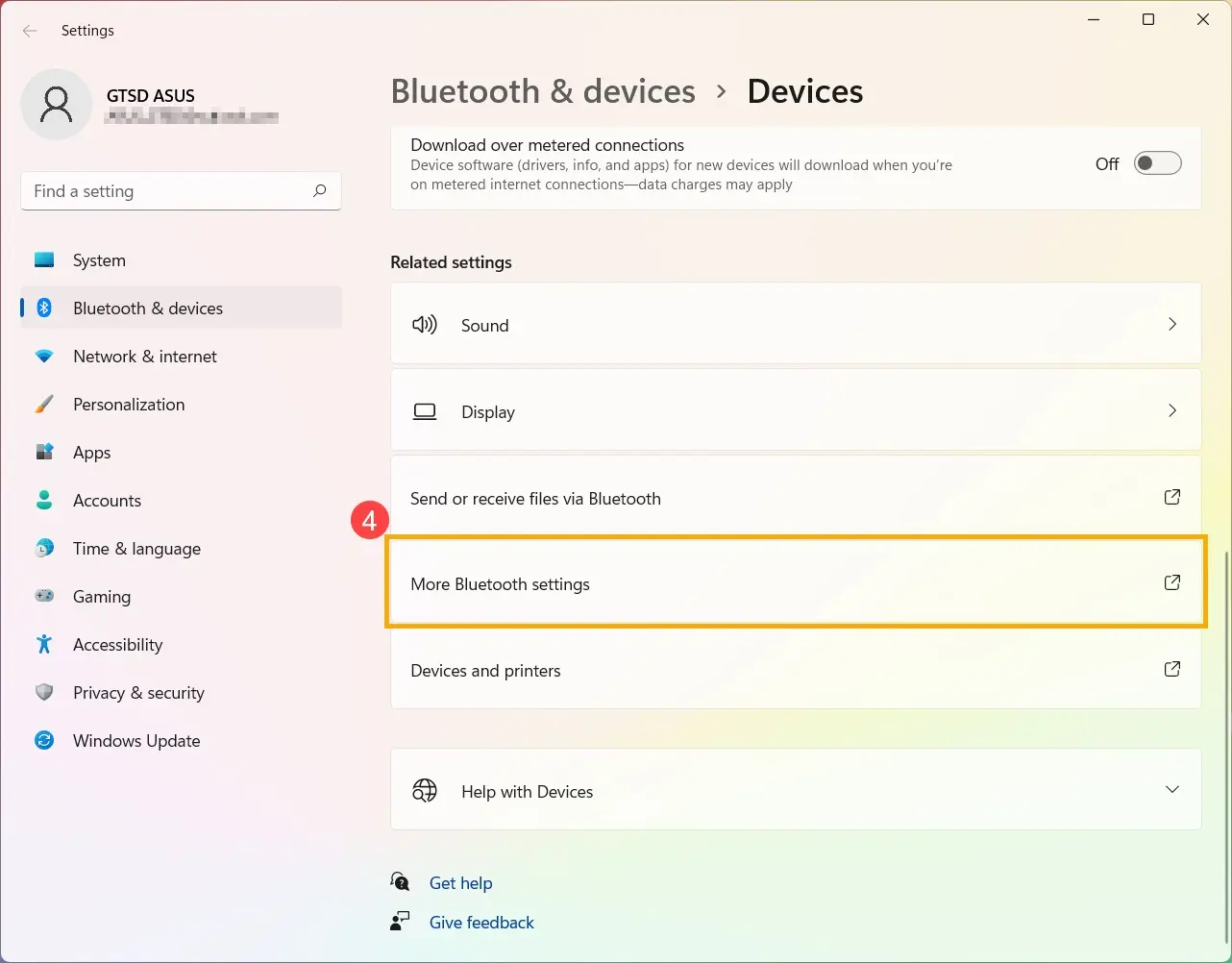
- Mostrar el Icono de Bluetooth en la Barra de Tareas: Desplázate hasta la parte inferior de la página configuración de bluetooth y otros dispositivos y haz clic en más opciones de bluetooth . Marca la opción mostrar el icono de bluetooth en el área de notificación y haz clic en aceptar .
¿Cómo Puedo Conectar mi Dispositivo Bluetooth a mi Placa Base ASUS?
Para conectar un dispositivo Bluetooth a tu placa base ASUS, primero debes asegurarte de que la funcionalidad Bluetooth esté habilitada en la BIOS y en Windows. Luego, sigue estos pasos:
- Activar el Modo de Descubrimiento en el Dispositivo Bluetooth: Consulta el manual del dispositivo Bluetooth para obtener instrucciones sobre cómo activar el modo de descubrimiento.
- Buscar Dispositivos Bluetooth: En Windows, abre configuración de bluetooth y otros dispositivos y haz clic en agregar bluetooth u otro dispositivo .
- Seleccionar el Dispositivo Bluetooth: Selecciona el dispositivo Bluetooth que deseas conectar de la lista de dispositivos disponibles.
- Introducir el PIN (si es necesario): Algunos dispositivos Bluetooth requieren un PIN para establecer la conexión. Consulta el manual del dispositivo Bluetooth para obtener el PIN.
¿Qué Puedo Hacer si No Puedo Conectar a una Red WiFi?
Si no puedes conectar a una red WiFi, primero debes asegurarte de que la red WiFi esté disponible y que la contraseña sea correcta. Si la red WiFi está disponible y la contraseña es correcta, puedes intentar los siguientes pasos:
- Reiniciar el Router: Desconecta el router de la fuente de alimentación durante al menos 30 segundos y luego vuelve a conectarlo.
- Verificar la Seguridad del Router: Asegúrate de que la configuración de seguridad de tu router sea correcta.
- Actualizar los Controladores de WiFi: Actualiza los controladores de WiFi para asegurarte de que sean compatibles con tu placa base y con la red WiFi.
- Contactar al Soporte de ASUS: Si ninguno de los pasos anteriores soluciona el problema, puedes contactar con el soporte de ASUS para obtener ayuda adicional.
La conectividad WiFi y Bluetooth es esencial para una experiencia fluida en dispositivos modernos. Las placas base ASUS ofrecen una integración de WiFi y Bluetooth de alta calidad, pero como con cualquier tecnología, pueden surgir problemas de conexión. Este artículo te ha proporcionado una información para solucionar problemas comunes relacionados con WiFi y Bluetooth en placas base ASUS, proporcionando soluciones prácticas y consejos para optimizar tu experiencia de conectividad. Al seguir estos pasos, puedes mejorar la estabilidad y el rendimiento de tu conexión WiFi y Bluetooth, asegurando una experiencia inalámbrica suave y sin problemas.
Si quieres conocer otros artículos parecidos a Solucionar wifi y bluetooth en placas base asus: información puedes visitar la categoría Internet y telefonía.