
En el entorno digital actual, una conexión Wi-Fi estable y confiable es esencial. Los productos Belkin son conocidos por su calidad y facilidad de uso, y sus routers, adaptadores Wi-Fi y extensores de rango son opciones populares para mejorar la conectividad en el hogar y la oficina. Esta información te ayudará a configurar y optimizar tus dispositivos Belkin Wi-Fi, desde la configuración inicial hasta la resolución de problemas comunes.

- Configuración Inicial de un Router Belkin
- Configuración de un Adaptador Wi-Fi Belkin
- Configuración de un Extensor de Rango Wi-Fi Belkin
- Acceso a la Página de Administración del Router Belkin
- Resolución de Problemas Comunes de Configuración de Belkin Wi-Fi
- Consejos para Optimizar tu Red Wi-Fi Belkin
- Consultas Habituales
- ¿Cuál es la dirección IP predeterminada de un router Belkin?
- ¿Cómo cambio la contraseña de mi red Wi-Fi?
- ¿Cómo actualizo el firmware de mi router Belkin?
- ¿Cómo restablezco mi router Belkin a la configuración de fábrica?
- ¿Qué significa ssid ?
- ¿Qué significa wpa2/wpa3 ?
- ¿Qué es un extensor de rango Wi-Fi?
Configuración Inicial de un Router Belkin
La configuración inicial de un router Belkin es un proceso sencillo. Sigue estos pasos para comenzar:
- Conecta tu router: Conecta el router Belkin a tu módem usando un cable Ethernet. Enciende el router y espera a que las luces indiquen que está listo.
- Conecta tu computadora: Conecta tu computadora al router Belkin usando un cable Ethernet o conectándote a la red Wi-Fi del router (el nombre de la red y la contraseña se encuentran en la etiqueta del router).
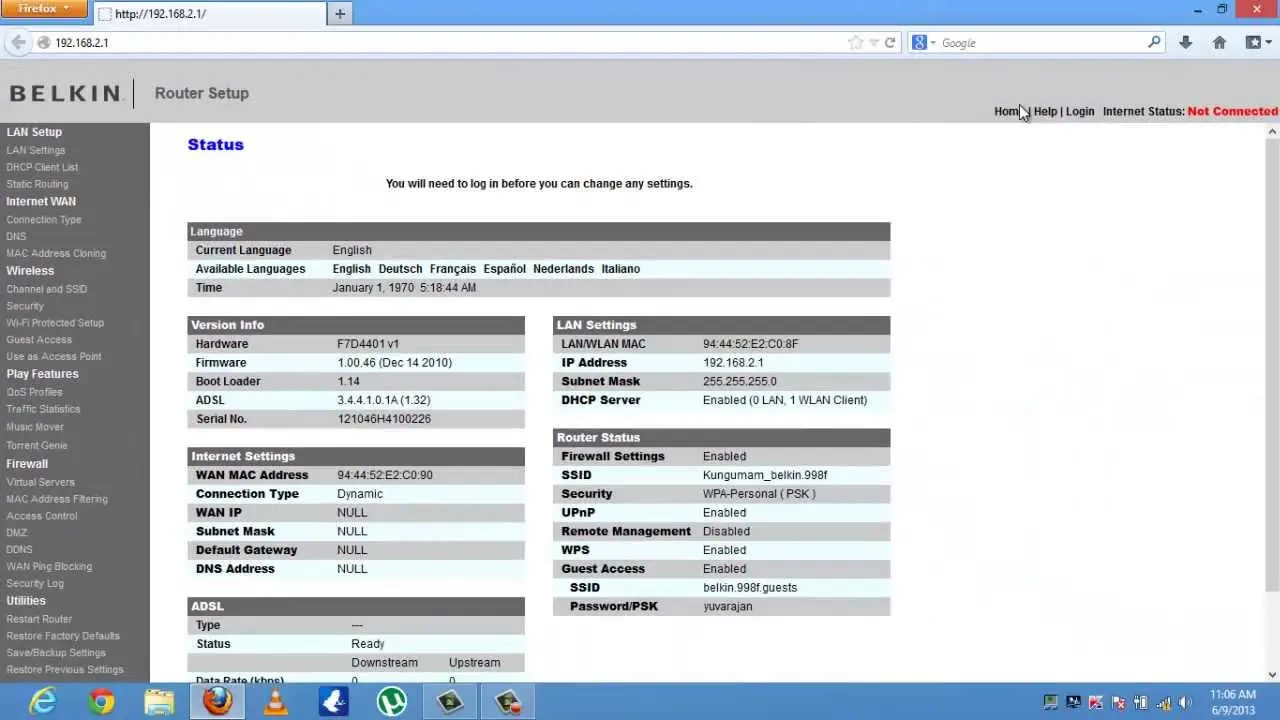
- Accede a la página de administración: Abre un navegador web en tu computadora e ingresa la dirección IP del router en la barra de direcciones. La dirección IP predeterminada es generalmente 19161. Si no funciona, consulta la etiqueta del router para obtener la dirección IP correcta.
- Inicia sesión: Ingresa el nombre de usuario y contraseña predeterminados del router. Estos se encuentran generalmente en la etiqueta del router o en el manual del usuario. Si no los has cambiado, el nombre de usuario suele ser admin y la contraseña admin o password.
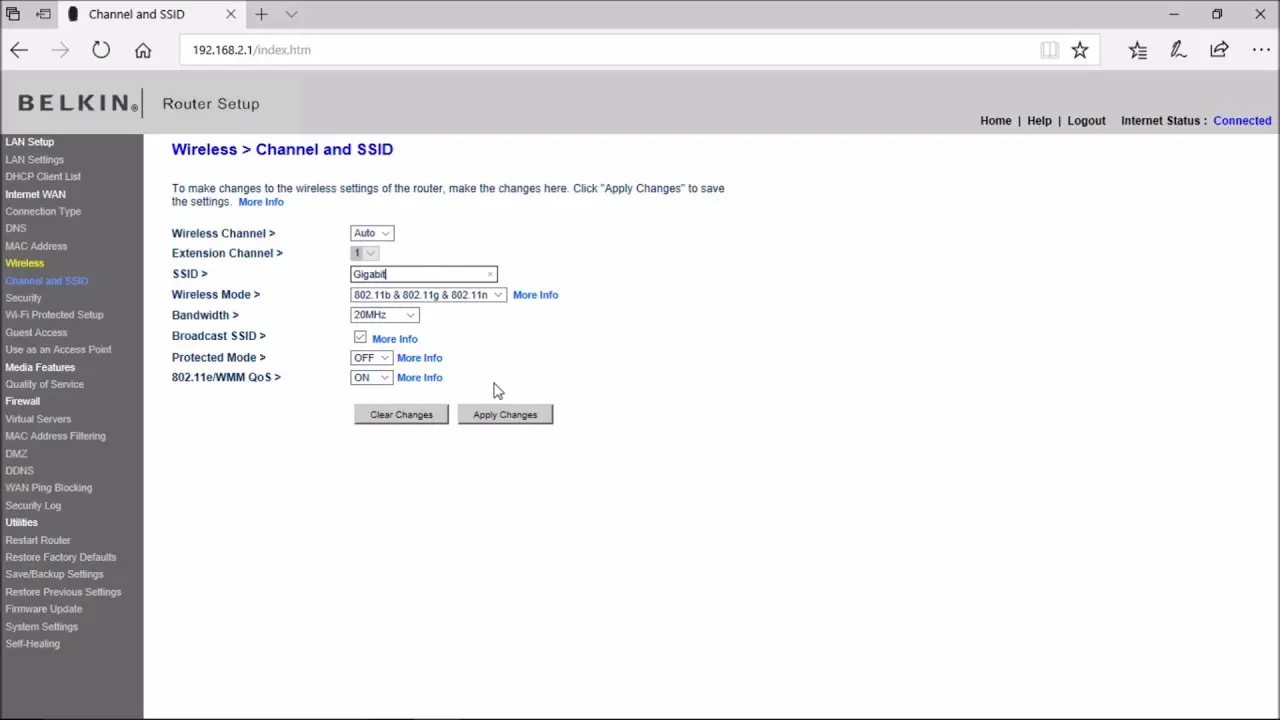
- Configura la red Wi-Fi: En la página de configuración del router, busca la sección configuración inalámbrica o wi-fi . Cambia el nombre de la red (SSID) a uno que sea fácil de recordar y configura una contraseña segura para tu red Wi-Fi. Asegúrate de elegir una contraseña fuerte con una combinación de letras, números y símbolos.
- Configura la seguridad: Elige un tipo de seguridad para tu red Wi-Fi. WPA2/WPA3 es la opción más segura disponible. Asegúrate de que tu router esté utilizando el cifrado WPA2/WPA
- Guarda los cambios: Guarda los cambios que has realizado en la configuración del router. Reinicia el router para que los cambios surtan efecto.
Una vez que hayas configurado el router, puedes conectar tus dispositivos a la red Wi-Fi y disfrutar de una conexión a Internet rápida y segura.
Configuración de un Adaptador Wi-Fi Belkin
Los adaptadores Wi-Fi Belkin te permiten conectar dispositivos que no tienen Wi-Fi incorporado a una red inalámbrica. Estos son los pasos para configurar un adaptador Wi-Fi Belkin:
- Conecta el adaptador: Conecta el adaptador Wi-Fi Belkin a un puerto USB en tu computadora. El adaptador debería instalarse automáticamente, y la computadora debería reconocerlo.
- Instala el software: Si el adaptador viene con un CD de instalación, inserta el CD en tu computadora y sigue las instrucciones para instalar el software. Si no tienes el CD, puedes descargar el software desde el sitio web de Belkin.
- Conéctate a la red: Una vez que el software esté instalado, selecciona tu red Wi-Fi de la lista de redes disponibles y escribe la contraseña para conectarte. El adaptador debería conectarse a la red y proporcionar acceso a Internet a tu computadora.
Los adaptadores Wi-Fi Belkin son compatibles con los estándares 8011a/b/g/n, lo que significa que pueden conectarse a una variedad de redes inalámbricas. También ofrecen velocidades de transferencia de datos rápidas, lo que los hace ideales para navegar por la web, enviar correos electrónicos y transmitir contenido multimedia.
Configuración de un Extensor de Rango Wi-Fi Belkin
Los extensores de rango Wi-Fi Belkin ayudan a ampliar la cobertura de tu red inalámbrica, especialmente en áreas donde la señal es débil. Sigue estos pasos para configurar un extensor de rango Wi-Fi Belkin:

- Conecta el extensor: Conecta el extensor de rango a un tomacorriente de pared en una ubicación donde la señal Wi-Fi de tu router sea relativamente fuerte. Enciende el extensor.
- Conecta el extensor al router: Utiliza un cable Ethernet para conectar el extensor a tu router. Esto permitirá que el extensor se configure correctamente.
- Configura el extensor: Abre un navegador web en tu computadora y escribe la dirección IP del extensor en la barra de direcciones. La dirección IP predeterminada se encuentra generalmente en la etiqueta del extensor. Inicia sesión en la página de configuración del extensor utilizando el nombre de usuario y la contraseña predeterminados.
- Selecciona la red Wi-Fi: Selecciona la red Wi-Fi de tu router de la lista de redes disponibles. Ingresa la contraseña de tu red Wi-Fi para conectar el extensor a tu router.
- Configura la red del extensor: El extensor creará una nueva red Wi-Fi con su propio nombre y contraseña. Cambia el nombre de la red del extensor y configura una nueva contraseña segura. Puedes usar el mismo nombre y contraseña que la red original de tu router para una configuración más simple.
- Desconecta el cable Ethernet: Una vez que el extensor esté configurado, puedes desconectar el cable Ethernet del extensor. El extensor ahora se conectará a tu router de forma inalámbrica.
Después de configurar el extensor de rango, podrás conectarte a la nueva red Wi-Fi creada por el extensor para disfrutar de una mejor cobertura y señal en áreas donde la señal era débil.
Acceso a la Página de Administración del Router Belkin
La página de administración del router Belkin te permite personalizar la configuración del router, como cambiar el nombre de la red, la contraseña, la seguridad y otras opciones avanzadas. Para acceder a la página de administración, sigue estos pasos:
- Conecta tu computadora: Conecta tu computadora al router Belkin usando un cable Ethernet o conectándote a la red Wi-Fi del router.
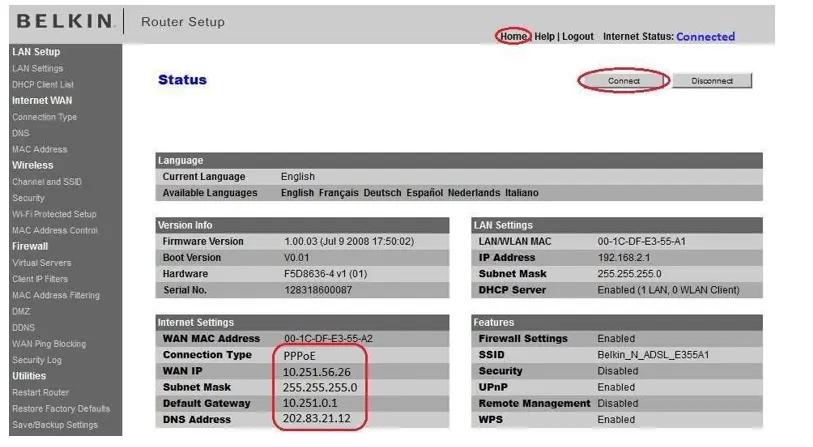
- Abre un navegador web: Abre un navegador web en tu computadora e ingresa la dirección IP del router en la barra de direcciones. La dirección IP predeterminada es generalmente 19161. Si no funciona, consulta la etiqueta del router para obtener la dirección IP correcta.
- Inicia sesión: Ingresa el nombre de usuario y contraseña predeterminados del router. Estos se encuentran generalmente en la etiqueta del router o en el manual del usuario. Si no los has cambiado, el nombre de usuario suele ser admin y la contraseña admin o password.
Una vez que hayas iniciado sesión, podrás acceder a la página de configuración del router y personalizar las opciones a tu gusto.
Resolución de Problemas Comunes de Configuración de Belkin Wi-Fi
A veces, puedes encontrar problemas al configurar o usar tus dispositivos Belkin Wi-Fi. Aquí hay algunos problemas comunes y sus soluciones:
No puedo acceder a la página de administración del router
- Verifica la conexión: Asegúrate de que tu computadora esté conectada al router usando un cable Ethernet o a la red Wi-Fi del router.
- Verifica la dirección IP: Asegúrate de que la dirección IP que estás ingresando en el navegador web sea la correcta. Puedes encontrar la dirección IP en la etiqueta del router.
- Reinicia el router: Reinicia el router desenchufándolo de la toma de corriente durante 30 segundos y luego enchufándolo de nuevo. Esto puede resolver problemas de conexión.
- Revisa el cable Ethernet: Si estás usando un cable Ethernet, asegúrate de que esté conectado correctamente al router y a tu computadora.
- Prueba otro navegador web: Intenta acceder a la página de administración del router usando otro navegador web. Esto puede ayudar a determinar si el problema es con el navegador o con el router.
- Restablece el router a la configuración de fábrica: Si nada más funciona, puedes restablecer el router a la configuración de fábrica presionando el botón de reinicio durante 10 segundos. Esto borrará todas las configuraciones personalizadas, así que asegúrate de tener una copia de seguridad de la configuración antes de restablecer el router.
Mi dispositivo no se conecta a la red Wi-Fi
- Verifica la contraseña: Asegúrate de que estás ingresando la contraseña correcta para tu red Wi-Fi.
- Reinicia el dispositivo: Reinicia tu dispositivo y el router. Esto puede resolver problemas de conexión.
- Olvida la red y vuelve a conectarte: En tu dispositivo, olvida la red Wi-Fi actual y vuelve a conectarte a la red. Esto puede ayudar a resolver problemas de conexión.
- Verifica la distancia: Asegúrate de que tu dispositivo esté lo suficientemente cerca del router para tener una señal fuerte.
- Verifica la interferencia: Otros dispositivos inalámbricos, como hornos de microondas, teléfonos inalámbricos y dispositivos Bluetooth, pueden interferir con la señal Wi-Fi. Intenta mover tu router o tu dispositivo a un lugar diferente para minimizar la interferencia.
- Actualiza el firmware del router: Actualizar el firmware del router puede resolver problemas de compatibilidad y seguridad.
Mi conexión a Internet es lenta
- Verifica la velocidad de Internet: Realiza una prueba de velocidad de Internet para verificar si la velocidad de tu conexión es la que esperas. Si la velocidad es lenta, contacta a tu proveedor de servicios de Internet.
- Reinicia el router y el módem: Reinicia el router y el módem para restablecer la conexión.
- Verifica la interferencia: Otros dispositivos inalámbricos pueden interferir con la señal Wi-Fi. Intenta mover tu router o tu dispositivo a un lugar diferente para minimizar la interferencia.
- Actualiza el firmware del router: Actualizar el firmware del router puede resolver problemas de rendimiento.
- Reduce el número de dispositivos conectados: Si tienes muchos dispositivos conectados a la red Wi-Fi, puede que la velocidad de Internet sea más lenta. Intenta desconectar algunos dispositivos para mejorar la velocidad.
Consejos para Optimizar tu Red Wi-Fi Belkin
Aquí hay algunos consejos para optimizar tu red Wi-Fi Belkin y obtener el mejor rendimiento:

- Elige una ubicación estratégica para el router: Coloca el router en una ubicación central en tu hogar u oficina, lejos de obstáculos como paredes gruesas y dispositivos electrónicos que pueden interferir con la señal.
- Utiliza un canal Wi-Fi menos congestionado: Puedes usar una aplicación de análisis de Wi-Fi para identificar los canales menos congestionados en tu área y configurar tu router para usar uno de esos canales.
- Actualiza el firmware del router: Los fabricantes de routers lanzan actualizaciones de firmware periódicamente para mejorar el rendimiento y la seguridad. Asegúrate de actualizar el firmware de tu router Belkin a la última versión.
- Usa una contraseña segura: Una contraseña segura ayuda a proteger tu red Wi-Fi de intrusos.
- Activa la seguridad WPA2/WPA3: WPA2/WPA3 es el estándar de seguridad más fuerte para redes Wi-Fi. Asegúrate de que tu router esté utilizando WPA2/WPA
- Activa el control de acceso: El control de acceso te permite controlar qué dispositivos pueden conectarse a tu red Wi-Fi. Esto puede ayudar a mejorar la seguridad y el rendimiento.
- Desactiva el SSID de transmisión: Desactivar el SSID de transmisión puede hacer que tu red sea menos visible para los intrusos.
- Utiliza un extensor de rango: Si la señal Wi-Fi es débil en algunas áreas de tu hogar u oficina, puedes usar un extensor de rango Wi-Fi para ampliar la cobertura.
Consultas Habituales
¿Cuál es la dirección IP predeterminada de un router Belkin?
La dirección IP predeterminada de un router Belkin es generalmente 19161. Sin embargo, esta puede variar según el modelo del router. Puedes encontrar la dirección IP correcta en la etiqueta del router o en el manual del usuario.
¿Cómo cambio la contraseña de mi red Wi-Fi?
Para cambiar la contraseña de tu red Wi-Fi, accede a la página de administración del router. Busca la sección configuración inalámbrica o wi-fi y cambia la contraseña en la sección seguridad. Guarda los cambios y reinicia el router.
¿Cómo actualizo el firmware de mi router Belkin?
Para actualizar el firmware de tu router Belkin, accede a la página de administración del router. Busca la sección actualización de firmware o actualización de software. Sigue las instrucciones en pantalla para descargar e instalar la última versión del firmware.
¿Cómo restablezco mi router Belkin a la configuración de fábrica?
Para restablecer tu router Belkin a la configuración de fábrica, presiona el botón de reinicio durante 10 segundos. El botón de reinicio se encuentra generalmente en la parte posterior del router. Ten en cuenta que esto borrará todas las configuraciones personalizadas, así que asegúrate de tener una copia de seguridad de la configuración antes de restablecer el router.
¿Qué significa ssid ?
SSID significa service set identifier y es el nombre de tu red Wi-Fi. Es lo que ves en la lista de redes Wi-Fi disponibles en tu dispositivo.
¿Qué significa wpa2/wpa3 ?
WPA2/WPA3 son estándares de seguridad para redes Wi-Fi. WPA2/WPA3 ayudan a proteger tu red Wi-Fi de intrusos. Asegúrate de que tu router esté utilizando WPA2/WPA3 para una mayor seguridad.
¿Qué es un extensor de rango Wi-Fi?
Un extensor de rango Wi-Fi es un dispositivo que amplía la cobertura de tu red Wi-Fi. Los extensores de rango se conectan a tu router de forma inalámbrica y crean una nueva red Wi-Fi que extiende la señal a áreas donde la señal es débil.
Configurar y optimizar tu red Wi-Fi Belkin es un proceso sencillo que puede mejorar significativamente tu experiencia de conexión a Internet. Sigue los pasos y consejos proporcionados en esta configurar tus dispositivos Belkin Wi-Fi, resolver problemas comunes y optimizar el rendimiento de tu red.
Con una configuración adecuada, tus dispositivos Belkin Wi-Fi te proporcionarán una conexión a Internet rápida, confiable y segura, permitiéndote disfrutar de todas las ventajas del entorno digital.
Si quieres conocer otros artículos parecidos a Configuración y optimización de belkin wi-fi puedes visitar la categoría Internet y telefonía.