
Mantener tu navegador web limpio y eficiente es crucial para una experiencia online fluida y segura. Los archivos temporales, como la caché, las cookies y el historial de navegación, se acumulan con el tiempo y pueden ralentizar el rendimiento de Firefox, causar problemas de visualización de páginas web e incluso exponer tu privacidad. En esta información, te explicaremos cómo borrar estos archivos temporales de manera efectiva, desde métodos simples hasta opciones avanzadas para controlar tu privacidad online.

- ¿Por qué es importante borrar los archivos temporales de Firefox?
- Cómo borrar el historial de navegación, la caché y las cookies en Firefox
- Cómo borrar la caché de una página web específica en Firefox
- Cómo borrar las cookies de un sitio web específico en Firefox
- Cómo borrar todas las cookies, datos del sitio y caché en Firefox
- Cómo borrar solo las cookies y dejar otros datos en Firefox
- Opciones avanzadas para gestionar los archivos temporales en Firefox
- Consultas habituales sobre borrar archivos temporales de Firefox
¿Por qué es importante borrar los archivos temporales de Firefox?
Borrar los archivos temporales de Firefox ofrece varios beneficios:
- Mejora el rendimiento: Al eliminar la caché, las cookies y el historial, liberas espacio en el disco duro y aceleras la carga de páginas web.
- Resuelve problemas de visualización: Si las páginas web se muestran de forma incorrecta o no se cargan correctamente, borrar la caché puede solucionar el problema.
- Protege tu privacidad: Las cookies almacenan información sobre tus hábitos de navegación, que pueden ser utilizados por sitios web para rastrearte o mostrarte publicidad personalizada. Borrar las cookies te ayuda a mantener tu privacidad online.
- Elimina el adware: Algunos programas maliciosos, como el adware, pueden instalarse en tu navegador a través de cookies o archivos temporales. Eliminar estos archivos puede ayudar a eliminar el adware y evitar anuncios intrusivos.
Este método te permite eliminar todos los archivos temporales de Firefox de forma rápida y sencilla. Sigue estos pasos:
- Abre Firefox y haz clic en el botón de menú (≡) en la esquina superior derecha de la ventana.
- Selecciona historial en el menú desplegable.
- Elige limpiar el historial reciente... En la lista de opciones.
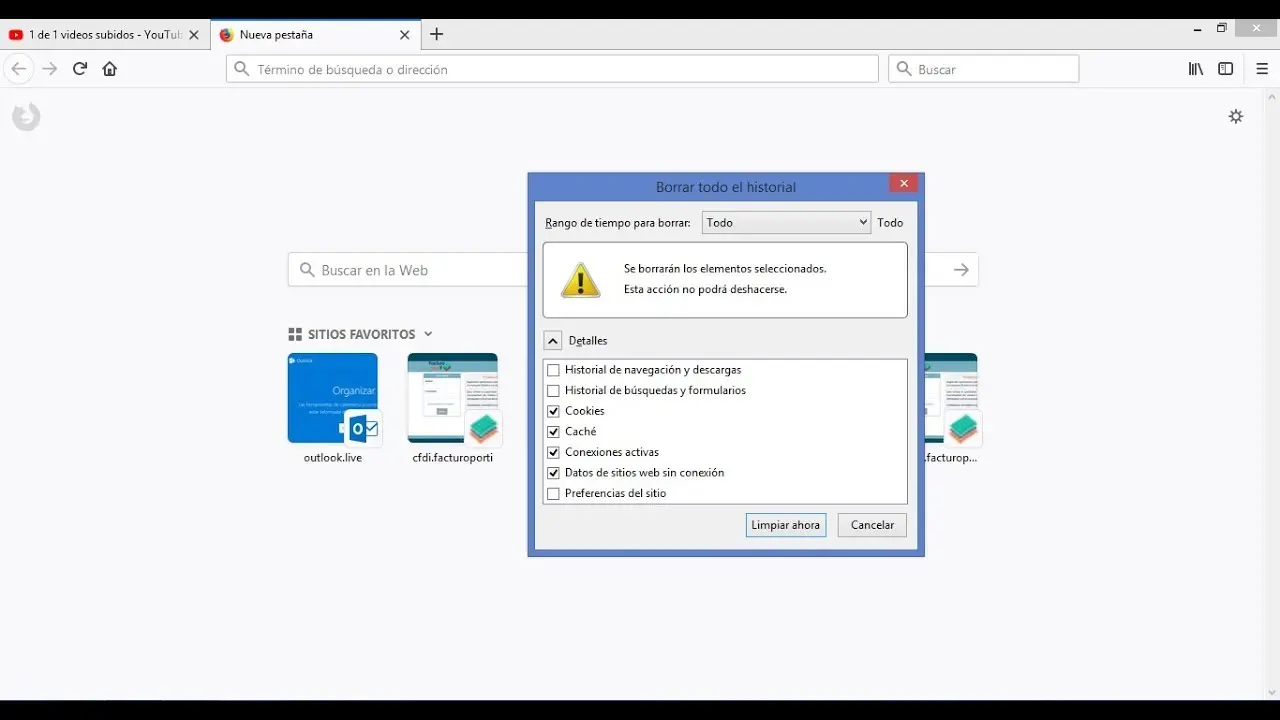
- En la ventana limpiar el historial reciente , selecciona todo en el menú desplegable rango de tiempo para borrar .
- Asegúrate de que las casillas historial de navegación , caché , cookies y datos del sitio estén marcadas.
- Haz clic en limpiar ahora para eliminar los archivos temporales.
Cómo borrar la caché de una página web específica en Firefox
Si solo quieres borrar la caché de una página web específica, puedes hacerlo de la siguiente manera:
- Visita la página web en cuestión.
- Haz clic en el icono del candado a la izquierda de la barra de direcciones.
- Selecciona limpiar cookies y datos del sitio en el menú desplegable.
Para eliminar las cookies de un sitio web específico en Firefox, sigue estos pasos:
- Abre Firefox y haz clic en el botón de menú (≡) en la esquina superior derecha de la ventana.
- Selecciona preferencias (o ajustes en algunas versiones).
- En el panel izquierdo, selecciona privacidad & seguridad .
- En la sección cookies y datos del sitio , haz clic en administrar datos... .
- En la ventana administrar cookies y datos del sitio , escribe el nombre del sitio web en el campo buscar sitios web: .
- Se mostrarán las cookies que coincidan con tu búsqueda. Para eliminar todas las cookies y los datos del sitio, haz clic en eliminar todo .
- Para eliminar elementos específicos, selecciona una entrada y haz clic en eliminar lo seleccionado .
- Haz clic en guardar cambios para confirmar la acción.
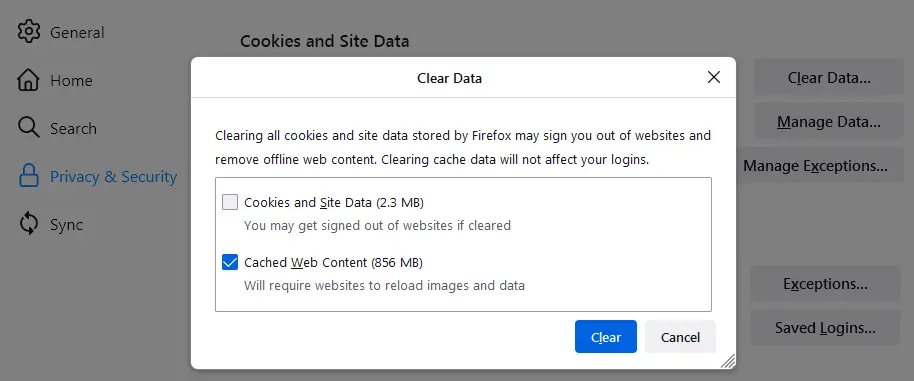
Si deseas eliminar todas las cookies, los datos del sitio y la caché de Firefox, puedes hacerlo de la siguiente manera:
- Abre Firefox y haz clic en el botón de menú (≡) en la esquina superior derecha de la ventana.
- Selecciona preferencias (o ajustes en algunas versiones).
- En el panel izquierdo, selecciona privacidad & seguridad .
- En la sección cookies y datos del sitio , haz clic en limpiar datos... .
- En la ventana limpiar datos , asegúrate de que las casillas cookies y datos del sitio y contenido web en caché estén marcadas.
- Haz clic en limpiar para eliminar todos los archivos temporales.
Si solo quieres eliminar las cookies y conservar otros datos, como el historial de navegación o la caché, puedes seguir estos pasos:
- Abre Firefox y haz clic en el botón de menú (≡) en la esquina superior derecha de la ventana.
- Selecciona historial en el menú desplegable.
- Elige limpiar el historial reciente... En la lista de opciones.
- En la ventana limpiar el historial reciente , selecciona todo en el menú desplegable rango de tiempo para borrar .
- Desmarca las casillas historial de navegación , caché y contenido web en caché .
- Asegúrate de que solo la casilla cookies y datos del sitio esté marcada.
- Haz clic en limpiar ahora para eliminar solo las cookies.
Opciones avanzadas para gestionar los archivos temporales en Firefox
Firefox ofrece opciones avanzadas para controlar la gestión de archivos temporales, que te permiten personalizar la forma en que se almacenan y eliminan:
Gestionar la configuración del almacenamiento local del sitio
Esta opción te permite controlar cómo se almacenan los datos de los sitios web en tu ordenador. Puedes elegir si permitir o bloquear el almacenamiento de datos para sitios web específicos, así como configurar el tamaño máximo de almacenamiento permitido.
- Abre Firefox y haz clic en el botón de menú (≡) en la esquina superior derecha de la ventana.
- Selecciona preferencias (o ajustes en algunas versiones).
- En el panel izquierdo, selecciona privacidad & seguridad .
- En la sección cookies y datos del sitio , haz clic en administrar datos... .
- En la ventana administrar cookies y datos del sitio , haz clic en el botón mostrar todos los sitios web .
- Selecciona el sitio web que quieres configurar y haz clic en el botón editar .
- En la ventana editar sitio web , puedes configurar las opciones de almacenamiento de datos para el sitio web.
Enhanced Cookie Clearing es una función de Firefox que te permite borrar las cookies de manera más selectiva. Puedes elegir borrar solo las cookies de los sitios web que has visitado recientemente, o eliminar todas las cookies, excepto las de los sitios web que has marcado como excepciones.
- Abre Firefox y haz clic en el botón de menú (≡) en la esquina superior derecha de la ventana.
- Selecciona preferencias (o ajustes en algunas versiones).
- En el panel izquierdo, selecciona privacidad & seguridad .
- En la sección cookies y datos del sitio , haz clic en el botón limpiar datos... .
- En la ventana limpiar datos , selecciona la opción enhanced cookie clearing .
- Elige las opciones de limpieza de cookies que desees.
Inspector de almacenamiento
El Inspector de almacenamiento te permite ver y eliminar cookies individuales de un sitio web específico. Es una herramienta útil para controlar con precisión los datos que se almacenan en tu navegador.
- Abre Firefox y visita el sitio web del que quieres eliminar cookies.
- Haz clic con el botón derecho en cualquier parte de la página web y selecciona inspeccionar elemento (o inspeccionar en algunas versiones).
- En la ventana del Inspector web, haz clic en la pestaña almacenamiento .
- En la sección cookies , selecciona la cookie que quieres eliminar y haz clic en el botón eliminar .
Consultas habituales sobre borrar archivos temporales de Firefox
¿Se eliminarán mis marcadores y contraseñas al borrar los archivos temporales?
No, borrar los archivos temporales de Firefox no eliminará tus marcadores ni tus contraseñas. Estos datos se almacenan en un lugar diferente y no se ven afectados por la limpieza de la caché, las cookies o el historial de navegación.
¿Con qué frecuencia debo borrar los archivos temporales de Firefox?
No existe una regla general sobre la frecuencia con la que debes borrar los archivos temporales de Firefox. Puedes hacerlo cada vez que notes que el navegador funciona lento, o de forma regular, como una vez al mes o cada semana, para mantener tu navegador limpio y eficiente.
¿Es seguro borrar los archivos temporales de Firefox?
Sí, borrar los archivos temporales de Firefox es completamente seguro. No dañará tu navegador ni tu ordenador.
¿Qué pasa si no puedo borrar los archivos temporales de Firefox?
Si no puedes borrar los archivos temporales de Firefox, puede que haya un problema con el navegador o con tu sistema operativo. Intenta reiniciar Firefox o tu ordenador. Si el problema persiste, puedes intentar restablecer la configuración predeterminada de Firefox.
Borrar los archivos temporales de Firefox es una práctica de mantenimiento esencial para mantener tu navegador web limpio, rápido y seguro. Al eliminar la caché, las cookies y el historial de navegación, puedes mejorar el rendimiento de Firefox, resolver problemas de visualización de páginas web y proteger tu privacidad online. Con las opciones avanzadas que ofrece Firefox, puedes controlar con precisión la forma en que se almacenan y eliminan los archivos temporales, adaptando la configuración a tus necesidades.
Si quieres conocer otros artículos parecidos a Borrar archivos temporales de firefox puedes visitar la categoría Internet y telefonía.