
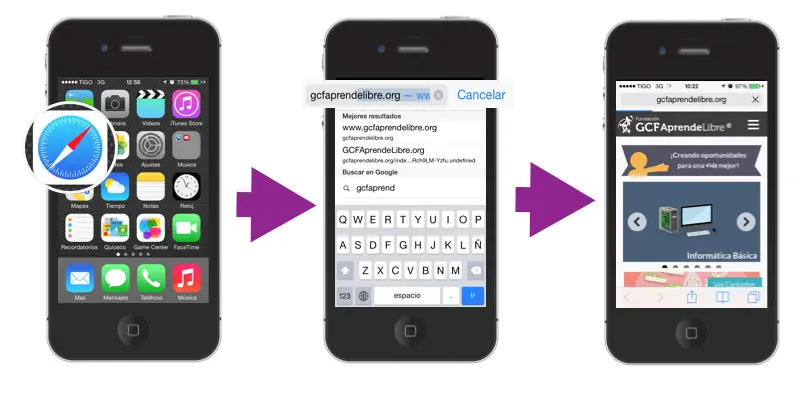
En el entorno digital actual, los smartphones se han convertido en herramientas esenciales para navegar por internet. El iPhone, con su sistema operativo iOS, ofrece una experiencia de navegación fluida y eficiente. En este artículo, te guiaremos a través del maravilloso entorno del buscador de internet en iPhone, investigando las diferentes opciones disponibles y cómo aprovechar al máximo sus funcionalidades.

- Safari: el navegador web por defecto
- Chrome: una alternativa popular
- Google Lens: explorar el entorno a través de imágenes
- Consejos para optimizar tu experiencia de búsqueda
- Consultas habituales
- ¿Cómo puedo cambiar el motor de búsqueda predeterminado en mi iPhone?
- ¿Cómo puedo borrar mi historial de navegación en Safari?
- ¿Cómo puedo bloquear sitios web en Safari?
- ¿Cómo puedo acceder a las aplicaciones de Google en mi iPhone?
- ¿Cómo puedo sincronizar mi cuenta de Google con las aplicaciones de Apple?
Safari es el navegador web predeterminado en los dispositivos iOS, incluido el iPhone. Su diseño es intuitivo y se integra perfectamente con el ecosistema de Apple, ofreciendo una experiencia de navegación rápida y segura. Algunas de las características clave de Safari incluyen:
- Rendimiento optimizado: Safari está diseñado para funcionar de manera eficiente en los dispositivos iOS, ofreciendo una experiencia de navegación rápida y fluida, incluso con sitios web complejos.
- Privacidad mejorada: Safari incluye funciones de privacidad avanzadas, como el bloqueo de rastreadores y la prevención de huellas digitales, para proteger tu información personal mientras navegas por la web.
- Integración con iCloud: Safari se integra con iCloud, lo que te permite sincronizar tus marcadores, historial de navegación y contraseñas en todos tus dispositivos Apple.
- Lectura inmersiva: La función de lectura inmersiva de Safari te permite leer artículos web sin distracciones, eliminando anuncios y otros elementos visuales.
Acceder a tu cuenta de Google en Safari
Si bien Safari es el navegador predeterminado en iPhone, también puedes acceder a tu cuenta de Google a través de él. Esto te permite disfrutar de una experiencia personalizada con los productos de Google en la web, acceder con un solo toque a sitios web y aplicaciones, y tener un mayor control sobre las opciones de configuración de privacidad.
Para acceder a tu cuenta de Google en Safari, sigue estos pasos:
- Abre la aplicación de Safari en tu iPhone o iPad.
- Visita www.google.com.
- Presiona tu imagen de perfil o acceder en la parte superior derecha.
- Ingresa tus credenciales de acceso para iniciar sesión.
Una vez que hayas accedido a tu cuenta de Google en Safari, los controles de actividad y las preferencias de anuncios de tu cuenta se aplicarán automáticamente al navegador. Si deseas salir de tu cuenta, puedes hacerlo en cualquier momento presionando tu imagen de perfil y seleccionando salir.
Chrome: una alternativa popular
Chrome es otro navegador web popular que está disponible para iPhone. Desarrollado por Google, Chrome ofrece una amplia gama de funciones y características que lo convierten en una alternativa viable a Safari.
- Sincronización con Google: Chrome se integra perfectamente con los servicios de Google, como Gmail, Drive y Calendar, lo que te permite sincronizar tu información en todos tus dispositivos.
- Navegación rápida: Chrome está optimizado para un rendimiento rápido, incluso en conexiones a internet lentas.
- Modo incógnito: El modo incógnito de Chrome te permite navegar por la web sin guardar tu historial de navegación, cookies o datos de sitios web.
- Traductor integrado: Chrome incluye un traductor integrado que te permite traducir páginas web a tu idioma preferido.
Realizar búsquedas en Chrome
Chrome te permite realizar búsquedas rápidas en Internet, tus favoritos o el historial de navegación. Para realizar una búsqueda, sigue estos pasos:
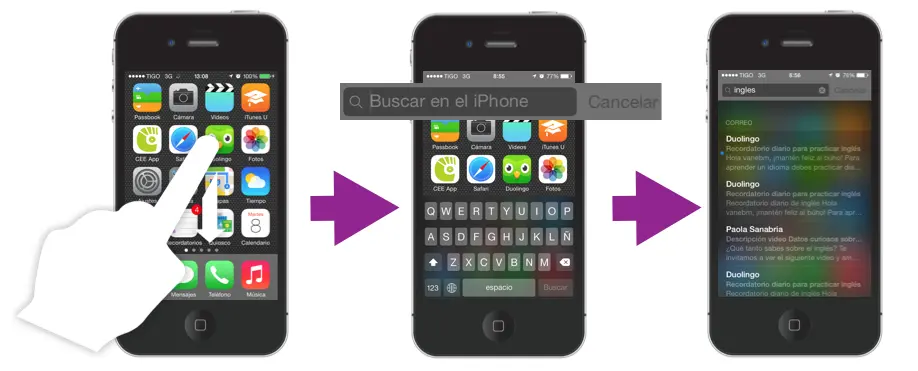
- Abre la aplicación de Chrome en tu iPhone o iPad.
- En la barra de direcciones de la parte superior, ingresa lo que deseas buscar.
- Presiona un resultado o ir .
Búsquedas por voz
Chrome también te permite realizar búsquedas por voz. Para usar la búsqueda por voz, sigue estos pasos:
- Abre la aplicación de Chrome en tu iPhone o iPad.
- Presiona el ícono de micrófono en la parte superior del teclado o en una nueva página.
- Habla tu consulta de búsqueda.
- Chrome mostrará los resultados de tu búsqueda.
Escanear códigos QR
Chrome también te permite escanear códigos QR. Para escanear un código QR, sigue estos pasos:
- Abre la aplicación de Chrome en tu iPhone o iPad.
- En la parte superior, presiona la barra de direcciones.
- Encima del teclado, presiona escanear .
- Apunta la cámara de tu iPhone al código QR.
- Chrome abrirá el enlace asociado al código QR.
Google Lens: explorar el entorno a través de imágenes
Google Lens es una herramienta poderosa que te permite obtener más información sobre imágenes. Puedes usar Google Lens para identificar objetos, plantas, animales, lugares y mucho más. Para usar Google Lens, sigue estos pasos:
- Asegúrate de tener la versión más reciente de la aplicación de Búsqueda de Google instalada en tu iPhone.
- Abre la aplicación de Chrome en tu iPhone.
- Visita un sitio web que contenga una imagen que te interese.
- Mantén presionada la imagen.
- En el menú contextual, presiona buscar imagen con google .
Consejos para optimizar tu experiencia de búsqueda
Aquí tienes algunos consejos para optimizar tu experiencia de búsqueda en iPhone:
- Usa palabras clave específicas: Cuanto más específicas sean tus palabras clave, más precisos serán tus resultados de búsqueda.
- Utiliza la búsqueda por voz: La búsqueda por voz es una forma rápida y fácil de realizar búsquedas, especialmente cuando estás en movimiento.
- Explora las opciones de búsqueda avanzada: Los navegadores web ofrecen opciones de búsqueda avanzada que te permiten filtrar tus resultados por tipo de archivo, idioma, fecha y más.
- Utiliza la función de autocompletado: La función de autocompletado te sugiere términos de búsqueda a medida que escribes, lo que puede ayudarte a encontrar lo que estás buscando más rápido.
- Guarda tus búsquedas favoritas: Guarda las búsquedas que usas con frecuencia en tus favoritos o en tu historial de navegación para acceder a ellas rápidamente.
Consultas habituales
¿Cómo puedo cambiar el motor de búsqueda predeterminado en mi iPhone?
Para cambiar el motor de búsqueda predeterminado en tu iPhone, sigue estos pasos:
- Abre la aplicación de Configuración en tu iPhone.
- Desplázate hacia abajo y selecciona safari .
- Presiona motor de búsqueda .
- Selecciona el motor de búsqueda que deseas usar como predeterminado.
Para borrar tu historial de navegación en Safari, sigue estos pasos:
- Abre la aplicación de Safari en tu iPhone.
- Presiona el ícono de marcadores en la parte inferior de la pantalla.
- Presiona historial .
- Presiona borrar historial y datos del sitio web .
¿Cómo puedo bloquear sitios web en Safari?
Para bloquear sitios web en Safari, sigue estos pasos:
- Abre la aplicación de Configuración en tu iPhone.
- Desplázate hacia abajo y selecciona safari .
- Presiona bloqueo de contenido .
- Activa la opción bloquear todos los rastreadores .
¿Cómo puedo acceder a las aplicaciones de Google en mi iPhone?
Para acceder a las aplicaciones de Google en tu iPhone, puedes descargarlas desde la App Store. Busca las aplicaciones que deseas, como Gmail, YouTube, Google Maps, etc., y descárgalas en tu dispositivo. Una vez que las hayas instalado, puedes iniciar sesión en tu cuenta de Google para acceder a tus datos y servicios.
¿Cómo puedo sincronizar mi cuenta de Google con las aplicaciones de Apple?
Para sincronizar tu cuenta de Google con las aplicaciones de Apple en tu iPhone, sigue estos pasos:
- Abre la aplicación de Configuración en tu iPhone.
- Presiona contactos .
- Presiona agregar cuenta .
- Selecciona google .
- Ingresa tus credenciales de acceso para iniciar sesión en tu cuenta de Google.
- Elige qué aplicaciones de Google deseas sincronizar con tu dispositivo.
- Presiona guardar .
El buscador de internet en iPhone es una herramienta poderosa que te permite acceder a una cantidad infinita de información y servicios en línea. Tanto Safari como Chrome ofrecen una experiencia de navegación fluida y eficiente, con características que se adaptan a tus necesidades. Al comprender las diferentes opciones disponibles y optimizar tus estrategias de búsqueda, puedes aprovechar al máximo el buscador de internet en tu iPhone y explorar el entorno digital de manera más eficiente.
Si quieres conocer otros artículos parecidos a El buscador de internet en iphone: safari, chrome y google lens puedes visitar la categoría Internet y telefonía.