
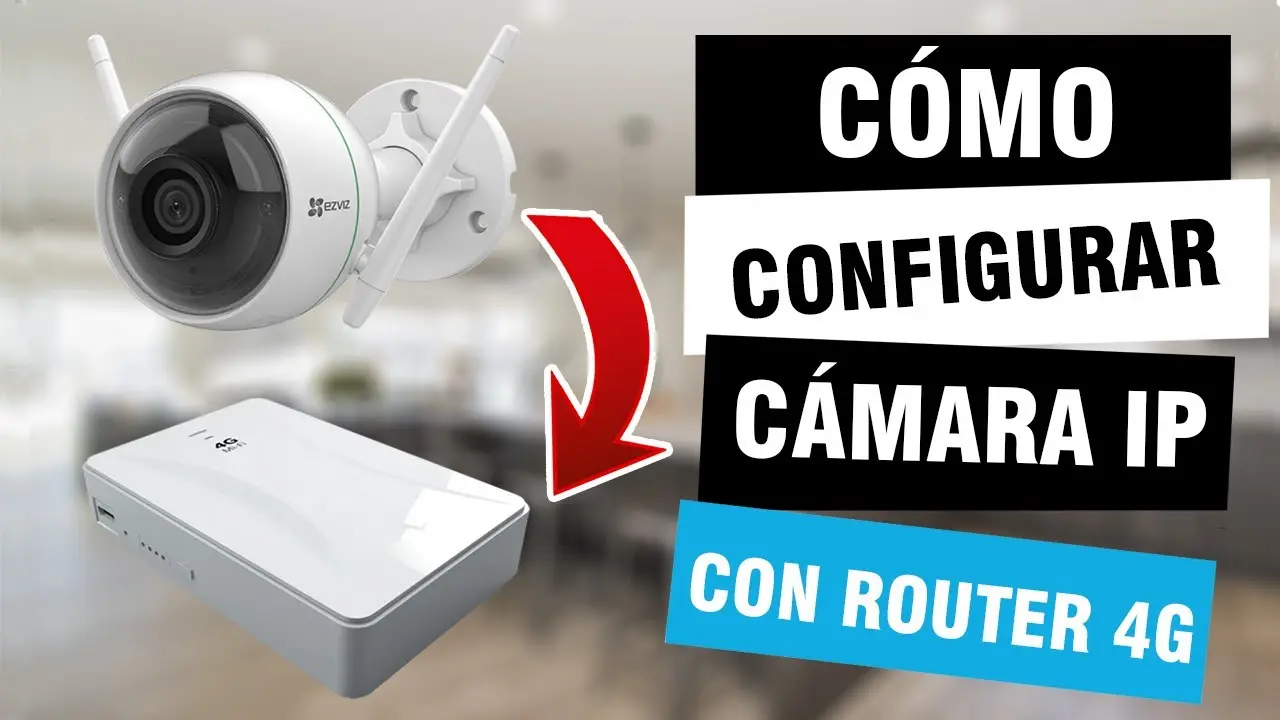
En el entorno de la seguridad doméstica, las cámaras IP WiFi se han convertido en una herramienta indispensable. Ofrecen una visión remota de tu hogar, te permiten monitorear a tus seres queridos y te ayudan a proteger tus bienes. Sin embargo, ¿Qué sucede si no tienes acceso a un router o si la ubicación de la cámara está demasiado lejos del router? ¿Es posible instalar una cámara IP WiFi sin un router?

La Respuesta: ¡Sí, es Posible!
Aunque pueda parecer complicado, la respuesta es un sí rotundo. Existen métodos para configurar cámaras IP WiFi sin necesidad de un router, lo que te permite aprovechar sus ventajas incluso en situaciones donde la conexión inalámbrica tradicional no es viable.
Métodos de Instalación de Cámaras IP WiFi sin Router
Existen dos métodos principales para instalar cámaras IP WiFi sin un router:
- Conexión Directa a una Computadora: Este método te permite conectar la cámara directamente a tu computadora mediante un cable Ethernet. La cámara funcionará como una red local y podrás acceder a su transmisión en vivo y grabaciones a través de un software específico.
- Utilizando un NVR (Grabador de Video en Red): Los NVR son dispositivos dedicados a la grabación y gestión de cámaras IP. Puedes conectar la cámara al NVR mediante un cable Ethernet y el NVR se encargará de almacenar las grabaciones y permitirte acceder a ellas desde cualquier lugar.
Ventajas e Inconvenientes de Instalar Cámaras IP WiFi sin Router
Aunque instalar una cámara IP WiFi sin un router ofrece flexibilidad, es importante considerar las ventajas y desventajas de este método:
Ventajas:
- Flexibilidad de Ubicación: Puedes instalar la cámara en cualquier lugar, sin necesidad de estar cerca de un router. Esto es ideal para lugares donde la señal WiFi es débil o inexistente.
- Grabación Local: Las grabaciones se almacenarán en la computadora o el NVR, lo que garantiza que no se perderán si la conexión a Internet falla.
- Privacidad Mejorada: Al no depender de la nube, la información de la cámara no estará expuesta a terceros.
Desventajas:
- Acceso Remoto Limitado: No podrás acceder a la cámara de forma remota desde tu teléfono o tablet, a menos que configures una VPN (Red Privada Virtual).
- Limitaciones de las Funciones: Algunas funciones como las notificaciones de movimiento o la grabación en la nube no estarán disponibles sin una conexión a Internet.
- Configuración Más Compleja: La configuración de la cámara sin un router puede ser más complicada que la configuración tradicional.
Cómo Conectar una Cámara IP WiFi a una Computadora sin Router
Para conectar una cámara IP WiFi a una computadora sin un router, necesitarás seguir estos pasos:
Paso 1: Conexión Física
- Conecta la cámara a la computadora: Utiliza un cable Ethernet para conectar la cámara a la computadora. Asegúrate de que la cámara esté encendida y que el cable esté conectado correctamente.
- Desactiva la conexión a Internet de la computadora: Para evitar conflictos de red, desactiva la conexión a Internet de la computadora. Esto asegurará que la cámara se conecte directamente a la computadora.
Paso 2: Identificar la Dirección IP de la Cámara
- Descargue el software de la cámara: La mayoría de las cámaras IP WiFi vienen con un software de gestión que te permite configurar y controlar la cámara. Descarga el software desde el sitio web del fabricante de la cámara e instálalo en la computadora.
- Abre el software de la cámara: Una vez que el software esté instalado, ábrelo y busca la opción de agregar dispositivo o buscar cámaras . El software debería detectar la cámara conectada a la computadora y mostrar su dirección IP.
Paso 3: Configurar la Dirección IP de la Computadora
- Ajusta la dirección IP de la computadora: Para poder acceder a la cámara, la dirección IP de la computadora debe estar en la misma subred que la cámara. Esto significa que los primeros tres números de la dirección IP de la computadora deben coincidir con los de la cámara.
- Accede al panel de control de red: En Windows, puedes acceder al panel de control de red haciendo clic en el botón inicio y buscando conexiones de red .
- Selecciona la conexión Ethernet: Haz clic derecho en la conexión Ethernet y selecciona propiedades .
- Elige protocolo de internet versión 4 (tcp/ipv4) : Haz clic en propiedades y selecciona usar la siguiente dirección ip .
- Introduce la dirección IP: Introduce la dirección IP de la cámara, pero cambia el último número para que sea diferente. Por ejemplo, si la dirección IP de la cámara es 1916100, puedes configurar la dirección IP de la computadora como 191610
- Guarda los cambios: Haz clic en aceptar para guardar los cambios y reinicia la computadora.
Paso 4: Acceder a la Cámara
- Abre el software de la cámara: Una vez que la computadora se haya reiniciado, abre el software de la cámara y busca la cámara en la lista de dispositivos. Deberías poder acceder a la cámara y ver su transmisión en vivo.
Utilizando un NVR (Grabador de Video en Red)
Si prefieres una solución más integrada, puedes optar por un NVR. Los NVR son dispositivos dedicados a la gestión de cámaras IP y ofrecen una serie de ventajas, como la grabación continua, la detección de movimiento y la posibilidad de acceder a las grabaciones desde cualquier lugar.
Para usar un NVR, simplemente conecta la cámara al NVR mediante un cable Ethernet. El NVR se encargará de configurar la conexión y te permitirá acceder a la cámara desde su interfaz web o una aplicación móvil.
Alternativas a las Cámaras IP WiFi sin Router: Cámaras 4G
Si necesitas una solución inalámbrica sin depender de un router, las cámaras 4G son una excelente alternativa. Estas cámaras utilizan la red móvil 4G para transmitir imágenes y videos, lo que te permite acceder a ellas desde cualquier lugar con cobertura 4G. Las cámaras 4G son ideales para lugares donde no hay acceso a WiFi o donde la señal WiFi es débil.
(Consultas Habituales)
¿Puedo usar una cámara IP WiFi sin un router para vigilancia en exteriores?
Sí, puedes usar una cámara IP WiFi sin un router para vigilancia en exteriores. Sin embargo, necesitarás asegurarte de que la cámara esté protegida de los elementos y que tenga una fuente de alimentación confiable. También debes considerar la seguridad de la cámara y tomar medidas para evitar el acceso no autorizado.
¿Puedo usar una cámara IP WiFi sin un router para monitorear a mi mascota?
Sí, puedes usar una cámara IP WiFi sin un router para monitorear a tu mascota. Puedes colocar la cámara en una habitación donde tu mascota pasa la mayor parte del tiempo y acceder a la transmisión en vivo desde tu computadora o un NVR. Sin embargo, recuerda que no podrás acceder a la cámara de forma remota desde tu teléfono o tablet sin una conexión a Internet.
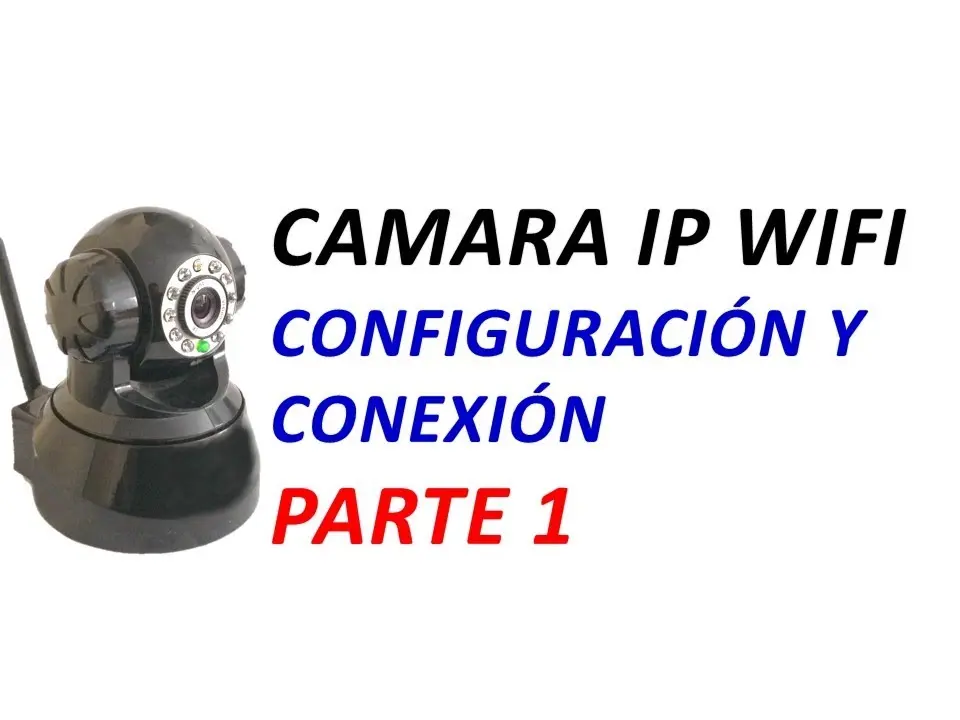
¿Qué tipo de cámara IP WiFi es mejor para usar sin un router?
Las cámaras IP WiFi que se pueden conectar a una computadora o un NVR son las mejores opciones para usar sin un router. Busca cámaras que tengan un puerto Ethernet y que sean compatibles con el software de gestión que deseas usar.
¿Es seguro usar una cámara IP WiFi sin un router?
La seguridad de una cámara IP WiFi sin un router depende de la configuración y las medidas de seguridad que se implementen. Es importante configurar una contraseña segura para la cámara y el software de gestión. También debes considerar la posibilidad de usar una VPN para encriptar el tráfico de la cámara y protegerla de los ataques.
Instalar una cámara IP WiFi sin un router ofrece una gran flexibilidad y te permite aprovechar las ventajas de la vigilancia incluso en situaciones donde la conexión inalámbrica tradicional no es viable. Sin embargo, es importante considerar las ventajas y desventajas de este método antes de tomar una decisión. Si necesitas acceso remoto a la cámara o necesitas funciones como las notificaciones de movimiento, las cámaras 4G pueden ser una mejor opción.

No importa qué método elijas, asegúrate de configurar la cámara correctamente y de tomar medidas para protegerla de los ataques. Con un poco de esfuerzo, puedes disfrutar de las ventajas de la vigilancia con una cámara IP WiFi sin un router.
Si quieres conocer otros artículos parecidos a Cámaras ip wifi: instalación sin router puedes visitar la categoría Internet y telefonía.