

En la era digital, la conexión a internet se ha convertido en una necesidad fundamental. La mayoría de nosotros confiamos en nuestros routers Wi-Fi para acceder a la web, trabajar, estudiar y disfrutar de entretenimiento. Pero, ¿Qué sucede cuando necesitas cambiar la contraseña de tu red Wi-Fi? Si tienes un router TP-Link, este artículo te guiará paso a paso por el proceso de cambiar la clave de tu red Wi-Fi, asegurando una conexión segura y privada.
- ¿Por qué Cambiar la Clave Wi-Fi?
- Pasos para Cambiar la Clave Wi-Fi de tu Router TP-Link
- Consejos para Mejorar la Seguridad de tu Red Wi-Fi
- Consultas Habituales
- ¿Qué debo hacer si olvido la contraseña de mi router TP-Link?
- ¿Cómo puedo saber si alguien está usando mi red Wi-Fi sin mi permiso?
- ¿Qué tipo de contraseña es la más segura para mi red Wi-Fi?
- ¿Es necesario cambiar la contraseña de mi red Wi-Fi con frecuencia?
- ¿Qué pasa si cambio la contraseña de mi red Wi-Fi y no puedo conectarme?
¿Por qué Cambiar la Clave Wi-Fi?
Existen varias razones por las que podrías necesitar cambiar la contraseña de tu red Wi-Fi TP-Link:
- Seguridad: La seguridad de tu red Wi-Fi es primordial. Si sospechas que alguien ha accedido a tu red sin autorización, cambiar la contraseña es esencial para proteger tus datos personales y dispositivos.
- Privacidad: Si compartes tu red Wi-Fi con vecinos o visitantes, cambiar la contraseña periódicamente asegura que solo tú y las personas autorizadas tengan acceso a tu conexión.
- Nuevo Router: Si has adquirido un nuevo router TP-Link, necesitas configurar la contraseña de la red Wi-Fi para empezar a usarlo.
- Olvido de la Contraseña: Si has olvidado la contraseña de tu red Wi-Fi, cambiarla por una nueva te permitirá volver a acceder a tu conexión.
Pasos para Cambiar la Clave Wi-Fi de tu Router TP-Link
Cambiar la contraseña de tu red Wi-Fi TP-Link es un proceso sencillo que puedes realizar desde la interfaz de administración de tu router. Sigue estos pasos:
Acceder a la Interfaz de Administración del Router
Para acceder a la configuración de tu router TP-Link, necesitas abrir un navegador web en tu computadora o dispositivo móvil y escribir la dirección IP del router. La dirección IP suele ser 19161 o 19160.1. Puedes encontrar la dirección IP correcta en la etiqueta del router o en la configuración de tu conexión Wi-Fi.
Una vez que hayas ingresado la dirección IP en el navegador, se te solicitará que ingreses el nombre de usuario y la contraseña del router. Por defecto, el nombre de usuario suele ser admin y la contraseña también admin. Si has cambiado la contraseña previamente, ingresa la contraseña actual.
Encontrar la Configuración de la Red Wi-Fi
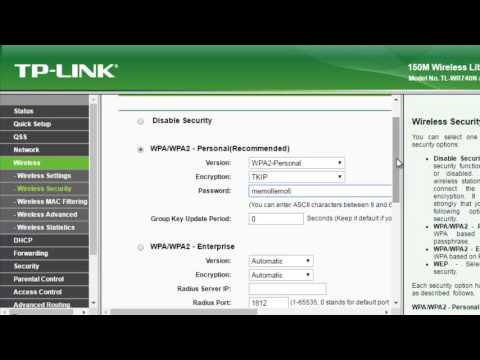
Una vez que hayas accedido a la interfaz de administración del router, busca la sección wireless o wireless settings . Esta sección contiene la configuración de tu red Wi-Fi, incluyendo la contraseña actual y la frecuencia de la red.
Cambiar la Contraseña Wi-Fi
En la sección de configuración de la red Wi-Fi, encontrarás un campo donde puedes ingresar la nueva contraseña. Asegúrate de crear una contraseña segura que sea difícil de adivinar. Una buena contraseña debe tener al menos 12 caracteres, combinar letras mayúsculas y minúsculas, números y símbolos.
Es importante que tengas en cuenta los siguientes puntos al elegir una nueva contraseña:
- Evita usar palabras comunes o información personal: No uses tu nombre, fecha de nacimiento u otras información que pueda ser fácil de adivinar.
- Usa una combinación de caracteres: Incluye letras mayúsculas y minúsculas, números y símbolos para hacer la contraseña más fuerte.
- No compartas tu contraseña con nadie: Mantén tu contraseña en secreto y no la compartas con otras personas.
Guardar los Cambios
Después de ingresar la nueva contraseña, haz clic en el botón save o apply para guardar los cambios. Es posible que se te solicite reiniciar el router para que los cambios surtan efecto.
Reconectarse a la Red Wi-Fi
Una vez que el router se haya reiniciado, tendrás que reconectarte a la red Wi-Fi con la nueva contraseña. Si estás usando un dispositivo móvil, es posible que tengas que olvidar la red Wi-Fi antigua y volver a conectarte con la nueva contraseña. En las computadoras, tendrás que actualizar la configuración de la conexión Wi-Fi.
Consejos para Mejorar la Seguridad de tu Red Wi-Fi
Además de cambiar la contraseña de tu red Wi-Fi, hay otras medidas que puedes tomar para mejorar la seguridad de tu conexión:
- Habilita el cifrado WPA2/WPA3: El cifrado WPA2/WPA3 es el estándar de seguridad más actual para las redes Wi-Fi. Asegúrate de que tu router esté configurado para usar este tipo de cifrado.
- Desactiva el SSID de tu red: El SSID es el nombre de tu red Wi-Fi. Ocultar el SSID hace que tu red sea menos visible para los intrusos.
- Cambia el nombre de usuario y la contraseña predeterminados del router: Los nombres de usuario y contraseñas predeterminados del router son fáciles de adivinar. Cambia estos valores por una combinación segura.
- Actualiza el firmware del router: Las actualizaciones de firmware del router suelen incluir parches de seguridad que pueden proteger tu red de vulnerabilidades.
- Usa un cortafuegos: Un cortafuegos puede ayudar a proteger tu red de ataques externos.
Consultas Habituales
¿Qué debo hacer si olvido la contraseña de mi router TP-Link?
Si has olvidado la contraseña de tu router TP-Link, puedes intentar restablecerlo a la configuración de fábrica. Para hacerlo, busca un botón pequeño llamado reset en la parte posterior del router. Presiona y mantén presionado el botón durante unos segundos hasta que las luces del router comiencen a parpadear. Esto restablecerá el router a la configuración predeterminada, pero también borrará todas las configuraciones personalizadas, incluyendo la contraseña actual.
Después de restablecer el router, podrás acceder a la interfaz de administración con el nombre de usuario y la contraseña predeterminados. A continuación, puedes configurar una nueva contraseña para tu router.
¿Cómo puedo saber si alguien está usando mi red Wi-Fi sin mi permiso?
Hay varias maneras de saber si alguien está usando tu red Wi-Fi sin tu permiso:
- Verifica la lista de dispositivos conectados: En la interfaz de administración de tu router, puedes ver una lista de los dispositivos que están conectados a tu red. Si ves dispositivos desconocidos, es posible que alguien esté usando tu red sin tu permiso.
- Observa el uso de datos: Si tu uso de datos es significativamente más alto de lo normal, es posible que alguien esté usando tu red para descargar archivos grandes o transmitir videos.
- Usa una aplicación de análisis de red: Hay aplicaciones disponibles para dispositivos móviles y computadoras que pueden analizar el tráfico de red y detectar dispositivos sospechosos.
¿Qué tipo de contraseña es la más segura para mi red Wi-Fi?
La contraseña más segura para tu red Wi-Fi es una contraseña larga y compleja que combina letras mayúsculas y minúsculas, números y símbolos. Evita usar palabras comunes o información personal que pueda ser fácil de adivinar. Una buena contraseña debe tener al menos 12 caracteres.
¿Es necesario cambiar la contraseña de mi red Wi-Fi con frecuencia?
Es recomendable cambiar la contraseña de tu red Wi-Fi al menos una vez al año, o incluso con más frecuencia si sospechas que alguien ha accedido a tu red sin tu permiso. También es importante cambiar la contraseña si has compartido tu red con alguien que ya no necesita acceso.
¿Qué pasa si cambio la contraseña de mi red Wi-Fi y no puedo conectarme?
Si cambias la contraseña de tu red Wi-Fi y no puedes conectarte, asegúrate de haber ingresado la nueva contraseña correctamente. Si aún no puedes conectarte, es posible que haya un problema con la configuración de tu router o con tu conexión a internet. En este caso, puedes intentar reiniciar el router o ponerte en contacto con tu proveedor de servicios de internet.
Cambiar la contraseña de tu red Wi-Fi TP-Link es un paso esencial para proteger tu conexión y tus datos personales. Al seguir los pasos descritos en esta tutorial, puedes crear una contraseña segura y asegurarte de que solo tú y las personas autorizadas puedan acceder a tu red. Recuerda también implementar otras medidas de seguridad, como habilitar el cifrado WPA2/WPA3 y cambiar el nombre de usuario y la contraseña predeterminados del router, para garantizar una conexión segura y privada.
Si quieres conocer otros artículos parecidos a Cambiar clave wi-fi router tp-link: información puedes visitar la categoría Seguridad wi-fi.