
En un entorno donde la conectividad inalámbrica es esencial, la seguridad de tu red Wi-Fi es crucial. Si estás utilizando un router Motorola, es fundamental que cambies la clave de fábrica por una personalizada para proteger tus dispositivos y datos de accesos no autorizados. En esta información, te explicaremos paso a paso cómo cambiar la clave Wi-Fi de tu router Motorola, desde el acceso al panel de configuración hasta la configuración de la nueva contraseña.

¿Por qué cambiar la clave Wi-Fi de tu router Motorola?
La clave Wi-Fi predeterminada que viene configurada en tu router Motorola es conocida por todos los fabricantes y, por lo tanto, es vulnerable a ataques. Si no la cambias, estarías exponiendo tu red a riesgos como:
- Acceso no autorizado a tu red: Cualquier persona con acceso a la clave predeterminada podría conectarse a tu red y acceder a tus dispositivos y datos.
- Robo de información: Un intruso podría interceptar tu tráfico de red y robar información sensible como contraseñas, datos bancarios o información personal.
- Ataques de malware: Los intrusos podrían instalar malware en tu red, lo que podría afectar el rendimiento de tus dispositivos o robar información.
- Uso indebido de tu ancho de banda: Un intruso podría utilizar tu ancho de banda para actividades ilegales o descargar archivos grandes, lo que podría afectar la velocidad de tu conexión a internet.
Cambiar la clave Wi-Fi de tu router Motorola es una medida de seguridad básica que te ayudará a proteger tu red y tus dispositivos.
Cómo acceder al panel de configuración de tu router Motorola
Antes de poder cambiar la clave Wi-Fi, necesitas acceder al panel de configuración de tu router Motorola. Para hacerlo, sigue estos pasos:
- Conéctate a tu red Wi-Fi: Asegúrate de estar conectado a la red Wi-Fi de tu router Motorola.
- Abre un navegador web: Puedes usar cualquier navegador web como Chrome, Firefox, Safari o Edge.
- Ingresa la dirección IP del router: La dirección IP del router Motorola generalmente es 19161 o 19160.1. Puedes encontrar la dirección IP real en la etiqueta del router o en la configuración de red de tu dispositivo.
- Ingresa el nombre de usuario y la contraseña: El nombre de usuario y la contraseña predeterminados suelen ser admin. Si has cambiado la contraseña previamente, ingresa la contraseña que configuras.
Una vez que hayas ingresado la dirección IP y las credenciales correctas, accederás al panel de configuración de tu router Motorola.
Cambiar la clave Wi-Fi de tu router Motorola
Una vez que estés en el panel de configuración de tu router Motorola, puedes cambiar la clave Wi-Fi siguiendo estos pasos:
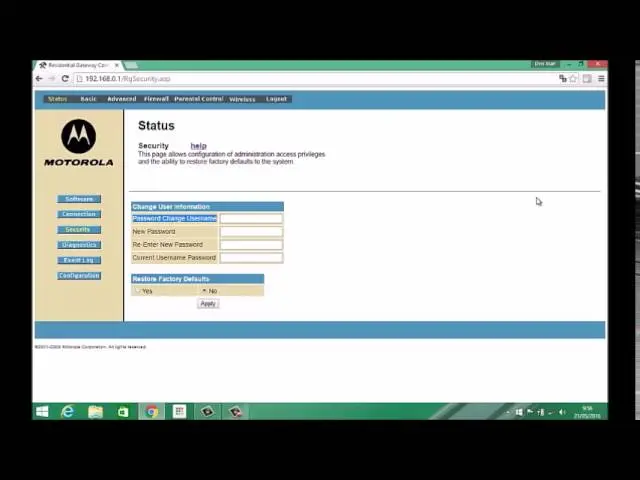
- Busca la sección de configuración inalámbrica: El panel de configuración de tu router Motorola puede tener diferentes nombres para la sección de configuración inalámbrica. Busca opciones como wireless , wi-fi , red inalámbrica o configuración inalámbrica .
- Busca la opción clave de red o contraseña : Dentro de la sección de configuración inalámbrica, encontrarás una opción para cambiar la clave Wi-Fi. Esta opción puede tener diferentes nombres como clave de red , contraseña , seguridad inalámbrica o contraseña de red inalámbrica .
- Ingresa la nueva clave Wi-Fi: Escribe la nueva clave Wi-Fi que quieres utilizar. Asegúrate de que la contraseña sea segura y fácil de recordar. Se recomienda utilizar una contraseña con al menos 12 caracteres, incluyendo letras mayúsculas y minúsculas, números y símbolos.
- Confirma la nueva clave Wi-Fi: Ingresa la nueva clave Wi-Fi nuevamente para confirmarla.
- Guarda los cambios: Guarda los cambios que has realizado en la configuración inalámbrica. Esto suele hacerse haciendo clic en un botón como guardar , aplicar o aceptar .
Después de guardar los cambios, tu router Motorola reiniciará y aplicará la nueva clave Wi-Fi. Todos los dispositivos que estaban conectados a la red Wi-Fi anterior deberán volver a conectarse utilizando la nueva clave Wi-Fi.
Consejos para elegir una clave Wi-Fi segura
Una clave Wi-Fi segura es fundamental para proteger tu red de accesos no autorizados. Aquí te damos algunos consejos para elegir una clave Wi-Fi segura:
- Utiliza una contraseña larga: Cuanto más larga sea la contraseña, más difícil será para los intrusos adivinarla. Se recomienda utilizar al menos 12 caracteres.
- Utiliza una combinación de letras mayúsculas y minúsculas, números y símbolos: Una contraseña con una combinación de diferentes tipos de caracteres es mucho más difícil de descifrar.
- No utilices palabras comunes o frases: Las palabras comunes o frases son fáciles de adivinar para los intrusos.
- No utilices información personal: No utilices tu nombre, fecha de nacimiento o información personal en tu contraseña.
- Utiliza un generador de contraseñas aleatorias: Si tienes dificultades para crear una contraseña segura, puedes utilizar un generador de contraseñas aleatorias.
- Cambia tu contraseña regularmente: Es recomendable cambiar tu contraseña Wi-Fi al menos cada tres meses.
Consultas habituales
¿Qué sucede si olvido la nueva clave Wi-Fi?
Si olvidas la nueva clave Wi-Fi que configuras, tendrás que restablecer el router Motorola a la configuración de fábrica. Esto borrará toda la configuración personalizada, incluyendo la clave Wi-Fi. Puedes restablecer el router presionando el botón de reinicio que se encuentra en la parte posterior del router. Después de reiniciar, podrás acceder al panel de configuración del router utilizando la dirección IP predeterminada y la contraseña predeterminada.
¿Puedo cambiar la clave Wi-Fi desde mi teléfono móvil?
Sí, puedes cambiar la clave Wi-Fi desde tu teléfono móvil utilizando la aplicación del router Motorola. La mayoría de los routers Motorola tienen una aplicación móvil que te permite administrar la configuración de tu router desde cualquier lugar. Busca la aplicación del router Motorola en la tienda de aplicaciones de tu teléfono móvil.
¿Qué tipo de seguridad Wi-Fi es mejor?
El tipo de seguridad Wi-Fi que mejor te funcione dependerá de tus necesidades de seguridad. Las opciones más comunes son WPA2 y WPAWPA2 es un estándar de seguridad más antiguo, pero sigue siendo seguro. WPA3 es un estándar de seguridad más nuevo y ofrece una mayor seguridad. Si tu router Motorola admite WPA3, te recomendamos que lo utilices.
¿Cómo puedo saber si alguien está usando mi red Wi-Fi sin mi permiso?
Puedes usar una aplicación de escaneo de red para ver qué dispositivos están conectados a tu red Wi-Fi. También puedes buscar dispositivos desconocidos en la lista de dispositivos conectados en el panel de configuración de tu router. Si ves dispositivos desconocidos, es probable que alguien esté usando tu red Wi-Fi sin tu permiso.
¿Cómo puedo mejorar la seguridad de mi red Wi-Fi?
Además de cambiar la clave Wi-Fi, hay otras medidas que puedes tomar para mejorar la seguridad de tu red Wi-Fi:
- Desactiva el SSID de transmisión: El SSID es el nombre de tu red Wi-Fi. Desactivar la transmisión del SSID hará que tu red sea menos visible para los intrusos.
- Utiliza un cortafuegos: Un cortafuegos es un programa que ayuda a proteger tu red de ataques externos.
- Mantén tu router actualizado: Los fabricantes de routers lanzan actualizaciones de seguridad periódicamente para solucionar vulnerabilidades. Asegúrate de mantener tu router actualizado con las últimas actualizaciones de seguridad.
- Usa una VPN: Una VPN encripta tu tráfico de internet y lo enruta a través de un servidor seguro. Esto ayuda a proteger tu tráfico de internet de los intrusos.
Cambiar la clave Wi-Fi de tu router Motorola es esencial para proteger tu red y tus dispositivos de accesos no autorizados. Siguiendo los pasos descritos en esta tutorial, puedes cambiar la clave Wi-Fi fácilmente y mejorar la seguridad de tu red. Recuerda elegir una clave Wi-Fi segura y cambiar tu contraseña regularmente.
Si quieres conocer otros artículos parecidos a Cambiar clave wi-fi router motorola: información puedes visitar la categoría Seguridad wi-fi.