
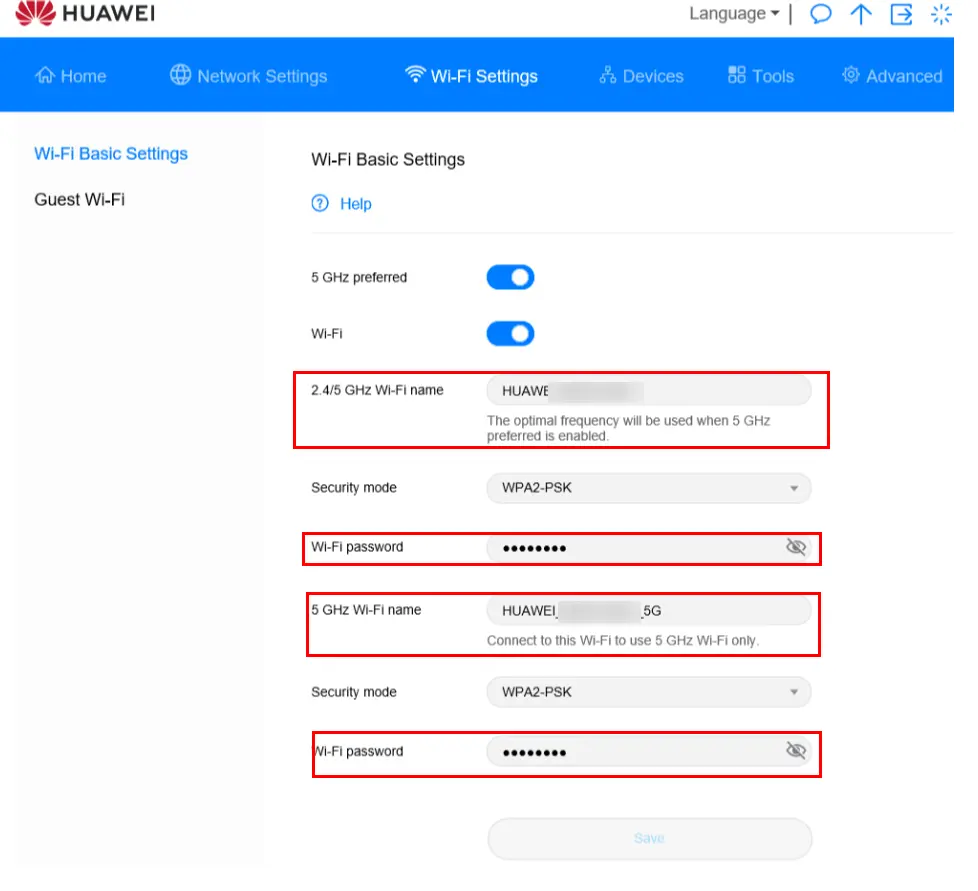
En la era digital, la seguridad de nuestra red WiFi es crucial. Un router Huawei, como cualquier otro, necesita una contraseña sólida para proteger tu conexión y tus datos de accesos no autorizados. Si estás buscando cambiar la contraseña WiFi de tu router Huawei, has llegado al lugar correcto. Esta tutorial te llevará paso a paso a través del proceso, desde el acceso a la configuración del router hasta la configuración de una nueva contraseña segura.
¿Por qué Cambiar la Contraseña WiFi?
Existen varias razones por las que deberías considerar cambiar la contraseña WiFi de tu router Huawei:
- Seguridad: Una contraseña débil o antigua puede ser fácilmente hackeada, dejando tu red vulnerable a intrusos.
- Privacidad: Cambiar la contraseña protege tu información personal y tus actividades online de miradas indiscretas.
- Control: Te permite restringir el acceso a tu red WiFi a usuarios no autorizados.
- Mejoras de seguridad: Las actualizaciones de firmware del router a menudo incluyen mejoras de seguridad que requieren un reinicio de la contraseña para activarse.
Pasos para Cambiar la Contraseña WiFi de tu Router Huawei
Antes de comenzar, asegúrate de tener la siguiente información a mano:
- Dirección IP del router: Generalmente se encuentra en la etiqueta del router o en la configuración de tu red.
- Nombre de usuario y contraseña del router: Si no los has cambiado, por defecto suelen ser admin para ambos.
Paso 1: Accede a la Configuración del Router
Para acceder a la configuración del router, necesitas abrir un navegador web y escribir la dirección IP del router en la barra de direcciones. Si no conoces la dirección IP, puedes encontrarla de la siguiente manera:
- Windows: Abre el símbolo del sistema (CMD) y escribe ipconfig . Busca la línea puerta de enlace predeterminada y la dirección IP que aparece es la del router.
- Mac: Abre utilidad de red y selecciona tu conexión WiFi. Busca la línea router y la dirección IP que aparece es la del router.
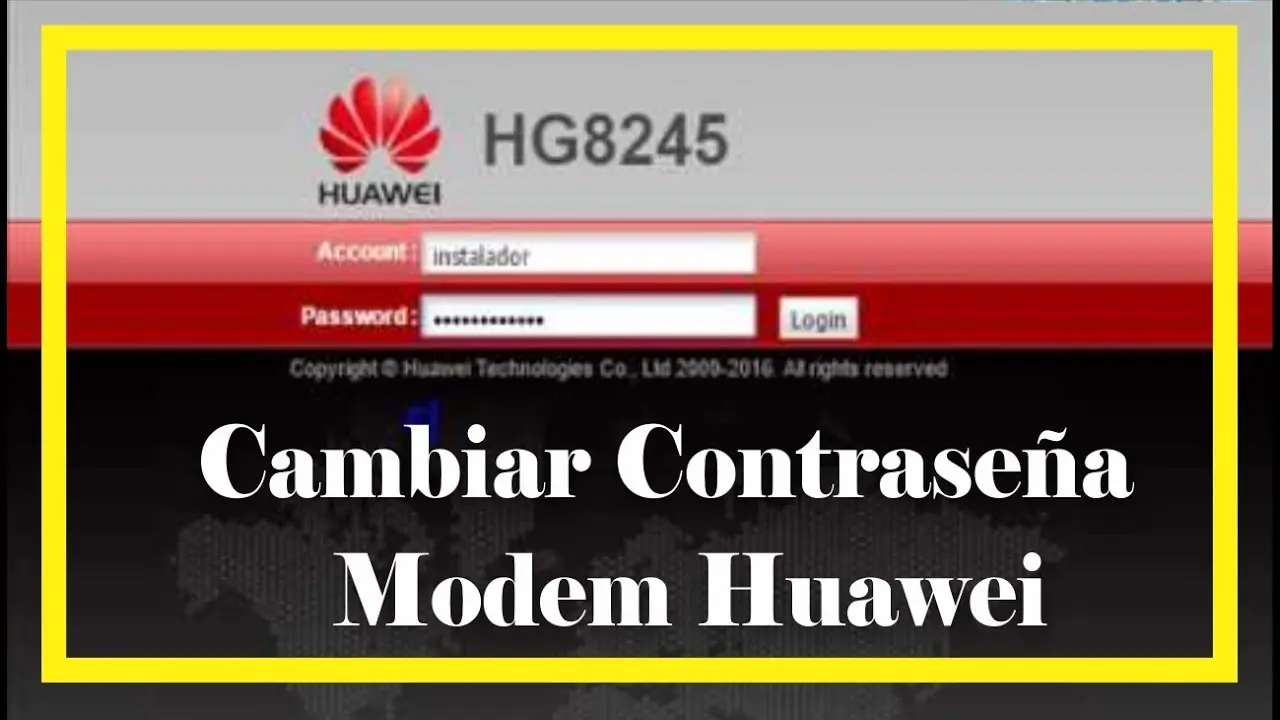
Una vez que hayas ingresado la dirección IP, te pedirá el nombre de usuario y la contraseña del router. Introduce los datos y presiona entrar.
Paso 2: Encuentra la Sección de WiFi
La interfaz de configuración del router Huawei puede variar ligeramente dependiendo del modelo, pero generalmente encontrarás la sección de WiFi en el menú wireless o wlan.
Paso 3: Cambia la Contraseña WiFi
En la sección de WiFi, busca la opción contraseña wifi, clave de red o wpa/wpa2 key. Ingresa la nueva contraseña que deseas usar. Asegúrate de que sea una contraseña fuerte y segura. Sigue estas recomendaciones para crear una contraseña sólida:
- Longitud: Al menos 12 caracteres.
- Combinación de caracteres: Letras mayúsculas y minúsculas, números y símbolos.
- Evita información personal: No uses tu nombre, fecha de nacimiento, etc.
- No uses palabras comunes: Evita palabras que se encuentran en diccionarios o que sean fáciles de adivinar.
Paso 4: Guarda los Cambios
Una vez que hayas ingresado la nueva contraseña, haz clic en guardar o aplicar para guardar los cambios. Es posible que el router se reinicie para aplicar la nueva configuración.
Paso 5: Conéctate a la Red con la Nueva Contraseña
Una vez que el router se haya reiniciado, tendrás que volver a conectarte a la red WiFi con la nueva contraseña.
Consejos para la Seguridad de tu Red WiFi
Además de cambiar la contraseña WiFi, aquí hay algunos consejos adicionales para proteger tu red WiFi:
- Actualiza el Firmware del Router: Las actualizaciones de firmware del router incluyen parches de seguridad que pueden ayudar a proteger tu red.
- Desactiva el SSID: El SSID es el nombre de tu red WiFi. Puedes desactivarlo para que no sea visible a otros dispositivos.
- Habilita el Firewall: Un firewall ayuda a bloquear el acceso no autorizado a tu red.
- Usa una Red Invitada: Crea una red WiFi separada para invitados, con una contraseña diferente a la de tu red principal.
- Cambia la Contraseña del Router: La contraseña del router te permite acceder a la configuración. Cambia la contraseña por defecto para evitar accesos no autorizados.
Consultas Habituales
¿Puedo cambiar la contraseña WiFi desde mi teléfono?
Sí, puedes cambiar la contraseña WiFi desde tu teléfono usando la aplicación del fabricante del router o una aplicación de administración de redes.
¿Qué sucede si olvido la contraseña del router?
Si olvidas la contraseña del router, tendrás que restablecerlo a la configuración de fábrica. Esto borrará todas las configuraciones personalizadas, incluyendo la contraseña WiFi. Puedes encontrar el botón de reset en la parte posterior del router.
¿Qué es el WPA/WPA2 y por qué es importante?
WPA/WPA2 son protocolos de seguridad que protegen tu red WiFi. Son más seguros que los protocolos más antiguos como WEP.
¿Cómo puedo saber si alguien está usando mi WiFi sin mi permiso?
Puedes revisar la lista de dispositivos conectados a tu router. Si ves dispositivos desconocidos, es posible que alguien esté usando tu WiFi sin tu permiso.
¿Cuánto tiempo debería esperar para cambiar la contraseña WiFi?
Es recomendable cambiar la contraseña WiFi al menos una vez al año o cada vez que sospechas que alguien puede haberla descubierto.
Tabla de Contraseñas WiFi
Aquí hay una tabla que muestra algunas contraseñas WiFi comunes y las razones por las que debes cambiarlas:
| Contraseña | Razón para Cambiarla |
|---|---|
| admin | Es la contraseña por defecto de muchos routers. Es muy fácil de adivinar. |
| password | Es otra contraseña por defecto común. Es muy fácil de adivinar. |
| 12345678 | Es una contraseña muy común y fácil de adivinar. |
| qwerty | Es una contraseña fácil de adivinar, ya que se basa en una secuencia de teclado. |
Recuerda que la seguridad de tu red WiFi es esencial para proteger tus datos. Sigue estos consejos y asegúrate de cambiar la contraseña WiFi de tu router Huawei con regularidad.
Si quieres conocer otros artículos parecidos a Cambiar contraseña wifi router huawei: información puedes visitar la categoría Seguridad wifi.