

En el entorno digital actual, la página de inicio de nuestro navegador web se ha convertido en un punto de partida crucial para nuestra navegación online. Es la puerta de entrada a nuestro universo digital, y por eso es esencial que sea una página que se adapte a nuestras necesidades y preferencias. Si eres usuario de Internet Explorer, es posible que te hayas preguntado cómo personalizar la página de inicio para que se ajuste a tus hábitos de navegación.

En este artículo, te guiaremos paso a paso por el proceso de cambiar la página de inicio de Internet Explorer, incluyendo consejos para optimizar tu experiencia de navegación.
¿Por qué cambiar la página de inicio de Internet Explorer?
Cambiar la página de inicio de Internet Explorer puede ser beneficioso por varias razones:
- Personalización: Puedes establecer una página que se adapte a tus intereses, como un sitio de noticias, una plataforma de redes sociales o un motor de búsqueda específico.
- Eficiencia: Al abrir Internet Explorer, te encontrarás directamente en la página que más utilizas, ahorrándote tiempo y clics.
- Organización: Puedes agrupar tus sitios web favoritos en una sola página, facilitando el acceso a tu contenido preferido.
- Información actualizada: Puedes configurar la página de inicio para que muestre información actualizada, como el clima, las noticias o el tráfico.
Pasos para cambiar la página de inicio de Internet Explorer
Aunque Internet Explorer ya no se desarrolla activamente, todavía hay usuarios que lo utilizan. Si estás utilizando una versión antigua de Internet Explorer, puedes cambiar la página de inicio de la siguiente manera:
Abrir las opciones de Internet
Haz clic en el botón herramientas (generalmente representado por un engranaje) en la esquina superior derecha de la ventana de Internet Explorer. Selecciona opciones de internet en el menú desplegable.
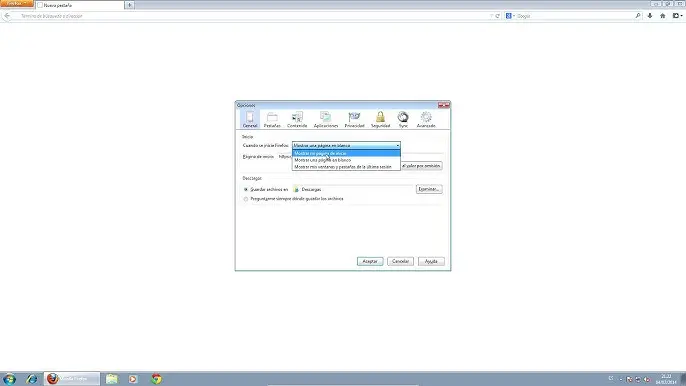
Acceder a la pestaña general
En la ventana opciones de internet , selecciona la pestaña general .
Establecer la página de inicio
En la sección página de inicio , verás un cuadro de texto donde puedes escribir la dirección URL de la página que deseas establecer como página de inicio. Puedes introducir una sola URL o varias separadas por punto y coma (;).
Guardar los cambios
Una vez que hayas introducido la dirección URL, haz clic en el botón aplicar y luego en aceptar para guardar los cambios.
A partir de este momento, cada vez que abras Internet Explorer, se abrirá la página que has establecido como página de inicio.
Consejos para elegir la página de inicio
Al elegir una página de inicio, considera los siguientes consejos:
- Utilidad: Elige una página que te sea realmente útil y que te proporcione información o herramientas que utilizas con frecuencia.
- Diseño: Busca una página con un diseño limpio y fácil de navegar.
- Personalización: Verifica si la página te permite personalizar la información que se muestra, como widgets o feeds de noticias.
- Velocidad: Asegúrate de que la página cargue rápidamente, especialmente si la utilizas a diario.
Alternativas a Internet Explorer
Si estás buscando una alternativa a Internet Explorer, existen varios navegadores web modernos que ofrecen una experiencia de navegación más rápida, segura y personalizable:
- Google Chrome: Un navegador rápido y popular, con una gran cantidad de extensiones y aplicaciones disponibles.
- Mozilla Firefox: Un navegador de código abierto conocido por su seguridad y privacidad.
- Microsoft Edge: El navegador web de Microsoft, con una interfaz moderna y funciones avanzadas.
- Opera: Un navegador rápido y eficiente, con funciones integradas como un bloqueador de anuncios.
Consultas habituales
¿Puedo establecer una página de inicio diferente para cada perfil de usuario?
Sí, puedes establecer una página de inicio diferente para cada perfil de usuario en Internet Explorer. Para ello, debes acceder a las opciones de Internet para cada perfil de usuario y seguir los pasos descritos anteriormente.
¿Puedo restaurar la página de inicio predeterminada de Internet Explorer?
Sí, puedes restaurar la página de inicio predeterminada de Internet Explorer. En la ventana opciones de internet, en la pestaña general, haz clic en el botón restablecer en la sección página de inicio.
¿Cómo puedo crear una página de inicio personalizada?
Puedes crear una página de inicio personalizada utilizando un servicio como Google Sites o Wix. Estos servicios te permiten diseñar una página web con la información que deseas y luego establecerla como la página de inicio de Internet Explorer.
Cambiar la página de inicio de Internet Explorer es un proceso sencillo que te permite personalizar tu experiencia de navegación. Al elegir una página que se adapte a tus necesidades y preferencias, puedes mejorar tu eficiencia, organización y acceso a la información que más utilizas. Si estás buscando una alternativa a Internet Explorer, existen varios navegadores web modernos que ofrecen una experiencia de navegación más completa y actualizada.
Si quieres conocer otros artículos parecidos a Cambiar página inicio internet explorer: tutorial paso a paso puedes visitar la categoría Internet y telefonía.