
En el entorno digital actual, donde la mayoría de nuestras actividades se llevan a cabo en línea, la página de inicio de nuestro navegador web se convierte en un punto de partida esencial. Es la puerta de entrada a nuestro universo digital, y como tal, tenerla personalizada a nuestro gusto y necesidades.

En este artículo, te guiaremos paso a paso sobre cómo cambiar la página de inicio de tu navegador web, centrándonos principalmente en Google Chrome, el navegador más popular del entorno. Aprenderás a configurar tu página de inicio para que se abra automáticamente con tu sitio web favorito, una nueva pestaña con accesos directos útiles o incluso con las páginas que estabas viendo antes de cerrar el navegador. Además, te explicaremos cómo solucionar problemas comunes que pueden surgir con la página de inicio, como la aparición de páginas no deseadas o la imposibilidad de cambiarla.
¿Qué es la página de inicio?
La página de inicio es la página web que se muestra al abrir tu navegador web. Es el primer sitio que ves cuando inicias sesión en tu ordenador o dispositivo móvil. La página de inicio puede ser una página personalizada, como la página de inicio de Google, o una página web específica que has elegido.
¿Qué es la página principal?
La página principal, por otro lado, es la página web a la que accedes al hacer clic en el icono de casa en tu navegador. Este icono suele estar ubicado en la barra de direcciones, y al hacer clic en él, te lleva a la página web que has definido como tu página principal.
¿Por qué cambiar la página de inicio?
Cambiar la página de inicio puede ser beneficioso por varias razones:
- Personalización : Puedes configurar tu página de inicio para que se abra con tu sitio web favorito, como tu portal de noticias, tu correo electrónico o tu plataforma de redes sociales. Esto te permite acceder rápidamente a la información que más te interesa.
- Productividad : Una página de inicio bien organizada puede mejorar tu productividad. Puedes incluir accesos directos a las herramientas que más utilizas, como tu gestor de tareas, tu calendario o tu editor de texto.
- Información útil : Puedes configurar tu página de inicio para que muestre información útil, como el clima, las noticias o el tráfico. Esto te permite estar al tanto de las últimas novedades sin tener que buscarlas manualmente.
- Bloquear páginas no deseadas : Si te encuentras con páginas de inicio que no has configurado, esto puede ser un signo de malware en tu ordenador. Cambiar la página de inicio te ayuda a evitar este tipo de problemas.
Cambiar la página de inicio en Google Chrome
Para cambiar la página de inicio en Google Chrome, sigue estos pasos:
Abrir la configuración de Chrome
En la esquina superior derecha de la ventana de Chrome, haz clic en los tres puntos verticales ( Más ) y luego selecciona Configuración.
Ir a la sección al iniciar
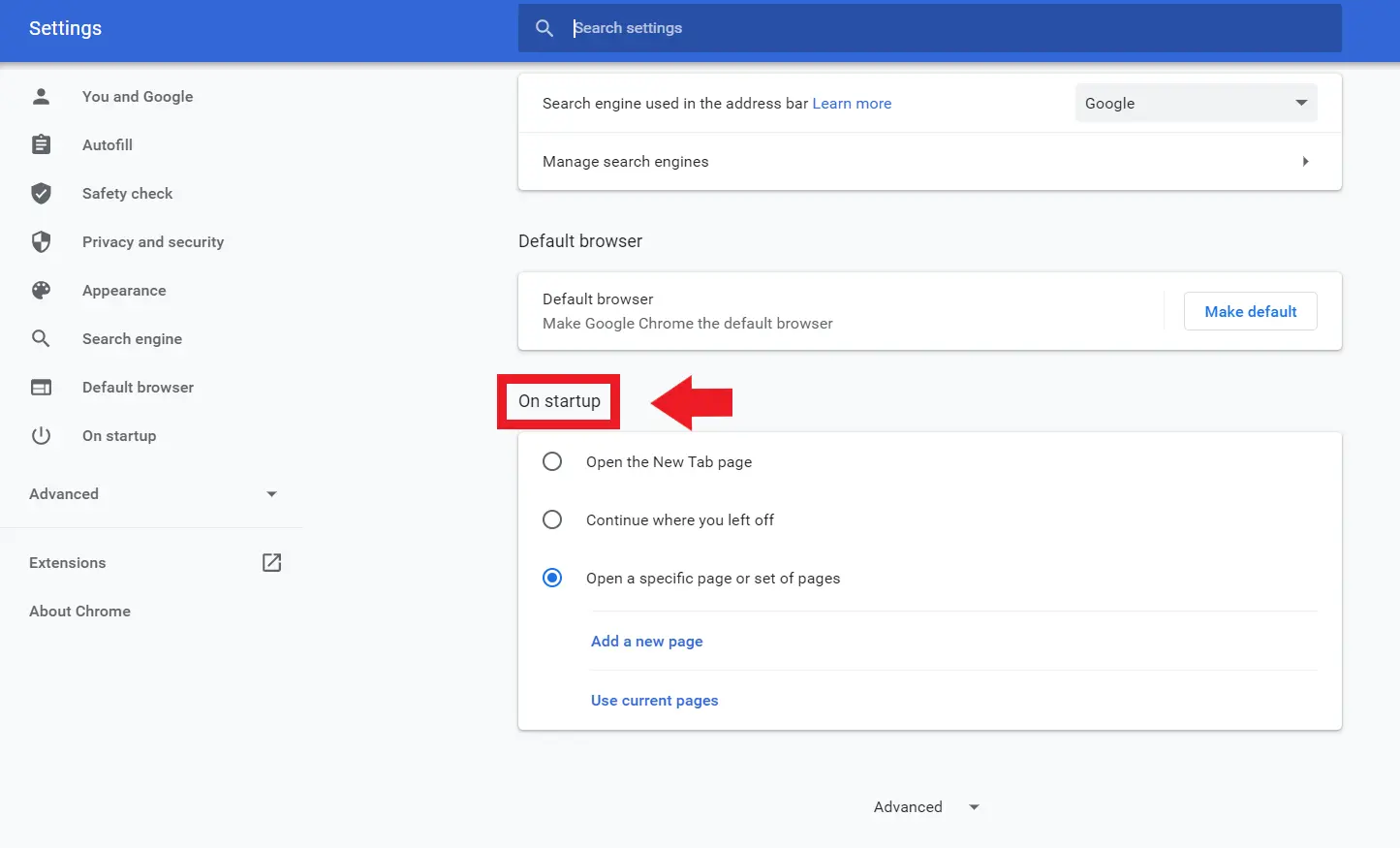
En el menú de la izquierda, selecciona Al iniciar.
Elegir una opción de inicio
En esta sección, tendrás tres opciones para configurar tu página de inicio:
- Abrir la página Nueva pestaña : Esta opción abre una nueva pestaña con la página de inicio predeterminada de Chrome, que incluye accesos directos a tus sitios web más visitados, aplicaciones y otros recursos.
- Continuar donde lo dejaste : Esta opción abre las mismas páginas web que estabas viendo antes de cerrar el navegador. Esto es útil si quieres seguir trabajando en un proyecto o si quieres volver a leer un artículo que no terminaste de leer.
- Abrir una página específica o un conjunto de páginas : Esta opción te permite elegir una o varias páginas web que se abrirán al iniciar Chrome. Puedes agregar una nueva página web a la lista haciendo clic en Añadir una nueva página , introduciendo la dirección web y haciendo clic en Añadir .
Guardar los cambios
Una vez que hayas elegido la opción de inicio que deseas, los cambios se guardarán automáticamente. Ahora, cada vez que inicies Chrome, se abrirá la página de inicio que has configurado.
Personalizar la página Nueva pestaña
Si has elegido la opción Abrir la página Nueva pestaña, puedes personalizarla para que se abra con la información que te resulte más útil. Para ello, puedes:
- Agregar accesos directos : Puedes agregar accesos directos a tus sitios web favoritos, aplicaciones y otros recursos. Para ello, haz clic en el icono de + en la esquina inferior derecha de la página Nueva pestaña.
- Elegir un tema : Puedes elegir un tema para tu página Nueva pestaña. Para ello, haz clic en el icono de Ajustes en la esquina superior derecha de la página Nueva pestaña y luego selecciona Temas .
- Agregar widgets : Puedes agregar widgets a tu página Nueva pestaña para mostrar información como el clima, las noticias o el tráfico. Para ello, haz clic en el icono de + en la esquina inferior derecha de la página Nueva pestaña y luego selecciona Widgets .
Cambiar la página principal en Google Chrome
Para cambiar la página principal en Google Chrome, sigue estos pasos:
Abrir la página que quieres establecer como página principal
Navega a la página web que quieres que sea tu página principal.
Hacer clic en el icono de casa
En la barra de direcciones, haz clic en el icono de casa. Esto abrirá la página web que has configurado como tu página principal.
Establecer la página como página principal
En la ventana que se abre, haz clic en Establecer esta página como página principal.
Ahora, cada vez que hagas clic en el icono de casa, se abrirá la página web que has configurado como tu página principal.
Problemas comunes con la página de inicio
A veces, puedes encontrar problemas con la página de inicio de tu navegador. Algunos de los problemas más comunes son:
Página de inicio no deseada
Si tu página de inicio cambia de repente a una página que no has configurado, esto puede ser un signo de malware en tu ordenador. El malware puede redirigir tu navegador a páginas web no deseadas. Para solucionar este problema, te recomendamos que ejecutes un análisis de malware en tu ordenador.
Imposibilidad de cambiar la página de inicio
Si no puedes cambiar la página de inicio de tu navegador, es posible que tengas un software no deseado instalado en tu ordenador. Este software puede bloquear la configuración del navegador. Para solucionar este problema, te recomendamos que desinstales el software no deseado y que restablezcas la configuración de tu navegador.
Página de inicio bloqueada
En algunos casos, es posible que tu página de inicio esté bloqueada por tu administrador de red. Esto suele ocurrir en entornos de trabajo o educativos. Si este es el caso, no podrás cambiar la página de inicio. Para solucionar este problema, debes ponerte en contacto con tu administrador de red.
Consejos adicionales
Aquí te dejamos algunos consejos adicionales para configurar la página de inicio de tu navegador:
- Usa un gestor de contraseñas : Un gestor de contraseñas puede ayudarte a almacenar tus contraseñas de forma segura y a acceder rápidamente a tus sitios web favoritos. Puedes agregar un acceso directo a tu gestor de contraseñas en la página Nueva pestaña de Chrome.
- Usa una extensión de navegador : Existen muchas extensiones de navegador que pueden ayudarte a personalizar tu página de inicio. Por ejemplo, puedes usar una extensión para mostrar el clima, las noticias o el tráfico en tu página de inicio.
- Crea un acceso directo a la página de inicio : Puedes crear un acceso directo a la página de inicio de tu navegador en el escritorio de tu ordenador. Esto te permitirá acceder rápidamente a la página de inicio sin tener que abrir el navegador.
¿Puedo tener varias páginas de inicio?
Sí, puedes tener varias páginas de inicio en Chrome. Para ello, selecciona la opción Abrir una página específica o un conjunto de páginas en la configuración de inicio y luego agrega las páginas web que deseas que se abran al iniciar Chrome.
¿Cómo puedo eliminar una página de inicio?
Para eliminar una página de inicio, abre la configuración de inicio de Chrome y selecciona la opción Abrir una página específica o un conjunto de páginas. Luego, haz clic en el icono de basura junto a la página web que deseas eliminar.
Para restablecer la configuración de tu navegador, abre la configuración de Chrome y selecciona Avanzado. Luego, haz clic en Restablecer configuración y confirma la acción.
¿Qué puedo hacer si mi página de inicio está bloqueada?
Si tu página de inicio está bloqueada, es posible que tengas un software no deseado instalado en tu ordenador. Para solucionar este problema, te recomendamos que desinstales el software no deseado y que restablezcas la configuración de tu navegador. Si el problema persiste, debes ponerte en contacto con tu administrador de red.
Cambiar la página de inicio de tu navegador es un proceso sencillo que puede mejorar tu experiencia de navegación web. Al personalizar tu página de inicio, puedes acceder rápidamente a la información que te interesa, mejorar tu productividad y evitar problemas con páginas de inicio no deseadas. Recuerda que la página de inicio es tu puerta de entrada al entorno digital, así que asegúrate de tenerla configurada de forma que te resulte útil y agradable.
Si quieres conocer otros artículos parecidos a Configurar la página de inicio de tu navegador puedes visitar la categoría Internet y telefonía.