

Has actualizado la contraseña de tu red Wi-Fi, todo parece funcionar correctamente, pero de repente tu impresora se niega a conectarse. ¡No te preocupes! Este es un problema común que tiene una solución. En este artículo, te guiaremos paso a paso para solucionar el problema de la impresora que no reconoce la nueva contraseña Wi-Fi.

¿Por qué mi impresora no se conecta después de cambiar la contraseña Wi-Fi?
La razón principal por la que tu impresora no se conecta después de cambiar la contraseña Wi-Fi es simple: la impresora tiene la contraseña antigua almacenada. Cuando intentas imprimir, la impresora intenta conectarse a la red con la información antigua, lo que resulta en un error de conexión.
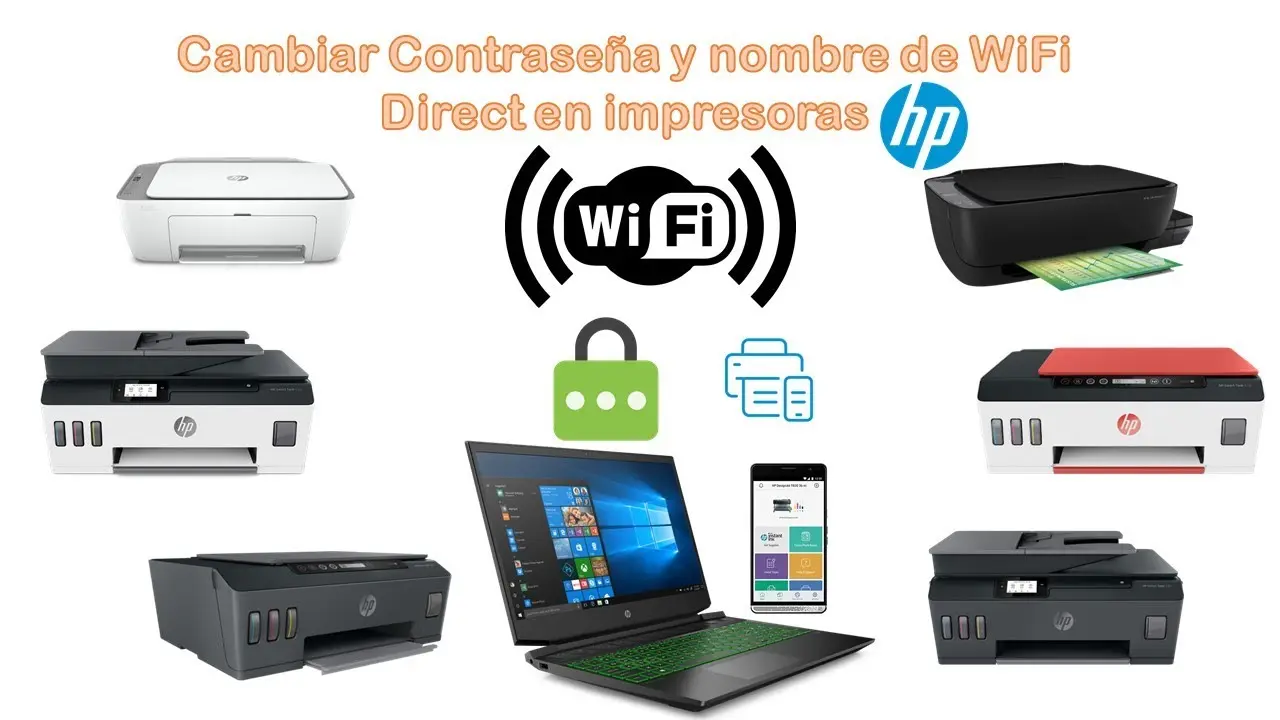
Afortunadamente, la solución suele ser bastante sencilla. La mayoría de las impresoras modernas te permiten actualizar la contraseña Wi-Fi a través de su interfaz web o mediante la aplicación móvil.
Pasos para solucionar el problema
Antes de comenzar, asegúrate de tener la nueva contraseña Wi-Fi a mano.
Reinicia tu impresora
Comienza por apagar completamente tu impresora. Desconéctala de la toma de corriente, espera unos 30 segundos y vuelve a conectarla. Enciéndela y espera a que se inicie por completo.
Actualiza la contraseña Wi-Fi en la impresora
El método para actualizar la contraseña depende del modelo de tu impresora. Puedes usar uno de los siguientes métodos:
A) A través del panel de control de la impresora
Algunos modelos de impresoras te permiten actualizar la contraseña directamente desde su panel de control. Busca un botón o menú que se refiera a configuración wi-fi, conexión inalámbrica o similar. Sigue las instrucciones en pantalla para ingresar la nueva contraseña.
B) A través de la interfaz web de la impresora
La mayoría de las impresoras modernas tienen una interfaz web a la que puedes acceder desde tu computadora o dispositivo móvil. Para acceder a la interfaz web, necesitas saber la dirección IP de tu impresora. La dirección IP suele estar impresa en la parte posterior de la impresora o puedes encontrarla en la configuración de tu red.
Una vez que tengas la dirección IP, ábrela en tu navegador web. Se te pedirá que ingreses la contraseña de la impresora (si la tiene). Luego, busca la sección de configuración wi-fi, conexión inalámbrica o similar. Ingresa la nueva contraseña en el campo correspondiente y guarda los cambios.
C) A través de la aplicación móvil de la impresora
Muchas impresoras tienen aplicaciones móviles disponibles para iOS y Android. La aplicación te permite configurar y administrar la impresora, incluyendo la conexión Wi-Fi. Busca la aplicación de tu impresora en la tienda de aplicaciones de tu dispositivo móvil, instálala y sigue las instrucciones para actualizar la contraseña.
Reinicia tu router
Si aún no puedes conectar tu impresora, reinicia tu router. Esto puede ayudar a resolver problemas de conectividad. Desconecta el router de la toma de corriente, espera unos 30 segundos y vuelve a conectarlo.
Comprueba la configuración de tu red
Asegúrate de que tu red Wi-Fi esté configurada correctamente. Verifica que la contraseña esté escrita correctamente y que la red esté activa. También puedes intentar conectar otros dispositivos a la red para asegurarte de que no hay problemas con la conexión.
Actualiza el firmware de la impresora
Si ninguna de las soluciones anteriores ha funcionado, es posible que debas actualizar el firmware de tu impresora. El firmware es el software que controla el funcionamiento de la impresora. La actualización del firmware puede solucionar problemas de compatibilidad con tu red Wi-Fi. Puedes encontrar el firmware más reciente en el sitio web del fabricante de tu impresora.
Contacta al fabricante de la impresora
Si ninguna de las soluciones anteriores ha funcionado, es posible que tengas que contactar al fabricante de la impresora para obtener ayuda. El fabricante puede proporcionarte asistencia técnica o ayudarte a solucionar el problema.
Consejos para evitar problemas de conexión en el futuro
Para evitar problemas de conexión en el futuro, sigue estos consejos:
- Anota la contraseña Wi-Fi en un lugar seguro. Esto te ayudará a recordar la contraseña cuando necesites actualizarla en tus dispositivos.
- Actualiza el firmware de tu impresora periódicamente. Las actualizaciones de firmware suelen incluir mejoras de seguridad y compatibilidad.
- Reinicia tu router y tu impresora de forma regular. Esto puede ayudar a mantener una conexión estable y solucionar problemas de conectividad.
Consultas habituales
¿Cómo puedo saber la dirección IP de mi impresora?
Puedes encontrar la dirección IP de tu impresora impresa en la parte posterior de la impresora. También puedes encontrarla en la configuración de tu red. En Windows, ve a panel de control > redes e internet > centro de redes y recursos compartidos > cambiar configuración del adaptador. Haz clic derecho en tu conexión Wi-Fi y selecciona propiedades. En la pestaña redes, busca la dirección IP de tu impresora.
¿Qué pasa si no recuerdo la contraseña de mi impresora?
Si no recuerdas la contraseña de tu impresora, es posible que tengas que restablecerla a la configuración de fábrica. Esto eliminará toda la configuración de la impresora, incluyendo la contraseña. Para restablecer la impresora, busca un botón de restablecer o reiniciar en la parte posterior de la impresora. Presiona el botón y mantén presionado durante unos segundos hasta que la impresora se reinicie.
¿Qué debo hacer si la impresora sigue sin conectarse después de intentar todas las soluciones?
Si la impresora sigue sin conectarse después de intentar todas las soluciones, es posible que tengas un problema con la impresora o con tu red Wi-Fi. Contacta al fabricante de la impresora para obtener ayuda.
Cambiar la contraseña Wi-Fi puede parecer un proceso simple, pero a veces puede causar problemas con tus dispositivos conectados, especialmente con las impresoras. Recuerda que la clave está en la paciencia y en seguir los pasos correctos. Con un poco de esfuerzo, podrás resolver el problema y volver a imprimir sin problemas.
Si quieres conocer otros artículos parecidos a Impresora no se conecta tras cambiar wi-fi: ¡Solución! puedes visitar la categoría Solución de problemas.