
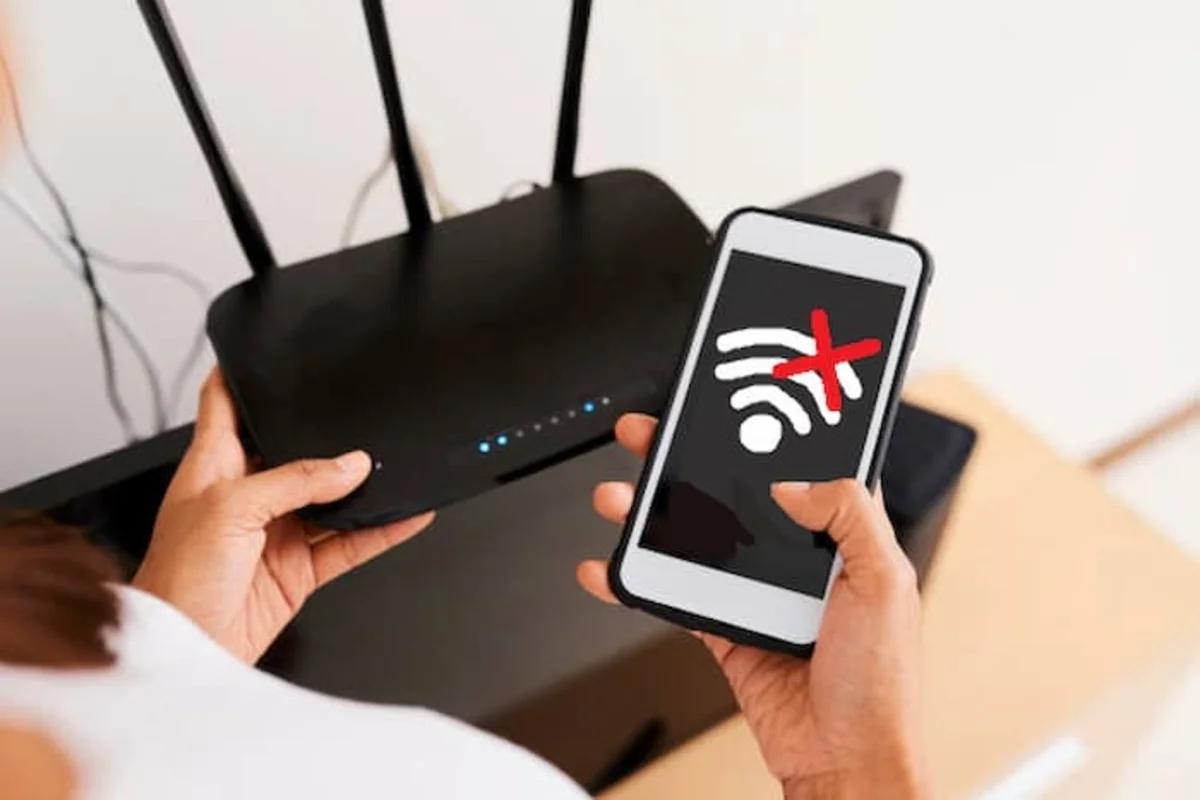
Has dado el paso de actualizar tu router para disfrutar de una mejor conexión a internet, pero ahora te encuentras con un problema: ¡No tienes internet! Es frustrante, pero no te preocupes, este problema tiene solución. En esta información, te explicaremos las causas más comunes por las que no tienes internet después de cambiar tu router, y te guiaremos paso a paso para que puedas volver a conectarte sin problemas.
¿Por qué No Tengo Internet Después de Cambiar el Router?
Hay varias razones por las que tu internet puede no funcionar después de cambiar el router. La mayoría de las veces, el problema se debe a un error de configuración o a una incompatibilidad entre el router nuevo y tu red. Aquí te presentamos las causas más comunes:
Configuración Incorrecta
El error más común es una configuración incorrecta del router. Esto puede incluir:
- Nombre de red (SSID) incorrecto o contraseña incorrecta.
- Configuración de la dirección IP incorrecta.
- Configuración de DHCP desactivada.
- Configuración de enrutamiento incorrecta.
Si no estás familiarizado con la configuración de redes, es fácil cometer errores en estos pasos.
Incompatibilidad con el Proveedor de Internet (ISP)
Algunos routers pueden no ser compatibles con tu proveedor de internet. Esto suele ocurrir con routers antiguos o de marcas poco conocidas. Si tu ISP utiliza un tipo específico de conexión, como DSL o cable, es posible que el router nuevo no sea compatible.
Problemas con el Cableado
Un cableado defectuoso o mal conectado también puede ser el culpable. Asegúrate de que el cable de módem esté conectado correctamente al router y que el cable de ethernet esté conectado correctamente a tu computadora o dispositivo.
Router Defectuoso
Aunque menos probable, es posible que el router nuevo esté defectuoso. Si has comprobado todas las demás opciones y aún no tienes internet, es posible que debas reemplazar el router.
Soluciones para Recuperar tu Conexión a Internet
Ahora que ya sabes las posibles causas del problema, vamos a ver cómo puedes solucionarlo:
Verifica la Configuración del Router
El primer paso es verificar la configuración del router. Sigue estos pasos:
- Accede a la configuración del router: Ingresa la dirección IP del router en tu navegador web. Normalmente, la dirección IP es 19161 o 19160.1, pero puede variar según el fabricante. Puedes encontrar la dirección IP en el manual del router o en una pegatina en la parte inferior del dispositivo.
- Ingresa las credenciales de acceso: Introduce el nombre de usuario y la contraseña del router. Por lo general, la contraseña se encuentra en el manual del router o en una pegatina en la parte inferior del dispositivo.
- Verifica la configuración de la red inalámbrica: Asegúrate de que el nombre de la red (SSID) y la contraseña sean correctos. Si necesitas cambiarlos, asegúrate de que los dispositivos que deseas conectar a la red tengan la configuración actualizada.
- Verifica la configuración de DHCP: Asegúrate de que el servidor DHCP esté activado. Esta opción permite al router asignar direcciones IP automáticamente a los dispositivos conectados.
- Verifica la configuración de enrutamiento: Si tu router tiene opciones de enrutamiento avanzadas, asegúrate de que estén configuradas correctamente.
Reinicia el Router y el Módem
Un reinicio sencillo puede solucionar muchos problemas. Desconecta el router y el módem de la corriente eléctrica durante al menos 30 segundos. Luego, vuelve a conectarlos y espera a que se reinicien completamente. Esto permite que el router se reinicie y se conecte a internet nuevamente.
Contacta con tu Proveedor de Internet
Si has comprobado la configuración del router y aún no tienes internet, es posible que haya un problema con tu proveedor de internet. Contacta con tu ISP y explica el problema. Es posible que haya un corte en el servicio o que necesites ayuda para configurar el router correctamente.
Actualiza el Firmware del Router
El firmware del router es el software que controla su funcionamiento. Una versión de firmware desactualizada puede causar problemas de conexión. Visita la página web del fabricante de tu router para descargar la última versión del firmware y actualizarlo.
Verifica la Compatibilidad del Router
Si aún no puedes conectarte a internet, es posible que tu router no sea compatible con tu proveedor de internet. Contacta con tu ISP y pregunta sobre los routers compatibles con su servicio. También puedes consultar la página web del fabricante de tu router para verificar la compatibilidad con tu ISP.
Revisa el Cableado
Asegúrate de que el cable de módem esté conectado correctamente al router y que el cable de ethernet esté conectado correctamente a tu computadora o dispositivo. Si estás usando Wi-Fi, asegúrate de que el router esté encendido y que la señal Wi-Fi sea fuerte.
Prueba con otro Dispositivo
Si has comprobado todas las opciones anteriores y aún no tienes internet, prueba a conectar otro dispositivo al router. Si el otro dispositivo se conecta a internet, el problema está en tu dispositivo original. Si el otro dispositivo no se conecta, el problema está en el router.
Consultas Habituales
¿Qué debo hacer si el router no tiene conexión a internet?
Si el router no tiene conexión a internet, primero verifica la conexión del cable de módem al router. Asegúrate de que el cable esté conectado correctamente en ambos extremos. Si el cable está bien conectado, prueba a reiniciar el router y el módem. Si el problema persiste, contacta con tu proveedor de internet.
¿Cómo puedo cambiar la contraseña del router?
Para cambiar la contraseña del router, accede a la configuración del router a través de tu navegador web. La dirección IP del router suele ser 19161 o 19160.1, pero puede variar según el fabricante. Ingresa el nombre de usuario y la contraseña del router y busca la opción de configuración de la red inalámbrica. Allí podrás cambiar la contraseña.
¿Qué es el DHCP y por qué es importante?
DHCP (Dynamic Host Configuration Protocol) es un protocolo que permite al router asignar direcciones IP automáticamente a los dispositivos conectados. Es importante porque evita que tengas que configurar manualmente la dirección IP de cada dispositivo.
¿Cómo puedo saber si mi router es compatible con mi proveedor de internet?
Puedes consultar la página web del fabricante de tu router o contactar con tu proveedor de internet para verificar la compatibilidad. También puedes buscar en internet información sobre el modelo de router y la compatibilidad con tu ISP.
¿Qué debo hacer si mi router es defectuoso?
Si sospechas que tu router es defectuoso, primero intenta contactarte con el fabricante para obtener soporte técnico. Si no hay solución, es posible que debas reemplazar el router.
Consejos para Evitar Problemas con tu Nuevo Router
Para evitar problemas con tu nuevo router, sigue estos consejos:
- Lee el manual del router cuidadosamente: El manual te proporcionará información importante sobre la configuración del router y la resolución de problemas.
- Configura el router correctamente: Asegúrate de que el router esté configurado correctamente para tu red y tu proveedor de internet.
- Actualiza el firmware del router regularmente: Las actualizaciones de firmware suelen incluir correcciones de errores y mejoras de seguridad.
- Utiliza una contraseña segura: Protege tu router de accesos no autorizados utilizando una contraseña segura.
- Reinicia el router regularmente: Un reinicio periódico puede ayudar a resolver problemas menores.
Cambiar de router puede ser un proceso simple, pero también puede generar algunos problemas. Al comprender las causas más comunes de los problemas de conexión a internet y siguiendo los pasos de solución de problemas descritos en este artículo, puedes evitar la frustración y volver a conectar tu dispositivo a internet rápidamente. Recuerda que si no puedes resolver el problema por tu cuenta, siempre puedes contactarte con tu proveedor de internet o con el fabricante de tu router para obtener ayuda.
Si quieres conocer otros artículos parecidos a ¡No internet tras cambiar router! soluciones fáciles puedes visitar la categoría Solución de problemas.