

Transmitir la pantalla de tu teléfono o tableta a un televisor es una excelente manera de disfrutar mejor la música y los videos y compartirlos con el resto de la sala. Sin embargo, este método depende en gran medida del Wi-Fi, y si tienes una señal Wi-Fi débil, probablemente tendrás una mala experiencia. Además, este método de transmisión puede introducir problemas de seguridad si usas Wi-Fi público y algunos televisores no son compatibles con él.
Por esta razón, es importante buscar formas alternativas de transmitir la pantalla de tu teléfono o tableta a un televisor. En esta publicación, te guiaremos a través de algunas técnicas diferentes sobre cómo transmitir a un televisor sin usar Wi-Fi.
- Puntos clave
- ¿Necesitas Wi-Fi para transmitir a un televisor?
- Parte 1: ¿Cómo reflejar iPhone/Mac en un televisor sin Wi-Fi? (Solo iOS)
- Parte 2: ¿Cómo transmitir un teléfono Android a un televisor sin Wi-Fi?
- Parte 3: Otros métodos para transmitir a un televisor sin Wi-Fi
- Parte 4: Bono: Transmite tu teléfono a una PC sin Wi-Fi (Android e iPhone)
- Parte 5: En resumen
- Consultas habituales
- ¿Puedo usar Chromecast sin Wi-Fi?
- ¿Puedo transmitir mi teléfono a un televisor sin Wi-Fi?
- ¿Qué es AirDroid Cast?
- ¿Es seguro usar un punto de acceso móvil para transmitir mi teléfono a un televisor?
- ¿Qué es el modo invitado de Chromecast?
- ¿Qué es AirPlay de igual a igual?
- ¿Cómo puedo conectar mi iPhone a mi televisor sin Wi-Fi?
- ¿Cómo puedo conectar mi teléfono Android a mi televisor sin Wi-Fi?
- ¿Qué debo hacer si no puedo conectar mi teléfono a mi televisor sin Wi-Fi?
Puntos clave
- El Wi-Fi es una gran opción para la transmisión de pantalla, sin embargo, tiene algunas limitaciones, particularmente para aquellos televisores que no admiten esta función.
- Existe una gran variedad de soluciones de software y hardware que permiten a los usuarios transmitir sus teléfonos a un televisor sin usar Wi-Fi.
¿Necesitas Wi-Fi para transmitir a un televisor?
Por lo general, las personas tienden a usar Wi-Fi para transmitir sus dispositivos a un televisor. Sin embargo, no es la única opción. Hay algunas técnicas diferentes que puedes usar para transmitir tu dispositivo a un televisor sin Wi-Fi.
Parte 1: ¿Cómo reflejar iPhone/Mac en un televisor sin Wi-Fi? (Solo iOS)
Los dispositivos iOS tienen soluciones específicas integradas para permitir a los usuarios reflejar iPhones e iPads en un televisor. Estas incluyen:
Usar AirPlay de igual a igual
Si tus dispositivos están en diferentes redes, entonces AirPlay de igual a igual es la solución definitiva para usar para transmitir dispositivos iOS a un televisor. AirPlay de igual a igual convierte el dispositivo iOS en un punto de acceso Wi-Fi transitorio. El televisor puede conectarse a él y puedes usar esta conexión para transmitir la pantalla de tu dispositivo móvil a tu televisor sin Wi-Fi. Para usar AirPlay de igual a igual para transmitir la pantalla de tu teléfono a un televisor:
- Asegúrate de que el servicio AirPlay se esté ejecutando tanto en el dispositivo iOS como en el televisor.
- En tu dispositivo iOS, desliza hacia arriba desde la parte inferior de la pantalla para acceder al Centro de control.
- Toca el botón reflejar pantalla y selecciona tu Apple TV o televisor o receptor habilitado para AirPlay de la lista de dispositivos disponibles.
- La pantalla de tu dispositivo iOS ahora debería reflejarse en tu televisor.
Nota : este método solo es compatible con dispositivos con el servicio AirPlay habilitado.
Usar un conector Lightning de Apple
El conector Lightning es simplemente un cable que se utiliza para conectar dispositivos iOS a otros dispositivos periféricos. Puedes usarlo para conectar un dispositivo iOS a un televisor de esta manera:
- Conecta un extremo del adaptador Lightning Digital AV o del cable Lightning a HDMI al conector Lightning de tu dispositivo iOS.
- Conecta el otro extremo del adaptador o cable a la entrada HDMI de tu televisor.
- Cambia la entrada de tu televisor a la entrada HDMI a la que has conectado el adaptador Lightning Digital AV o el cable.
- La pantalla de tu dispositivo iOS ahora debería mostrarse en tu televisor.
Además, el conector Lightning de Apple es compatible con dispositivos con un puerto Lightning y no con dispositivos con un puerto USB-C.
Usar un adaptador Mobile High-Definition Link
Para usar un adaptador Mobile High-Definition Link (MHL) para transmitir la pantalla de un iPhone a un televisor, necesitarás un iPhone habilitado para MHL, un adaptador MHL y un televisor o monitor con una entrada HDMI. Estos son los pasos a seguir:
- Conecta un extremo del adaptador MHL al puerto Lightning del iPhone.
- Conecta el otro extremo del adaptador MHL al puerto HDMI del televisor o monitor.
- Enciende el televisor o monitor y selecciona la entrada HDMI a la que está conectado el adaptador MHL.
- En el iPhone, ve a Ajustes > Centro de control > Personalizar controles y agrega reflejar pantalla a la lista de controles.
- Desliza hacia arriba desde la parte inferior de la pantalla para acceder al Centro de control y toca el botón reflejar pantalla .
- Selecciona el televisor o monitor al que deseas conectarte de la lista de dispositivos disponibles.
- Una vez que el iPhone esté conectado al televisor, podrás reflejar la pantalla del iPhone en el televisor.
Hasta este punto, hemos visto formas de transmitir dispositivos iOS a un televisor, ¿Qué pasa con los teléfonos Android? Así es como puedes transmitir un teléfono Android a un televisor sin Wi-Fi.
Parte 2: ¿Cómo transmitir un teléfono Android a un televisor sin Wi-Fi?
Hay algunos métodos diferentes para hacer esto. Principalmente implican soluciones integradas en el sistema Android.
Función de reflejo de pantalla integrada en el teléfono Android
La mayoría de los teléfonos Android vienen con una función de reflejo de pantalla integrada que te permite reflejar la pantalla del teléfono en un televisor u otra pantalla externa. La función suele llamarse reflejo de pantalla o pantalla inalámbrica y se puede encontrar en el menú de configuración del dispositivo. Estos son los pasos para reflejar la pantalla de un teléfono Android en un televisor:
- En el teléfono Android, ve al menú Ajustes y busca la opción reflejo de pantalla o smart view .
- Enciende el televisor o la pantalla externa y asegúrate de que esté configurado en la fuente de entrada correcta.
- En el teléfono Android, selecciona el televisor o la pantalla externa de la lista de dispositivos disponibles.
- La pantalla del teléfono Android ahora debería reflejarse en el televisor o la pantalla externa.
Ten en cuenta que los pasos y la ubicación de la opción de reflejo de pantalla en el menú de configuración pueden variar según el fabricante del dispositivo, la versión de Android y la interfaz de usuario del dispositivo.
Transmitir Android a un televisor con un dispositivo Chromecast
Algunos dispositivos también pueden requerir dispositivos adicionales como Chromecast para poder transmitir la pantalla a un televisor. Con Chromecast, puedes hacerlo de dos maneras:
- En modo invitado
- Con una conexión a Internet Ethernet.
¿Cómo usar Chromecast en modo invitado para transmitir Android a un televisor?
Así es como puedes usar Chromecast en modo invitado para transmitir la pantalla de un teléfono Android a un televisor:
- En tu teléfono Android, abre la aplicación Google Home.
- En la aplicación, toca el dispositivo al que deseas transmitir.
- Toca el botón de menú (tres líneas horizontales) en la esquina superior izquierda de la pantalla.
- Toca habilitar modo invitado .
- Aparecerá un código en la pantalla del televisor.
- En el teléfono Android, toca el botón transmitir pantalla en la aplicación.
- Selecciona el dispositivo Chromecast de la lista de dispositivos disponibles.
- Si se te solicita, ingresa el código que aparece en la pantalla del televisor.
- Una vez que hayas completado estos pasos, la pantalla de tu teléfono Android debería reflejarse en el televisor.
El modo invitado estará activo durante 1 hora de forma predeterminada, después de eso, el invitado deberá ingresar el código nuevamente para transmitir nuevamente.
¿Cómo usar Chromecast con una conexión a Internet Ethernet?
Chromecast se puede usar con una conexión a Internet Ethernet conectando el Chromecast a un adaptador Ethernet compatible. Así es como puedes usar Chromecast con una conexión a Internet Ethernet:
- Conecta un cable Ethernet desde tu enrutador al puerto Ethernet del adaptador Ethernet compatible.
- Conecta el Chromecast al puerto HDMI de tu televisor y conéctalo a una fuente de alimentación.
- Conecta el cable de alimentación USB al adaptador Ethernet y conéctalo a una fuente de alimentación.
- En tu dispositivo Android o iOS, abre la aplicación Google Home.
- Toca el botón más en la esquina superior derecha de la pantalla.
- Selecciona configurar dispositivo y luego nuevo chromecast .
- Luego, sigue las instrucciones de la aplicación para configurar el Chromecast.
- Cuando se te solicite, selecciona ethernet como el tipo de conexión a Internet y luego sigue las instrucciones para completar la configuración.
- Una vez que el Chromecast esté configurado, deberías poder transmitir contenido a tu televisor desde tu dispositivo Android o iOS.
Parte 3: Otros métodos para transmitir a un televisor sin Wi-Fi
Además de los métodos específicos para dispositivos Android e iOS, existen algunos métodos generales que funcionan en ambos sistemas.
Usar un cable HDMI y un adaptador
Para transmitir la pantalla de tu teléfono a un televisor usando un cable HDMI y un adaptador, necesitarás un teléfono con un puerto USB-C, un cable HDMI y un adaptador USB-C a HDMI. Estos son los pasos a seguir:
- Conecta un extremo del cable HDMI al puerto HDMI del televisor.
- Conecta el otro extremo del cable HDMI al adaptador USB-C a HDMI.
- Luego, conecta el extremo USB-C del adaptador al puerto USB-C de tu teléfono.
- Cambia la entrada de tu televisor a la fuente HDMI a la que está conectado el cable.
- En tu teléfono, ve a la configuración, busca la opción pantalla o proyectar y selecciona el televisor como la pantalla externa.
- La pantalla de tu teléfono ahora debería reflejarse en el televisor.
Este método solo funcionará para teléfonos que tengan puertos USB-C y admitan el modo alternativo HDMI, que permite que el teléfono emita video a través del puerto USB-C. Además, el teléfono debe admitir el reflejo de pantalla. Además, no todos los televisores son compatibles con este método, consulta el manual de tu televisor para obtener más información.
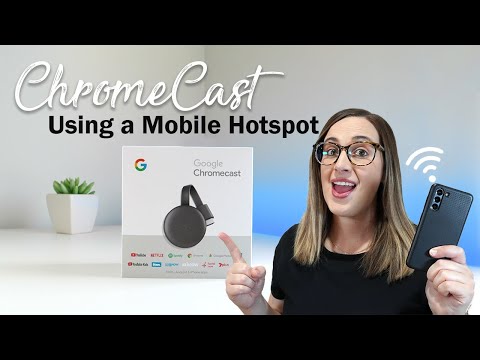
Conectar un punto de acceso móvil
Es posible reflejar la pantalla de tu teléfono en un televisor usando un punto de acceso móvil, pero requiere equipo y configuración adicionales. Aquí tienes una descripción general de los pasos que deberás seguir:
- Configura un punto de acceso móvil en tu teléfono yendo a la configuración, busca la opción punto de acceso móvil o enlace y actívalo.
- Conecta el televisor al punto de acceso móvil yendo a la configuración del televisor, busca la opción red y selecciona el punto de acceso móvil de la lista de redes disponibles.
- Instala una aplicación de reflejo de pantalla - AirScreen en tu teléfono y en tu televisor también, si no está integrada.
- Abre la aplicación de reflejo de pantalla en tu teléfono y selecciona el televisor de la lista de dispositivos disponibles.
- La pantalla de tu teléfono ahora debería reflejarse en el televisor.
Este método puede no funcionar con todos los modelos de TV y la calidad del reflejo puede variar según la intensidad de la señal del punto de acceso móvil y las capacidades del televisor.
Parte 4: Bono: Transmite tu teléfono a una PC sin Wi-Fi (Android e iPhone)
Si estás usando una PC y quieres transmitir la pantalla de tu teléfono a ella, entonces AirDroid Cast es la mejor solución para ti. AirDroid Cast es extremadamente versátil, lo que te permite transmitir tu teléfono con o sin Wi-Fi. Puedes hacerlo usando un cable USB.
Veamos cómo puedes transmitir tu teléfono a tu PC sin usar Wi-Fi. Puedes hacerlo en los siguientes pasos.
Paso 1 Conecta tu PC a una red
- Con los datos móviles activados, abre el punto de acceso móvil de tu teléfono y conecta tu PC a esta red.
- Esto es lo que usarás para descargar la aplicación AirDroid Cast.
Paso 2 Descarga e instalación gratuita
- Descarga e instala AirDroid Cast desde la página de descarga de AirDroid Cast en tu teléfono y PC.
- Pruébalo gratis
Paso 3 Inicia sesión en tu cuenta de AirDroid Cast
- Para usar la conexión USB, deberás iniciar sesión en tu cuenta de AirDroid Cast, ya que solo está disponible en la versión premium.
- Para hacer esto, haz clic en el icono de la cuenta y proporciona tus credenciales.
- Si aún no has creado una cuenta, puedes hacerlo de forma rápida y sencilla desde el centro de usuarios.
Paso 4 Conecta tu teléfono y PC a través de USB
- Para usar el USB para conectar, asegúrate de que la depuración USB esté habilitada en tu teléfono.
- Conecta tu Mac y tu teléfono usando un cable USB, luego haz clic en la pestaña Cable.
- Selecciona tu teléfono de los dispositivos disponibles.
Paso 5 Acepta los permisos de transmisión
- Después de iniciar la solicitud de transmisión, acepta el permiso para permitir que tu teléfono comience a transmitir.
- Haz clic en la opción comenzar a transmitir ahora en tu teléfono.
- Cuando hayas terminado, la pantalla de tu teléfono se reflejará en tu PC.
Si quieres compartir el audio de tu teléfono, puedes hacer clic en el icono del altavoz. El audio de tu teléfono se compartirá con un sonido de alta calidad. También puedes optar por controlar la pantalla haciendo clic con el mouse y podrás abrir aplicaciones, responder notificaciones y más. Para los videos, puedes cambiar a la vista horizontal para verlos en una pantalla más ancha.
Además de eso, podrás obtener los siguientes beneficios con AirDroid Cast.
- Comparte tu pantalla en tiempo real: ya sea que estés usando un cable o AirPlay, AirDroid Cast te permite transmitir la pantalla de tu teléfono a tu PC en tiempo real. La salida de video está perfectamente sincronizada con la de tu teléfono, sin dejar espacio para el retraso.
- Ten un control total de tu teléfono desde tu PC: AirDroid Cast te da control total del teclado y el mouse sobre tu teléfono directamente desde tu PC. Puedes recibir notificaciones en tu teléfono a través de tu PC y responder mensajes de texto escribiendo en el teclado.
- Ten una experiencia de transmisión enriquecida: AirDroid Cast tiene un audio, video y frecuencia de cuadros de alta calidad para enriquecer tu experiencia de transmisión de audio y video, además de la experiencia de juego.
Parte 5: En resumen
Aunque el Wi-Fi es una gran opción para la transmisión de pantalla, genera mucha tensión en los dispositivos móviles y también está sujeto a retrasos. Explorar métodos alternativos de transmisión de pantalla puede ayudarte a evitar estos inconvenientes.
AirDroid Cast presenta una opción sólida para el reflejo de pantalla sin usar Wi-Fi. Es una solución potente, que te permite conectarte a tu PC usando un cable USB. También tiene muchos beneficios que son adecuados para una amplia variedad de casos de uso.
Consultas habituales
¿Puedo usar Chromecast sin Wi-Fi?
No, no puedes usar Chromecast sin Wi-Fi. Chromecast requiere una conexión Wi-Fi para funcionar. Sin embargo, puedes usar Chromecast con una conexión a Internet Ethernet. Para ello, necesitarás un adaptador Ethernet compatible.
¿Puedo transmitir mi teléfono a un televisor sin Wi-Fi?
Sí, puedes transmitir tu teléfono a un televisor sin Wi-Fi usando un cable HDMI y un adaptador, un punto de acceso móvil o AirPlay de igual a igual (para dispositivos iOS). También puedes usar AirDroid Cast para transmitir tu teléfono a una PC sin Wi-Fi.
¿Qué es AirDroid Cast?
AirDroid Cast es una aplicación que te permite transmitir la pantalla de tu teléfono a tu PC, con o sin Wi-Fi. Puedes usar un cable USB o AirPlay para transmitir tu teléfono a tu PC. AirDroid Cast es una solución potente que ofrece muchas funciones, como el control del teclado y el mouse, la transmisión de audio y la grabación de pantalla.
¿Es seguro usar un punto de acceso móvil para transmitir mi teléfono a un televisor?
Usar un punto de acceso móvil para transmitir tu teléfono a un televisor es generalmente seguro, pero debes tener cuidado con la seguridad. Asegúrate de que la contraseña de tu punto de acceso móvil sea segura y no la compartas con nadie que no confíes. También debes evitar usar un punto de acceso móvil en lugares públicos, ya que podría ser vulnerable a los ataques.
¿Qué es el modo invitado de Chromecast?
El modo invitado de Chromecast te permite transmitir tu teléfono a un televisor sin tener que iniciar sesión en una cuenta de Google. Esto es útil si no quieres compartir tu cuenta de Google con otras personas. Para usar el modo invitado, necesitarás un código que se muestra en la pantalla del televisor. Puedes ingresar este código en tu teléfono para conectarte a Chromecast.
¿Qué es AirPlay de igual a igual?
AirPlay de igual a igual es una función que te permite transmitir dispositivos iOS a un televisor sin Wi-Fi. Esta función convierte el dispositivo iOS en un punto de acceso Wi-Fi transitorio al que el televisor puede conectarse. AirPlay de igual a igual es una excelente opción para transmitir dispositivos iOS a un televisor sin Wi-Fi, pero solo es compatible con dispositivos con el servicio AirPlay habilitado.
¿Cómo puedo conectar mi iPhone a mi televisor sin Wi-Fi?
Puedes conectar tu iPhone a tu televisor sin Wi-Fi usando un cable Lightning a HDMI, un adaptador MHL o AirPlay de igual a igual. Si usas un cable Lightning a HDMI, necesitarás un adaptador Lightning Digital AV o un cable Lightning a HDMI. Si usas un adaptador MHL, necesitarás un iPhone habilitado para MHL y un adaptador MHL. Si usas AirPlay de igual a igual, necesitarás un televisor o receptor habilitado para AirPlay. También puedes usar AirDroid Cast para transmitir tu iPhone a una PC sin Wi-Fi.
¿Cómo puedo conectar mi teléfono Android a mi televisor sin Wi-Fi?
Puedes conectar tu teléfono Android a tu televisor sin Wi-Fi usando un cable USB-C a HDMI, un punto de acceso móvil o la función de reflejo de pantalla integrada en tu teléfono. Si usas un cable USB-C a HDMI, necesitarás un teléfono con un puerto USB-C y un adaptador USB-C a HDMI. Si usas un punto de acceso móvil, necesitarás configurar un punto de acceso móvil en tu teléfono y conectar tu televisor a él. Si usas la función de reflejo de pantalla integrada en tu teléfono, necesitarás que tu televisor sea compatible con la función de reflejo de pantalla. También puedes usar AirDroid Cast para transmitir tu teléfono Android a una PC sin Wi-Fi.
¿Qué debo hacer si no puedo conectar mi teléfono a mi televisor sin Wi-Fi?
Si no puedes conectar tu teléfono a tu televisor sin Wi-Fi, es posible que tu teléfono o televisor no sean compatibles con los métodos de transmisión sin Wi-Fi. También es posible que tengas un problema con tu cable o adaptador. Si estás usando un cable USB-C a HDMI, asegúrate de que el cable y el adaptador sean compatibles con tu teléfono y televisor. Si estás usando un punto de acceso móvil, asegúrate de que tu teléfono esté configurado correctamente y que tu televisor esté conectado al punto de acceso móvil. Si estás usando la función de reflejo de pantalla integrada en tu teléfono, asegúrate de que tu televisor sea compatible con la función de reflejo de pantalla. Si no puedes conectar tu teléfono a tu televisor sin Wi-Fi, ponte en contacto con el fabricante de tu teléfono o televisor para obtener ayuda.
Si quieres conocer otros artículos parecidos a Transmitir pantalla sin wi-fi: información puedes visitar la categoría Internet y telefonía.