
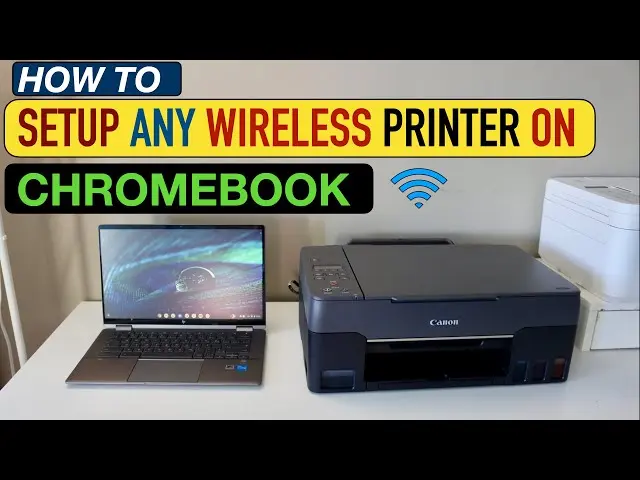
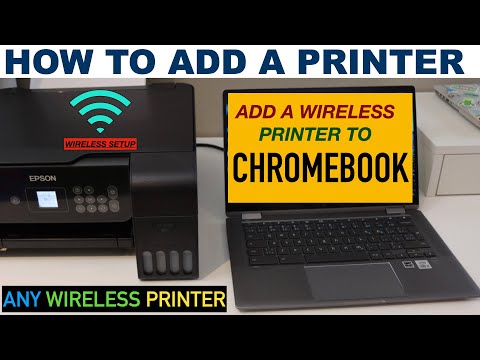
En un entorno impulsado por la tecnología, la impresión sigue siendo una necesidad crucial, tanto para el trabajo como para el hogar. Si eres usuario de Chromebook, es posible que te preguntes cómo conectar una impresora Wi-Fi a tu dispositivo. ¡No te preocupes! Este artículo te guiará paso a paso a través del proceso de configuración y resolución de problemas comunes.
- ¿Qué es una impresora Wi-Fi y cómo funciona con un Chromebook?
- Pasos para conectar una impresora Wi-Fi a tu Chromebook
- Consejos para la impresión sin problemas
- Escanear documentos con tu Chromebook
- Solucionar problemas de configuración de la impresora
- Otras impresoras disponibles
- Consultas habituales
- ¿Cómo puedo saber si mi impresora es compatible con Chromebooks?
- ¿Puedo conectar mi impresora a mi Chromebook mediante Bluetooth?
- ¿Puedo imprimir desde mi Chromebook a una impresora que no está conectada a Wi-Fi?
- ¿Qué puedo hacer si mi impresora no aparece en la lista de impresoras disponibles?
- ¿Qué puedo hacer si mi impresora no se conecta a Wi-Fi?
- ¿Puedo imprimir desde mi Chromebook a una impresora compartida en una red?
- Tabla de compatibilidad de impresoras
¿Qué es una impresora Wi-Fi y cómo funciona con un Chromebook?
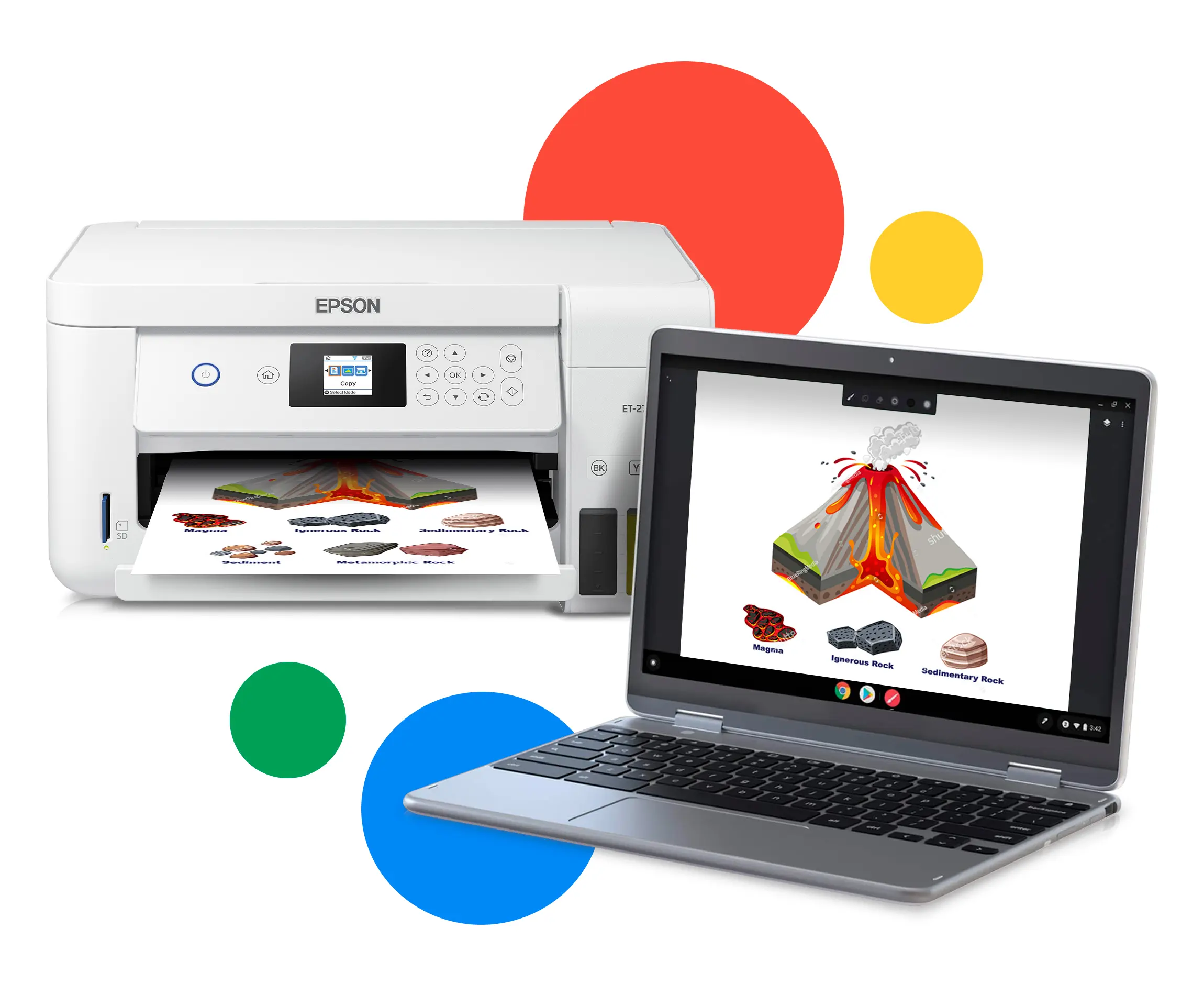
Una impresora Wi-Fi es un dispositivo que se conecta a tu red inalámbrica, permitiéndote imprimir desde cualquier dispositivo conectado a la misma red, incluyendo tu Chromebook. La conexión Wi-Fi elimina la necesidad de cables USB, brindando mayor flexibilidad y movilidad.
Para que tu Chromebook pueda imprimir en una impresora Wi-Fi, ambas deben estar en la misma red. Tu Chromebook utiliza el protocolo de impresión IPP (Internet Printing Protocol) para comunicarse con la impresora, lo que permite una configuración y uso sencillos.
Pasos para conectar una impresora Wi-Fi a tu Chromebook
Sigue estos pasos para conectar tu impresora Wi-Fi a tu Chromebook:
Paso 1: Preparación
- Asegúrate de que tu impresora sea compatible con Chromebooks. La mayoría de las impresoras modernas con conectividad Wi-Fi son compatibles.
- Enciende tu impresora y conéctala a tu red Wi-Fi. Consulta el manual de tu impresora para obtener instrucciones específicas.
- Enciende tu Chromebook y asegúrate de que esté conectado a la misma red Wi-Fi que tu impresora.
Paso 2: Selección de la impresora
- Abre el documento, imagen o página web que deseas imprimir.
- Presiona Ctrl + P en tu teclado para abrir el cuadro de diálogo de impresión.
- En la sección destino , selecciona la flecha hacia abajo y luego ver más... .
- Selecciona tu impresora de la lista. Si tu impresora no aparece, selecciona administrar para ver opciones de compatibilidad o agregar la impresora manualmente.
Paso 3: Guardar la impresora en tu Chromebook
- En la esquina inferior derecha de tu Chromebook, selecciona la hora y luego configuración .
- En dispositivo , desplázate hacia abajo hasta impresoras y escáneres .
- Selecciona imprimir .
- En impresoras disponibles para guardar , selecciona guardar junto a tu impresora. Tu Chromebook verificará la compatibilidad.
- Tu impresora ahora aparecerá en la parte superior, en tus impresoras guardadas .
Consejos para la impresión sin problemas
- Verifica la compatibilidad: Antes de comprar una impresora, asegúrate de que sea compatible con Chromebooks. La mayoría de las impresoras modernas funcionan bien, pero siempre es mejor verificar.
- Mantén la conexión Wi-Fi estable: Una conexión Wi-Fi débil puede causar problemas de impresión. Asegúrate de que tu Chromebook y tu impresora estén conectados a una red Wi-Fi estable.
- Actualiza el firmware de tu impresora: Las actualizaciones de firmware pueden solucionar problemas de compatibilidad y mejorar el rendimiento de tu impresora. Visita el sitio web del fabricante de tu impresora para obtener las últimas actualizaciones.
- Reinicia tu impresora: Si tienes problemas para imprimir, reiniciar tu impresora puede solucionar el problema.
- Utiliza la aplicación imprimir : La aplicación imprimir en tu Chromebook te permite administrar tus impresoras guardadas, agregar impresoras manualmente y solucionar problemas de impresión.
Escanear documentos con tu Chromebook
Además de imprimir, tu Chromebook también puede escanear documentos utilizando una impresora multifunción compatible con escaneo.
Pasos para escanear un documento
- En la esquina inferior derecha de tu Chromebook, selecciona la hora y luego configuración .
- En dispositivo , desplázate hacia abajo hasta impresoras y escáneres .
- Selecciona escanear .
- Selecciona tu escáner de la lista desplegable.
- Personaliza las opciones de escaneo, como el modo de color, el tamaño de la página y la resolución.
- Selecciona escanear para iniciar el proceso.
- Los archivos escaneados se guardarán en la ubicación especificada en la opción escanear a .
Solucionar problemas de configuración de la impresora
Si tienes problemas para conectar tu impresora a tu Chromebook, prueba estas soluciones:
Problema: La impresora no imprime
- Verifica la información de la impresora: En configuración > dispositivo > impresoras y escáneres > impresoras , selecciona más > editar junto al nombre de tu impresora. Asegúrate de que toda la información sea correcta, sin errores de tipeo.
- Elimina y vuelve a agregar la impresora: Si la información de la impresora es correcta, intenta eliminar y volver a agregar la impresora. En configuración > dispositivo > impresoras y escáneres > impresoras , selecciona más > eliminar junto al nombre de tu impresora. Luego, configura tu impresora nuevamente.
- Actualiza el firmware de tu impresora: Si aún no puedes imprimir, es posible que debas actualizar el firmware de tu impresora. Visita el sitio web del fabricante de tu impresora para obtener más información.
Problema: La impresora no se conecta a Wi-Fi
- Reinicia la impresora: Apaga la impresora, espera unos segundos y luego vuelve a encenderla. Intenta conectarte a Wi-Fi nuevamente.
- Contacta al fabricante de tu impresora: Si la impresora aún no se conecta a Wi-Fi, ponte en contacto con el fabricante de tu impresora para obtener ayuda.
Problema: No se puede agregar la impresora manualmente
- Verifica la conexión a internet: Tu Chromebook y tu impresora deben estar conectados a la misma red Wi-Fi. Asegúrate de que la conexión a internet sea estable.
- Agrega la impresora manualmente: En configuración > dispositivo > impresoras y escáneres > impresoras , selecciona agregar impresora manualmente .
- Ingresa la información de la impresora:
- Nombre: Ingresa un nombre para reconocer tu impresora.
- Dirección: Ingresa la dirección IP de tu impresora. Si necesitas ayuda para encontrar la dirección IP, consulta el manual de tu impresora o ponte en contacto con el fabricante.
- Protocolo: Para la mayoría de las impresoras, el protocolo de conexión compatible es IPP (Internet Printing Protocol).
- Cola: Para la mayoría de las impresoras, la cola es ipp/print .
- Selecciona agregar .
Problema: La impresora no se puede guardar automáticamente
- Utiliza el proceso de configuración avanzado: Si tu impresora no se puede guardar automáticamente, puedes utilizar el proceso de configuración avanzado. En configuración > dispositivo > impresoras y escáneres > impresoras , selecciona configurar junto al nombre de la impresora.
- Selecciona el fabricante y modelo de tu impresora: En la ventana que aparece, elige el fabricante y modelo de tu impresora. Puedes encontrar esta información en la etiqueta de tu impresora.
- Selecciona agregar .
- Especifica un archivo PPD (PostScript Printer Description): Si tu impresora no aparece en los menús desplegables de fabricante o modelo, es posible que tu Chromebook no sea compatible con ella. Puedes intentar utilizar un archivo PPD genérico de los menús desplegables o especificar tu propio archivo PPD. Los Chromebooks utilizan archivos PPD para admitir impresoras. Los archivos PPD son diferentes de los controladores de impresora y le indican a tu Chromebook cómo admitir un modelo de impresora específico. En la ventana que aparece, junto a o especifica tu archivo ppd de impresora , selecciona examinar . Elige tu archivo PPD y selecciona abrir . Los Chromebooks son compatibles con los formatos de archivo .ppd o .gzip de hasta 250 KB.
Otras impresoras disponibles
En configuración > dispositivo > impresoras y escáneres > impresoras, en otras impresoras disponibles, encontrarás impresoras compatibles en la misma red Wi-Fi. Solo conéctate a dispositivos en los que confíes.
Consultas habituales
¿Cómo puedo saber si mi impresora es compatible con Chromebooks?
La mayoría de las impresoras modernas con conectividad Wi-Fi son compatibles con Chromebooks. Puedes verificar la compatibilidad en el sitio web del fabricante de tu impresora o buscando impresoras compatibles con chromebooks en Google.
¿Puedo conectar mi impresora a mi Chromebook mediante Bluetooth?
Actualmente, los Chromebooks no admiten la impresión Bluetooth. Para imprimir, debes conectar tu impresora a la red Wi-Fi o mediante un cable USB.
¿Puedo imprimir desde mi Chromebook a una impresora que no está conectada a Wi-Fi?
Si tu impresora no está conectada a Wi-Fi, puedes conectarla a tu Chromebook mediante un cable USB. En este caso, la impresora no necesita estar conectada a la red Wi-Fi.
¿Qué puedo hacer si mi impresora no aparece en la lista de impresoras disponibles?
Si tu impresora no aparece en la lista de impresoras disponibles, asegúrate de que esté encendida, conectada a la misma red Wi-Fi que tu Chromebook y que sea compatible con Chromebooks. Si aún no aparece, intenta agregarla manualmente.
¿Qué puedo hacer si mi impresora no se conecta a Wi-Fi?
Si tu impresora no se conecta a Wi-Fi, asegúrate de que la contraseña de la red Wi-Fi sea correcta y que la conexión Wi-Fi sea estable. También puedes intentar reiniciar la impresora o contactar al fabricante de tu impresora para obtener ayuda.
¿Puedo imprimir desde mi Chromebook a una impresora compartida en una red?
Sí, puedes imprimir desde tu Chromebook a una impresora compartida en una red. Asegúrate de que la impresora esté configurada para compartir en la red y que tu Chromebook esté conectado a la misma red.
Tabla de compatibilidad de impresoras
Aquí tienes una tabla que muestra algunas de las impresoras más populares compatibles con Chromebooks:
| Marca | Modelo | Compatibilidad |
|---|---|---|
| HP | OfficeJet Pro 9025e | Sí |
| Canon | PIXMA TR8620 | Sí |
| Epson | WorkForce Pro WF-4830 | Sí |
| Brother | MFC-J995DW | Sí |
Esta tabla no es exhaustiva y hay muchas otras impresoras compatibles con Chromebooks. Para obtener una lista completa de impresoras compatibles, consulta el sitio web del fabricante de tu impresora o busca impresoras compatibles con chromebooks en Google.
Con esta información, ahora puedes conectar tu Chromebook a una impresora Wi-Fi sin problemas. Imprime documentos, imágenes y páginas web con facilidad y disfruta de la comodidad de la impresión inalámbrica.
Si quieres conocer otros artículos parecidos a Conectar chromebook a impresora wi-fi: información puedes visitar la categoría Internet y telefonía.