

El Chromecast Audio es un dispositivo fantástico para convertir cualquier sistema de sonido en un sistema inteligente. Sin embargo, como con cualquier dispositivo conectado a la red, puedes encontrarte con problemas de conexión Wi-Fi. Si tu Chromecast Audio no se conecta a tu red Wi-Fi, no te preocupes, ¡Hay varias soluciones que puedes probar!
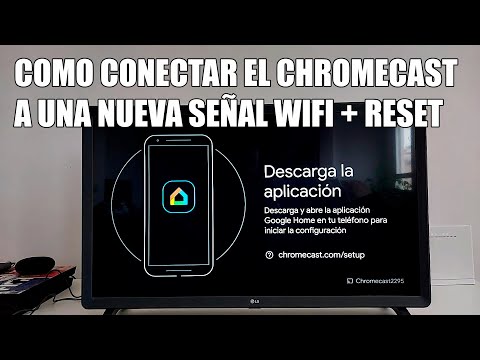
¿Qué hacer cuando tu Chromecast Audio no se conecta al Wi-Fi?
Antes de comenzar a solucionar problemas, es importante identificar la causa del problema. Aquí hay algunas preguntas para ayudarte a determinar por qué tu Chromecast Audio no se conecta a la red Wi-Fi:
- ¿Otros dispositivos se conectan a tu red Wi-Fi? Si no es posible conectar otros dispositivos a tu red Wi-Fi, es probable que haya un problema con el router y no con el Chromecast Audio. Puede que la conexión sea débil o que deba actualizarse el firmware del router.
- ¿Estás en una empresa, un hotel, una escuela o un dormitorio? Chromecast no admite redes que requieran conexión a través de un portal cautivo, lo cual es común en hoteles, escuelas, dormitorios o empresas. No podrás conectarte a estos tipos de redes.
- ¿Estás usando un hotspot de Wi-Fi? Configura el dispositivo Chromecast siguiendo el proceso de configuración habitual. Si no puedes configurarlo, recuerda que no se recomienda usar hotspots y que podrían causar problemas de conexión en el futuro.
- ¿El Chromecast Audio está cerca del router Wi-Fi? Asegúrate de que el Chromecast Audio esté a una distancia de entre 4 y 6 metros del router Wi-Fi para obtener una señal fuerte.
Si has respondido no a todas las preguntas anteriores, ¡Es hora de comenzar a solucionar problemas!
Soluciona los problemas de conexión Wi-Fi de tu Chromecast Audio
Aquí hay algunos pasos que puedes seguir para solucionar los problemas de conexión Wi-Fi de tu Chromecast Audio:
Paso 1: Reinicia tu router y Chromecast Audio
A veces, un simple reinicio puede resolver el problema. Desconecta la fuente de alimentación de tu router durante aproximadamente un minuto antes de volver a conectarla. Luego, desconecta el cable de alimentación del Chromecast Audio y déjalo desconectado durante un minuto. Finalmente, vuelve a conectar el cable de alimentación del Chromecast Audio.
Paso 2: Desactiva y activa la conexión Wi-Fi en tu dispositivo móvil
En tu dispositivo móvil, presiona Wi-Fi. Desactiva la conexión Wi-Fi y vuelve a activarla. Esto puede ayudar a restablecer la conexión y resolver cualquier problema temporal.

Paso 3: Intenta conectar tu Chromecast Audio a la banda de 4 GHz
Si tienes un router de doble banda, intenta configurar Chromecast Audio en la banda de 4 GHz. Los routers de doble banda podrían transmitir dos redes con nombres similares, pero incluyen 2, 4 G o 4 GHz en el nombre de la banda de 4 GHz, y un 5, 5 G o 5 GHz en el nombre de la banda de 5 GHz. Por ejemplo, si el nombre de tu red Wi-Fi es casa, es posible que veas casa2 y casa5 en la lista de redes disponibles.
Nota: Chromecast Audio solo es compatible con redes Wi-Fi de 4 GHz, por lo que no mostrará redes de 5 GHz durante la configuración.
Paso 4: Restablece la configuración de fábrica de tu Chromecast Audio
Si los pasos anteriores no funcionan, puedes restablecer la configuración de fábrica de tu Chromecast Audio. Para hacerlo, presiona el botón de reinicio en la parte posterior del dispositivo durante unos 25 segundos. Ten en cuenta que esto borrará todas las configuraciones y preferencias del dispositivo.

Paso 5: Verifica la configuración de tu router
Si aún no puedes conectar tu Chromecast Audio al Wi-Fi, es posible que haya un problema con la configuración de tu router. Verifica lo siguiente:
- Habilita la opción allow guests to find each other and access my local network (Permitir que los invitados se encuentren mutuamente y accedan a mi red local) en guest network setup (Configuración de la red para invitados). Esta opción puede estar deshabilitada por defecto en algunos routers.
- Desactiva el control de acceso. Algunos routers tienen una función de control de acceso que puede bloquear el acceso de dispositivos específicos a la red. Intenta deshabilitar esta función para ver si resuelve el problema.
¿El Chromecast Audio no reproduce sonido?
Si tu Chromecast Audio está conectado al Wi-Fi pero no reproduce sonido, es posible que haya un problema con la configuración de audio. Aquí hay algunos pasos para solucionar este problema:
Paso 1: Verifica la configuración de audio
Asegúrate de que el Chromecast Audio esté encendido. La luz LED del dispositivo debe ser una luz intermitente blanca. También verifica que la bocina esté encendida y que el cable de audio de 5 mm esté correctamente conectado al Chromecast Audio y a la bocina.
Paso 2: Prueba la bocina con otro dispositivo
Prueba la bocina con otro dispositivo con un cable de 5 mm para asegurarte de que funciona correctamente.
Paso 3: Restablece la configuración de fábrica del Chromecast Audio
Si los pasos anteriores no funcionan, puedes restablecer la configuración de fábrica del Chromecast Audio. Para hacerlo, presiona el botón de reinicio en la parte posterior del dispositivo durante unos 25 segundos.
Consejos adicionales
Aquí hay algunos consejos adicionales que pueden ayudarte a solucionar los problemas de conexión Wi-Fi de tu Chromecast Audio:
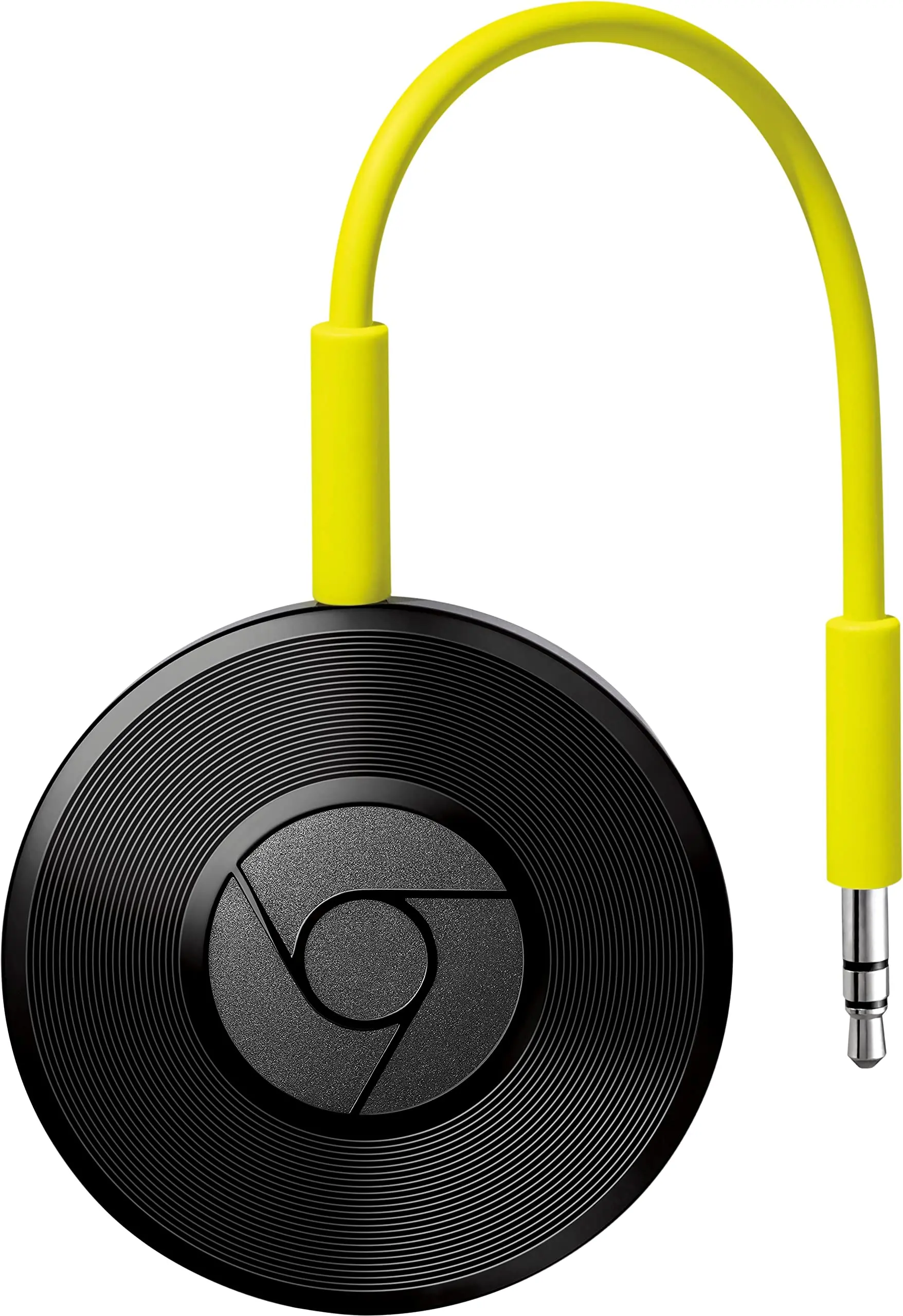
- Asegúrate de que tu dispositivo móvil esté conectado a la misma red Wi-Fi que el Chromecast Audio.
- Prueba a conectar el Chromecast Audio a una red Wi-Fi diferente. Esto puede ayudarte a determinar si el problema está en el Chromecast Audio o en la red Wi-Fi.
- Actualiza el firmware de tu router. Una actualización de firmware puede solucionar problemas de conexión.
- Ponte en contacto con el fabricante de tu router si sigues teniendo problemas.
Consultas habituales
¿Puedo conectar mi Chromecast Audio a una red Wi-Fi de 5 GHz?
No, Chromecast Audio solo es compatible con redes Wi-Fi de 4 GHz.
¿Qué puedo hacer si mi Chromecast Audio no aparece en la app de Google Home?
Si tu Chromecast Audio no aparece en la app de Google Home, es posible que tengas que restablecer la configuración de fábrica del dispositivo o que haya un problema con tu conexión Wi-Fi. Prueba a conectar el Chromecast Audio a una red Wi-Fi diferente para ver si el problema está en la red Wi-Fi.
¿Qué puedo hacer si mi Chromecast Audio no reproduce sonido?
Si tu Chromecast Audio no reproduce sonido, verifica que el dispositivo esté encendido, que la bocina esté encendida y que el cable de audio de 5 mm esté correctamente conectado. También puedes intentar restablecer la configuración de fábrica del Chromecast Audio.
Con estos consejos, seguro que podrás solucionar los problemas de conexión Wi-Fi de tu Chromecast Audio. ¡Disfruta de tu música favorita en cualquier lugar de tu casa!
Si quieres conocer otros artículos parecidos a Chromecast audio: ¡Solución a problemas de wi-fi! puedes visitar la categoría Solución de problemas.