
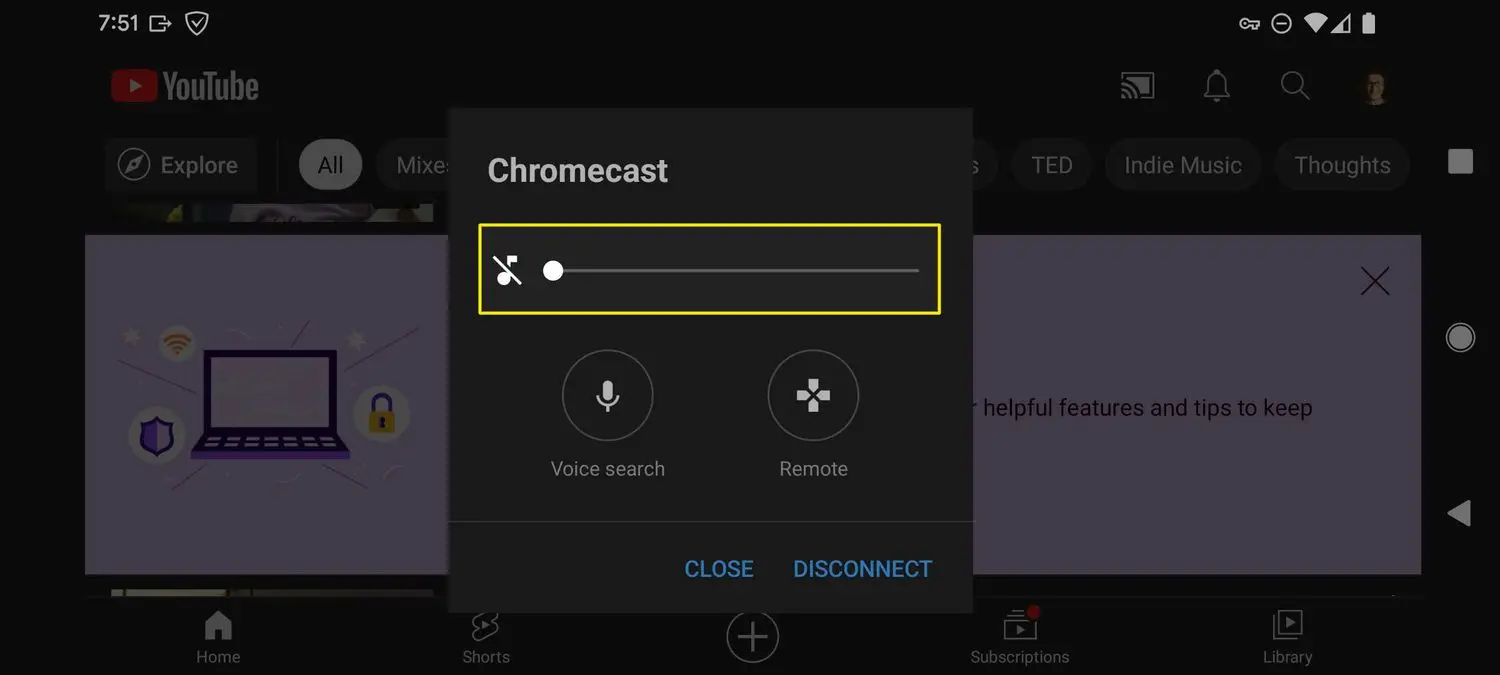
El Chromecast Audio es una forma fantástica de disfrutar de tu música favorita en cualquier habitación de tu casa. Sin embargo, como con cualquier dispositivo electrónico, a veces puede surgir algún problema. Uno de los problemas más comunes que enfrentan los usuarios es que su Chromecast Audio no se conecta a Wi-Fi. Si estás experimentando este problema, no te preocupes. En esta información, te explicaremos las causas más comunes y te guiaremos paso a paso para solucionar el problema.
¿Por qué mi Chromecast Audio no se conecta a Wi-Fi?
Hay varias razones por las que tu Chromecast Audio puede no conectarse a Wi-Fi. Algunas de las causas más comunes incluyen:
- Problemas con la red Wi-Fi: Una señal Wi-Fi débil, una contraseña incorrecta o un enrutador que no funciona correctamente pueden impedir la conexión del Chromecast Audio.
- Problemas con el dispositivo Chromecast Audio: Un Chromecast Audio defectuoso, un firmware desactualizado o un dispositivo que necesita un restablecimiento de fábrica pueden causar problemas de conexión.
- Interferencias: Otros dispositivos inalámbricos en tu hogar, como teléfonos inteligentes, tabletas o microondas, pueden interferir con la señal Wi-Fi del Chromecast Audio.
- Configuración incorrecta: Si el Chromecast Audio no está configurado correctamente, puede tener dificultades para conectarse a la red Wi-Fi.
Pasos para solucionar problemas de conexión Wi-Fi del Chromecast Audio
Sigue estos pasos para solucionar problemas de conexión Wi-Fi de tu Chromecast Audio:
Verifica la conexión Wi-Fi
Antes de empezar a solucionar problemas con el Chromecast Audio, asegúrate de que tu red Wi-Fi esté funcionando correctamente. Puedes hacer esto:
- Comprueba la intensidad de la señal: Asegúrate de que el Chromecast Audio esté lo suficientemente cerca del enrutador para obtener una señal Wi-Fi fuerte. Puedes usar tu teléfono inteligente o tableta para verificar la intensidad de la señal en la ubicación del Chromecast Audio.
- Reinicia tu enrutador: A veces, un simple reinicio del enrutador puede solucionar problemas de conexión. Desconecta el enrutador de la corriente, espera unos 30 segundos y vuelve a conectarlo.
- Verifica la contraseña: Asegúrate de que la contraseña que estás ingresando para conectar el Chromecast Audio sea correcta. Puedes encontrar la contraseña en la configuración de tu enrutador.
Reinicia el Chromecast Audio
Si la red Wi-Fi parece estar funcionando correctamente, puedes intentar reiniciar el Chromecast Audio. Esto puede ayudar a solucionar cualquier problema temporal que esté impidiendo la conexión.
Para reiniciar tu Chromecast Audio, puedes hacerlo de dos maneras:
- Desde la aplicación Google Home:
- Abre la aplicación Google Home.
- Toca y mantén presionado el mosaico de tu dispositivo.
- En la parte superior derecha, toca Ajustes > Más > Restablecimiento de fábrica > Restablecimiento de fábrica .
- Desde el dispositivo Chromecast Audio:
- Con el Chromecast Audio enchufado, mantén presionado el botón lateral del dispositivo.
- El LED comenzará a parpadear en naranja.
- Cuando el LED se vuelva blanco, suelta el botón. El Chromecast Audio comenzará la secuencia de reinicio.
Verifica la configuración de tu dispositivo
La configuración de tu dispositivo también puede afectar la conexión Wi-Fi del Chromecast Audio. Asegúrate de que:
- Los servicios de ubicación estén habilitados (Android): Para los usuarios de Android 0 o superior, asegúrate de que los servicios de ubicación estén habilitados. Esto es necesario para que Chromecast pueda localizar tu dispositivo Chromecast Audio.
- Bluetooth esté activado (iOS): Para los usuarios de iOS, activa Bluetooth para mejorar el proceso de configuración.
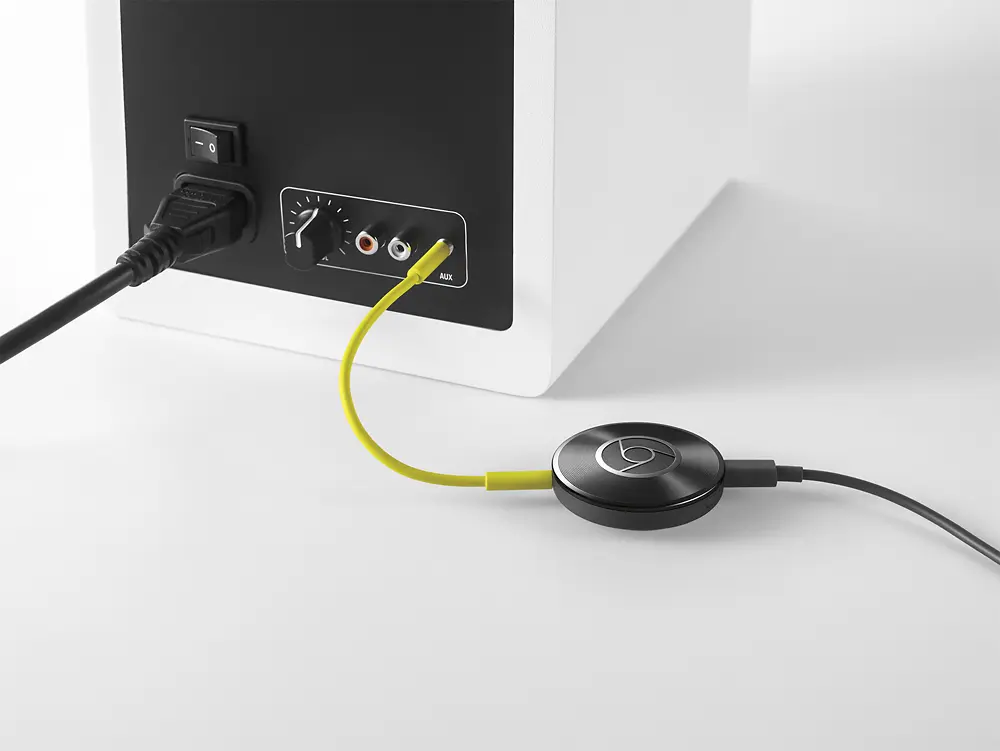
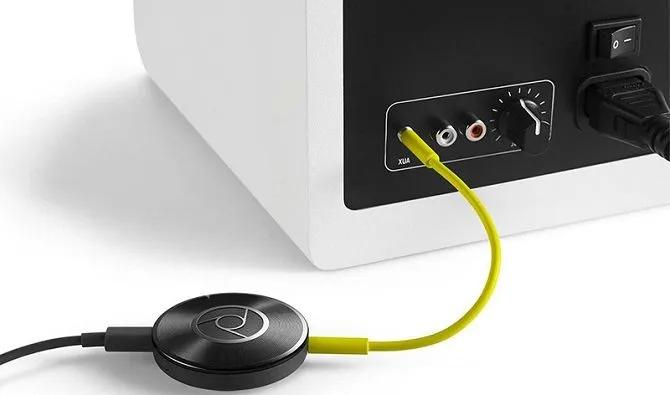
- El Chromecast Audio esté conectado correctamente: Asegúrate de que el Chromecast Audio esté conectado firmemente a una toma de corriente y que el cable de audio esté conectado correctamente al dispositivo.
- El LED del Chromecast Audio esté funcionando correctamente: El LED del Chromecast Audio puede proporcionar información sobre el estado del dispositivo. Si parpadea en naranja, puede que el dispositivo necesite configurarse de nuevo o que esté recibiendo una actualización. Si el LED no se enciende, es posible que haya un problema con el dispositivo.
Actualiza el firmware del Chromecast Audio
Un firmware desactualizado puede causar problemas de conexión. Para actualizar el firmware de tu Chromecast Audio:
- Abre la aplicación Google Home.
- Toca el mosaico del Chromecast Audio.
- Ve a la sección ajustes .
- Verifica si hay actualizaciones disponibles.
- Si hay actualizaciones disponibles, sigue las instrucciones para actualizar el firmware.
Comprueba la configuración de tu red
Si el Chromecast Audio sigue sin conectarse a Wi-Fi, puedes comprobar la configuración de tu red. Algunos enrutadores tienen funciones que pueden interferir con la conexión del Chromecast Audio. Puedes intentar:
- Desactivar el filtrado de direcciones MAC: Algunos enrutadores tienen una función llamada filtrado de direcciones MAC que bloquea los dispositivos que no están en la lista blanca. Si el Chromecast Audio no está en la lista blanca, no podrá conectarse a la red. Puedes desactivar esta función en la configuración de tu enrutador.
- Desactivar el modo de invitados: Si estás usando el modo de invitados en tu enrutador, es posible que el Chromecast Audio no pueda conectarse a la red. Puedes desactivar el modo de invitados o intentar conectar el Chromecast Audio a la red principal.
- Cambiar el canal Wi-Fi: Si hay muchos dispositivos inalámbricos en tu hogar, es posible que la red Wi-Fi esté congestionada. Puedes intentar cambiar el canal Wi-Fi de tu enrutador para reducir la interferencia.
Restablece el Chromecast Audio a la configuración de fábrica
Si ninguno de los pasos anteriores funciona, puedes intentar restablecer el Chromecast Audio a la configuración de fábrica. Esto borrará todos los datos del dispositivo, por lo que deberás configurarlo de nuevo.
Para restablecer el Chromecast Audio a la configuración de fábrica, puedes hacerlo de dos maneras:
- Desde la aplicación Google Home:
- Abre la aplicación Google Home.
- Toca y mantén presionado el mosaico de tu dispositivo.
- En la parte superior derecha, toca Ajustes > Más > Restablecimiento de fábrica > Restablecimiento de fábrica .
- Desde el dispositivo Chromecast Audio:
- Con el Chromecast Audio enchufado, mantén presionado el botón lateral del dispositivo.
- El LED comenzará a parpadear en naranja.
- Cuando el LED se vuelva blanco, suelta el botón. El Chromecast Audio comenzará la secuencia de reinicio.
Contacta con el soporte técnico
Si aún no puedes conectar tu Chromecast Audio a Wi-Fi después de seguir todos estos pasos, es posible que haya un problema con el dispositivo. Puedes intentar ponerte en contacto con el soporte técnico de Google para obtener ayuda.
Consultas habituales
¿Qué significa el LED naranja en mi Chromecast Audio?
El LED naranja en tu Chromecast Audio significa que el dispositivo está en modo de configuración o que está recibiendo una actualización. Si el LED parpadea en naranja, es posible que debas configurarlo de nuevo o que esté recibiendo una actualización.
¿Cómo puedo saber si mi Chromecast Audio está conectado a Wi-Fi?
Puedes saber si tu Chromecast Audio está conectado a Wi-Fi si el LED está fijo en blanco. Si el LED está parpadeando en blanco, significa que el dispositivo está buscando una conexión Wi-Fi.
¿Puedo usar una red Wi-Fi de 5 GHz con mi Chromecast Audio?
Sí, puedes usar una red Wi-Fi de 5 GHz con tu Chromecast Audio. Sin embargo, asegúrate de que tu Chromecast Audio sea compatible con la red de 5 GHz. Algunos modelos más antiguos de Chromecast Audio solo son compatibles con redes de 4 GHz.
¿Puedo usar mi Chromecast Audio con una red Wi-Fi pública?
No se recomienda usar tu Chromecast Audio con una red Wi-Fi pública. Las redes públicas no son seguras y pueden ser vulnerables a ataques. Si necesitas usar tu Chromecast Audio en un lugar público, asegúrate de usar una red Wi-Fi segura y privada.
Esperamos que esta tutorial te haya ayudado a solucionar los problemas de conexión Wi-Fi de tu Chromecast Audio. Si aún tienes problemas, no dudes en ponerte en contacto con el soporte técnico de Google para obtener ayuda.
Recuerda que mantener tu Chromecast Audio actualizado y asegurarte de que tu red Wi-Fi esté funcionando correctamente puede ayudar a prevenir problemas de conexión en el futuro.
Si quieres conocer otros artículos parecidos a Chromecast audio: soluciona problemas de conexión wi-fi puedes visitar la categoría Internet y telefonía.