
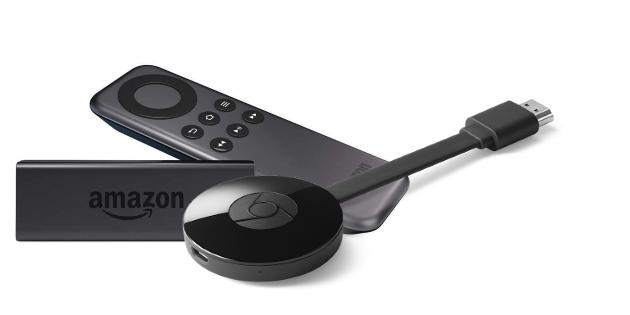
En el entorno de la transmisión multimedia, Chromecast se ha convertido en un compañero esencial. Su capacidad para convertir cualquier televisor en un centro de entretenimiento inteligente ha cautivado a millones de usuarios. Sin embargo, como cualquier dispositivo conectado, Chromecast puede experimentar problemas de conexión Wi-Fi. Si tu Chromecast no se conecta a la red Wi-Fi, no te preocupes, estás en el lugar correcto. En esta información, te ayudaremos a solucionar los problemas más comunes y a restaurar tu experiencia de transmisión sin problemas.

Síntomas de una mala conexión Wi-Fi en Chromecast
Antes de sumergirnos en las soluciones, es crucial identificar los síntomas de una conexión Wi-Fi deficiente en tu Chromecast. Algunos de los signos más comunes incluyen:
- La luz de tu Chromecast parpadea.
- Tu Chromecast no es detectable en la aplicación Google Home.
- La aplicación Google Home indica que tu Chromecast está fuera de línea.
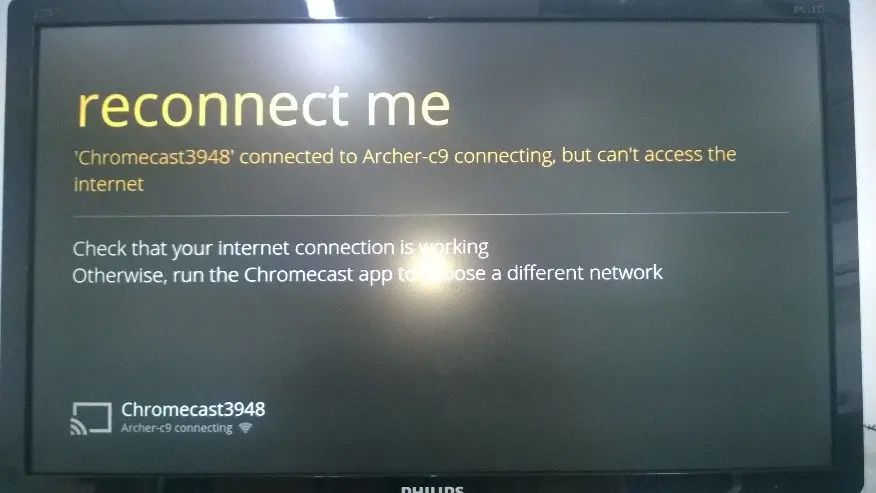
- Tu televisor indica que tu Chromecast está fuera de línea.
Si experimentas alguno de estos síntomas, es probable que tu Chromecast tenga problemas para conectarse a la red Wi-Fi. A continuación, exploraremos las posibles causas y las soluciones para restaurar la conexión.
Causas comunes de problemas de conexión Wi-Fi en Chromecast
Hay varias razones por las que tu Chromecast puede no conectarse a la Wi-Fi. Estas son algunas de las causas más comunes:
Problemas de red Wi-Fi
- Señal Wi-Fi débil: Si tu Chromecast está demasiado lejos del enrutador o hay obstáculos entre ellos, la señal Wi-Fi puede ser demasiado débil para una conexión estable.
- Interferencia de otros dispositivos: Otros dispositivos inalámbricos, como teléfonos, computadoras portátiles o incluso hornos de microondas, pueden interferir con la señal Wi-Fi, lo que provoca problemas de conexión.
- Problemas con el enrutador: Un enrutador defectuoso o configurado incorrectamente también puede causar problemas de conexión Wi-Fi.
Problemas con el dispositivo Chromecast
- Chromecast defectuoso: En raras ocasiones, el Chromecast en sí mismo puede tener un problema de hardware que impida la conexión a la Wi-Fi.
- Firmware desactualizado: Un firmware obsoleto puede causar incompatibilidades con la red Wi-Fi.
Problemas con la configuración
- Contraseña Wi-Fi incorrecta: Si ingresaste la contraseña Wi-Fi incorrecta, tu Chromecast no podrá conectarse a la red.
- Problemas de configuración de red: Si la configuración de tu red Wi-Fi es incorrecta, puede impedir que tu Chromecast se conecte.
Soluciones para solucionar problemas de conexión Wi-Fi en Chromecast
Ahora que conocemos las posibles causas, exploremos las soluciones para resolver los problemas de conexión Wi-Fi de tu Chromecast. Sigue estos pasos, comenzando por los más sencillos:
Verifica la conexión Wi-Fi
- Reinicia tu enrutador: Apaga tu enrutador durante 30 segundos y luego vuelve a encenderlo. Esto puede resolver problemas temporales de conexión.
- Acercarte al enrutador: Si tu Chromecast está demasiado lejos del enrutador, intenta moverlo más cerca para mejorar la señal Wi-Fi.
- Elimina obstáculos: Asegúrate de que no haya obstáculos entre tu Chromecast y el enrutador, como paredes gruesas o muebles grandes.
Reinicia tu Chromecast
Reiniciar tu Chromecast puede resolver problemas de software temporales que puedan estar causando la desconexión Wi-Fi. Puedes reiniciar tu Chromecast de dos maneras:
- Desde la aplicación Google Home: Abre la aplicación Google Home, selecciona tu Chromecast y pulsa el botón de menú (tres puntos verticales). Selecciona configuración y luego más . Desplázate hacia abajo y selecciona restablecer fábrica .
- Desde el dispositivo Chromecast: Desconecta tu Chromecast del televisor. Presiona y mantén presionado el botón en la parte posterior del dispositivo durante unos 10 segundos hasta que la luz LED comience a parpadear. Suelta el botón y espera a que la luz LED se apague.
Actualiza el firmware de tu Chromecast
Un firmware desactualizado puede causar problemas de conexión Wi-Fi. Asegúrate de que tu Chromecast tenga la última versión de firmware. Para actualizar el firmware, sigue estos pasos:
- Abre la aplicación Google Home.
- Selecciona tu Chromecast.
- Pulsa el botón de menú (tres puntos verticales).
- Selecciona configuración .
- Si hay una actualización de firmware disponible, se te pedirá que la instales.
Verifica la configuración de tu red Wi-Fi
Asegúrate de que tu red Wi-Fi esté configurada correctamente. Puedes verificar la configuración de tu red Wi-Fi en la aplicación Google Home o en la configuración de tu enrutador. Asegúrate de que la contraseña Wi-Fi sea correcta y que la red esté habilitada para conexiones de 4 GHz y 5 GHz.
Conéctate manualmente a la red Wi-Fi
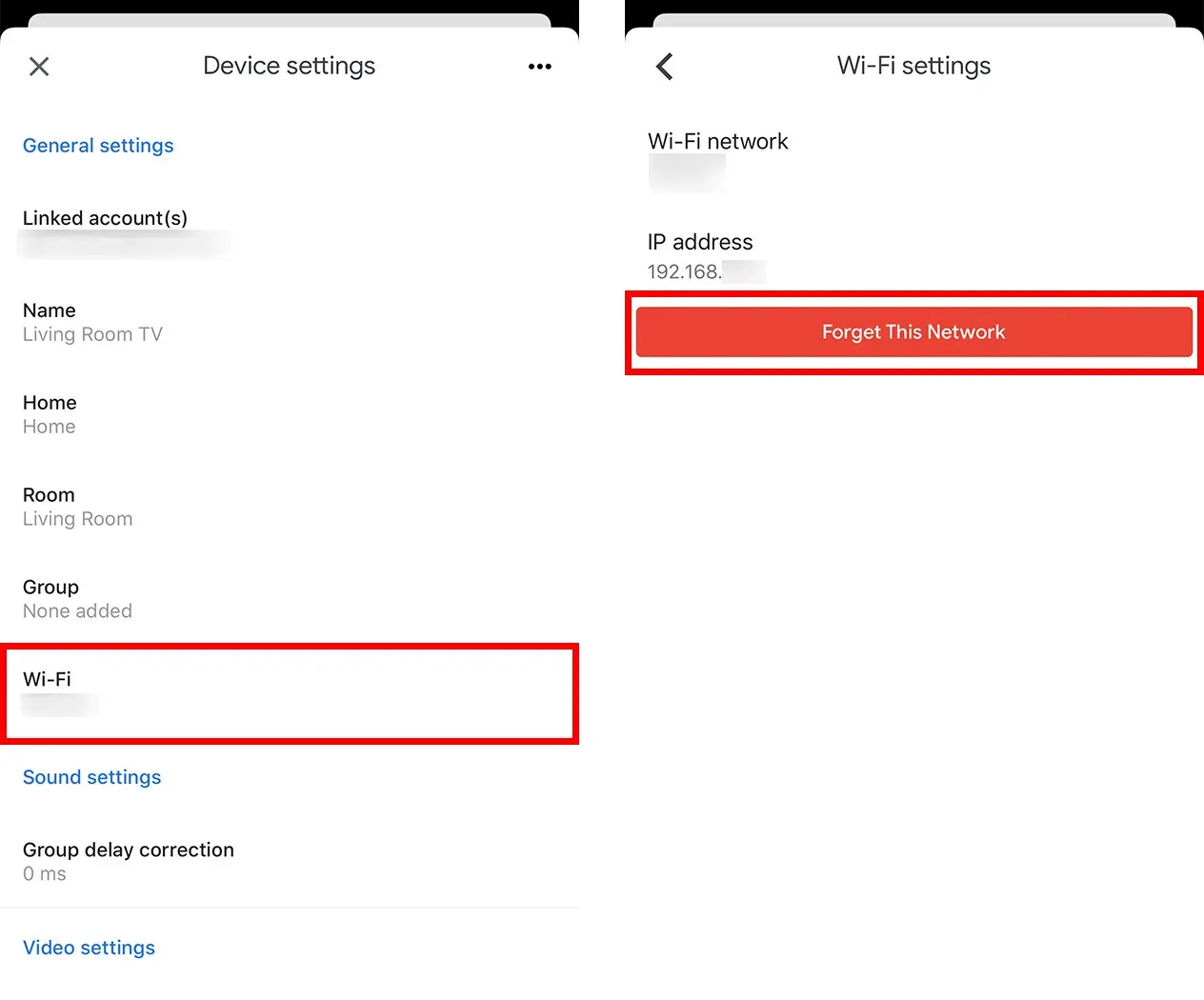
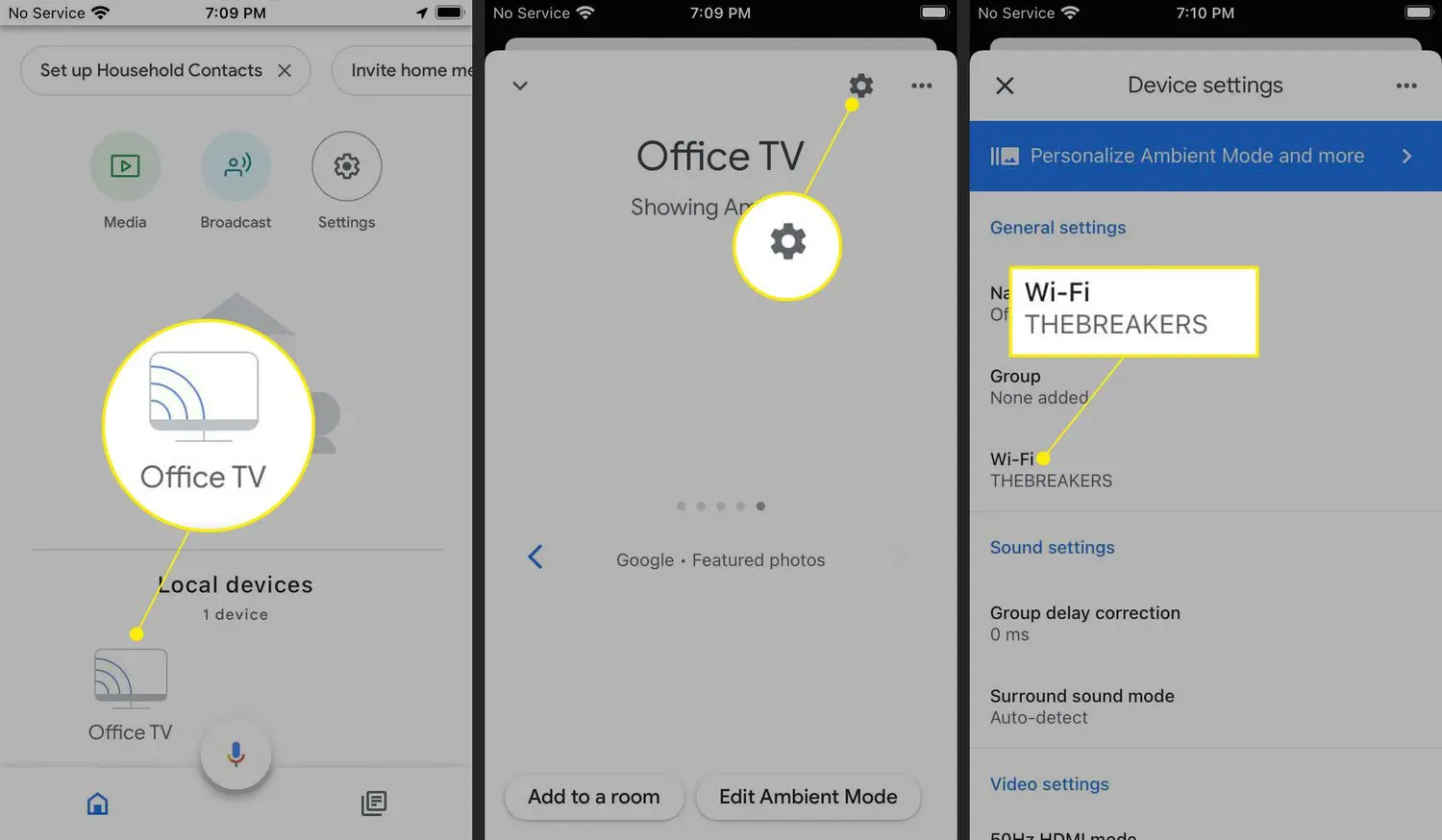
Si tu Chromecast no se conecta automáticamente a la red Wi-Fi, puedes intentar conectarte manualmente. Para ello, sigue estos pasos:
- Abre la aplicación Google Home.
- Selecciona tu Chromecast.
- Pulsa el botón de menú (tres puntos verticales).
- Selecciona configuración .
- Selecciona wi-fi .
- Selecciona tu red Wi-Fi de la lista y escribe la contraseña.
Restablece tu Chromecast a la configuración de fábrica
Si ninguna de las soluciones anteriores funciona, puedes intentar restablecer tu Chromecast a la configuración de fábrica. Esto borrará todos los datos y configuraciones de tu dispositivo, por lo que es importante hacer una copia de seguridad de cualquier información importante antes de realizar un restablecimiento de fábrica.

Para restablecer tu Chromecast a la configuración de fábrica, sigue estos pasos:
- Desconecta tu Chromecast del televisor.
- Presiona y mantén presionado el botón en la parte posterior del dispositivo durante unos 25 segundos hasta que la luz LED comience a parpadear rápidamente.
- Suelta el botón y espera a que la luz LED se apague.
- Conecta tu Chromecast al televisor y vuelve a configurar tu dispositivo.
Contacta al soporte técnico
Si después de probar todas las soluciones anteriores tu Chromecast aún no se conecta a la Wi-Fi, es posible que haya un problema de hardware o que la configuración de tu red sea compleja. En este caso, te recomendamos que contactes al soporte técnico de Google para obtener ayuda adicional.
Consultas habituales sobre Chromecast y problemas de conexión Wi-Fi
¿Por qué mi Chromecast parpadea en amarillo?
Si tu Chromecast parpadea en amarillo, significa que está intentando conectarse a la red Wi-Fi pero no puede hacerlo. Esto puede deberse a una señal Wi-Fi débil, problemas de configuración de la red o un problema con el dispositivo Chromecast.
¿Cómo puedo saber si mi Chromecast está conectado a la Wi-Fi?
Puedes verificar si tu Chromecast está conectado a la Wi-Fi de varias maneras:
- La luz LED: Si la luz LED de tu Chromecast está sólida y no parpadea, significa que está conectado a la Wi-Fi.
- La aplicación Google Home: Abre la aplicación Google Home y verifica si tu Chromecast está listado como en línea .
- Tu televisor: Si tu Chromecast está conectado correctamente, podrás ver la pantalla de inicio de Chromecast en tu televisor.
¿Puedo conectar mi Chromecast a una red Wi-Fi de 5 GHz?
Sí, puedes conectar tu Chromecast a una red Wi-Fi de 5 GHz. Sin embargo, no todos los Chromecast son compatibles con las redes de 5 GHz. Asegúrate de que tu Chromecast sea compatible con las redes de 5 GHz antes de intentar conectarlo. Si tu Chromecast es compatible con las redes de 5 GHz, asegúrate de que la red esté habilitada para conexiones de 4 GHz y 5 GHz.
¿Cómo puedo mejorar la señal Wi-Fi de mi Chromecast?
Puedes mejorar la señal Wi-Fi de tu Chromecast haciendo lo siguiente:
- Acercarte al enrutador: Si tu Chromecast está demasiado lejos del enrutador, intenta moverlo más cerca.
- Elimina obstáculos: Asegúrate de que no haya obstáculos entre tu Chromecast y el enrutador.
- Utiliza un extensor Wi-Fi: Si no puedes mover tu Chromecast más cerca del enrutador, puedes usar un extensor Wi-Fi para ampliar la cobertura de tu red.
- Actualiza tu enrutador: Un enrutador más moderno y potente puede proporcionar una señal Wi-Fi más fuerte.
Tabla de resumen de soluciones
Aquí tienes una tabla que resume las soluciones para los problemas de conexión Wi-Fi en Chromecast:
| Problema | Solución |
|---|---|
| Señal Wi-Fi débil | Acercarte al enrutador, eliminar obstáculos, utilizar un extensor Wi-Fi |
| Interferencia de otros dispositivos | Apagar otros dispositivos inalámbricos, cambiar el canal Wi-Fi |
| Problemas con el enrutador | Reiniciar el enrutador, actualizar el firmware del enrutador |
| Chromecast defectuoso | Reiniciar el Chromecast, restablecer el Chromecast a la configuración de fábrica, contactar al soporte técnico |
| Firmware desactualizado | Actualizar el firmware del Chromecast |
| Contraseña Wi-Fi incorrecta | Verificar la contraseña Wi-Fi, ingresar la contraseña correcta |
| Problemas de configuración de red | Verificar la configuración de la red Wi-Fi, cambiar la configuración de la red |
Esperamos que esta información te haya ayudado a solucionar los problemas de conexión Wi-Fi de tu Chromecast. Si aún tienes problemas, no dudes en contactar al soporte técnico de Google para obtener ayuda adicional.
Si quieres conocer otros artículos parecidos a Chromecast sin wi-fi: ¡Soluciona la conexión! puedes visitar la categoría Internet y telefonía.