
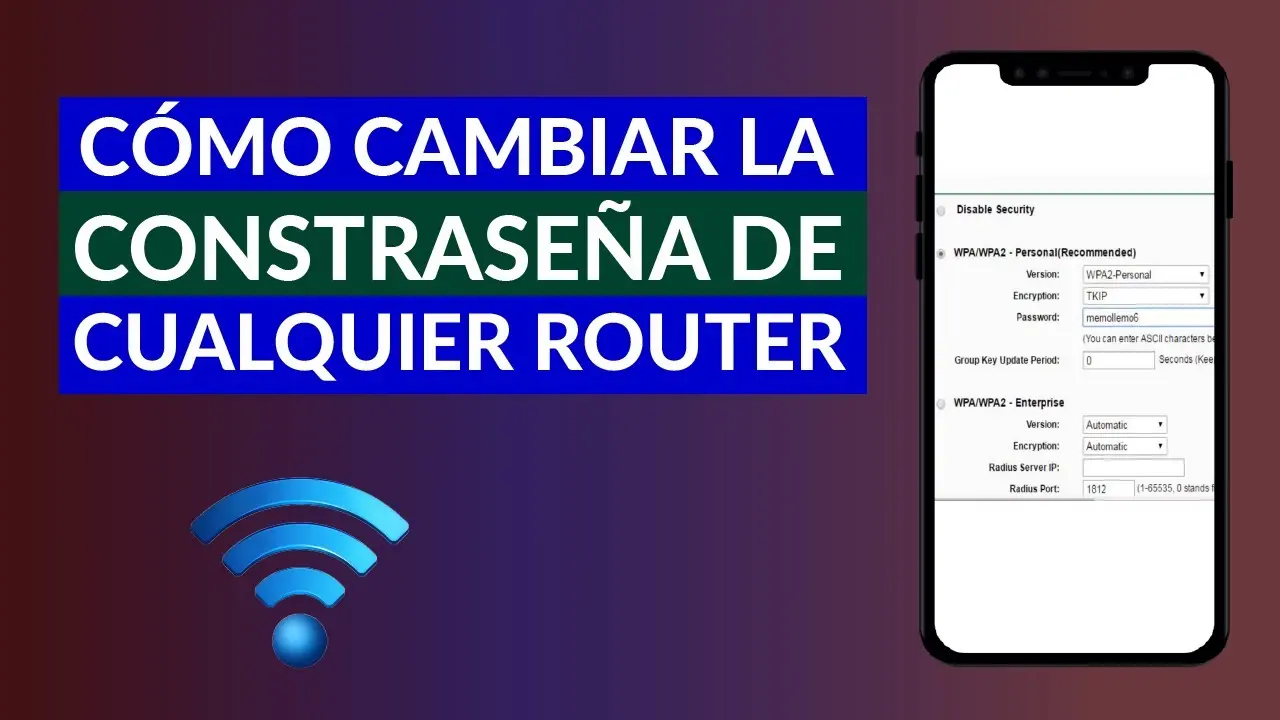
En la era digital, el acceso a internet se ha convertido en una necesidad fundamental. La mayoría de nosotros dependemos de una conexión inalámbrica estable y segura para trabajar, estudiar, entretenernos y comunicarnos. La tecnología Wi-Fi 5G, con su velocidad y alcance mejorados, ha revolucionado la forma en que nos conectamos. Sin embargo, la seguridad de nuestra red Wi-Fi es crucial para proteger nuestros datos y dispositivos de accesos no autorizados. Por eso, es esencial saber cómo cambiar la contraseña de tu red Wi-Fi 5G de forma segura y eficiente.
En este artículo, te guiaremos paso a paso a través del proceso de cambiar la contraseña de tu red Wi-Fi 5G, independientemente del dispositivo que estés utilizando. Desde la configuración inicial hasta la verificación de la nueva contraseña, cubriremos todos los aspectos importantes para que puedas asegurar tu conexión inalámbrica sin complicaciones.
- ¿Por qué es Importante Cambiar la Contraseña de tu Wi-Fi 5G?
- Métodos para Cambiar la Contraseña de tu Wi-Fi 5G
- Cómo Cambiar la Contraseña de tu Wi-Fi 5G a través del Router
- Cómo Cambiar la Contraseña de tu Wi-Fi 5G desde la Aplicación Móvil del Router
- Consejos adicionales para cambiar la contraseña de tu Wi-Fi 5G
- Consultas habituales
- ¿Cómo puedo saber si alguien está conectado a mi red Wi-Fi sin mi permiso?
- ¿Qué pasa si olvido la contraseña de mi router?
- ¿Cómo puedo cambiar la contraseña de mi red Wi-Fi 5G si no tengo acceso al router?
- ¿Es seguro utilizar una red Wi-Fi pública?
- ¿Qué es una VPN y cómo puedo utilizarla para proteger mi conexión Wi-Fi?
¿Por qué es Importante Cambiar la Contraseña de tu Wi-Fi 5G?
Cambiar la contraseña de tu red Wi-Fi 5G es fundamental por varias razones:
- Seguridad mejorada: Una contraseña débil o predeterminada facilita que los intrusos accedan a tu red y roben información sensible. Cambiar la contraseña regularmente fortalece tu seguridad y protege tus datos.
- Prevención de acceso no autorizado: Una contraseña fuerte evita que personas no autorizadas se conecten a tu red y utilicen tu ancho de banda. Esto protege tu privacidad y evita el uso indebido de tu conexión.
- Evitar el robo de información: Los intrusos pueden utilizar redes Wi-Fi desprotegidas para interceptar datos como contraseñas, información bancaria y datos personales. Cambiar la contraseña reduce el riesgo de robo de información.
- Protección de dispositivos: Una contraseña sólida protege tus dispositivos conectados a la red de ataques maliciosos y malware. Esto garantiza la seguridad de tus dispositivos y la integridad de tus datos.
Métodos para Cambiar la Contraseña de tu Wi-Fi 5G
Existen dos métodos principales para cambiar la contraseña de tu red Wi-Fi 5G:
- A través del router: La mayoría de los routers modernos tienen una interfaz web de administración que te permite configurar la red Wi-Fi, incluyendo la contraseña. Este método es el más común y te ofrece un control total sobre la configuración de tu red.
- Desde la aplicación móvil del router: Algunos fabricantes de routers ofrecen aplicaciones móviles que te permiten gestionar tu red Wi-Fi desde tu smartphone o tablet. Estas aplicaciones simplifican el proceso de cambio de contraseña y te permiten acceder a funciones adicionales.
Cómo Cambiar la Contraseña de tu Wi-Fi 5G a través del Router
Para cambiar la contraseña de tu red Wi-Fi 5G a través del router, sigue estos pasos:
Encuentra la Dirección IP del Router
La dirección IP del router es la dirección web que te permite acceder a su interfaz de administración. Para encontrarla, puedes:
- Verificar la etiqueta del router: La mayoría de los routers tienen una etiqueta en la parte inferior o posterior que muestra la dirección IP.
- Buscar en el manual del router: El manual de instrucciones del router suele contener la dirección IP.
- Utilizar la línea de comandos: En Windows, abre el símbolo del sistema y escribe ipconfig . En macOS, abre la Terminal y escribe ifconfig . Busca la dirección IP de la puerta de enlace predeterminada.
Accede a la Interfaz Web del Router
Abre un navegador web en tu computadora y escribe la dirección IP del router en la barra de direcciones. Presiona Enter y se abrirá una página de inicio de sesión.
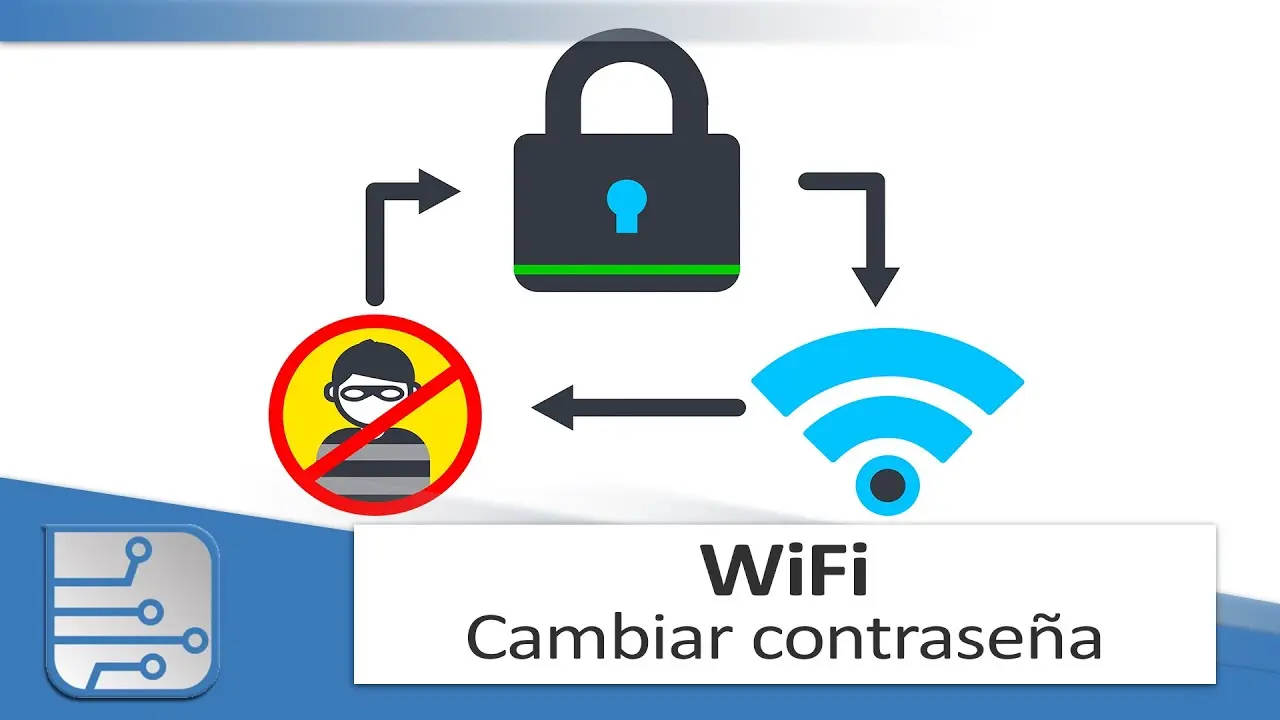
Introduce el Nombre de Usuario y Contraseña
La mayoría de los routers utilizan el nombre de usuario y la contraseña predeterminados admin o user. Si no recuerdas tus credenciales, consulta el manual del router o busca la información en el sitio web del fabricante.
Busca la Configuración de Wi-Fi
Una vez que hayas iniciado sesión, busca la sección de configuración de Wi-Fi. Esta sección suele estar etiquetada como wireless, wlan o red inalámbrica.
Cambia la Contraseña
En la sección de configuración de Wi-Fi, busca el campo contraseña o clave de seguridad. Introduce la nueva contraseña que deseas utilizar para tu red Wi-Fi 5G. Asegúrate de que la contraseña sea segura y fácil de recordar.
Consejos para crear una contraseña segura:
- Utiliza una combinación de letras mayúsculas y minúsculas, números y símbolos.
- Evita utilizar palabras comunes o información personal.
- Crea una contraseña que sea fácil de recordar para ti, pero difícil de adivinar para otros.
- Considera utilizar un administrador de contraseñas para almacenar tus contraseñas de forma segura.
Guarda los Cambios
Después de introducir la nueva contraseña, haz clic en el botón guardar o aplicar para guardar los cambios. El router se reiniciará y la nueva contraseña entrará en vigor.
Verifica la Nueva Contraseña
Conéctate a tu red Wi-Fi 5G utilizando la nueva contraseña. Si la conexión es exitosa, has cambiado la contraseña correctamente.
Cómo Cambiar la Contraseña de tu Wi-Fi 5G desde la Aplicación Móvil del Router
Si tu router tiene una aplicación móvil, puedes cambiar la contraseña de tu red Wi-Fi 5G desde tu smartphone o tablet. Las aplicaciones suelen tener una interfaz sencilla e intuitiva que facilita el proceso de configuración.
Descarga e Instala la Aplicación
Busca la aplicación móvil del router en la tienda de aplicaciones de tu dispositivo (Google Play Store o App Store). Descarga e instala la aplicación.
Inicia Sesión en la Aplicación
Abre la aplicación y selecciona inicio de sesión. Introduce el nombre de usuario y la contraseña del router. Si no recuerdas tus credenciales, consulta el manual del router o busca la información en el sitio web del fabricante.
Encuentra la Configuración de Wi-Fi
En la aplicación, busca la sección de configuración de Wi-Fi. Esta sección suele estar etiquetada como red inalámbrica, wlan o configuración de wi-fi.
Cambia la Contraseña
En la sección de configuración de Wi-Fi, busca el campo contraseña o clave de seguridad. Introduce la nueva contraseña que deseas utilizar para tu red Wi-Fi 5G. Asegúrate de que la contraseña sea segura y fácil de recordar.
Guarda los Cambios
Después de introducir la nueva contraseña, haz clic en el botón guardar o aplicar para guardar los cambios. El router se reiniciará y la nueva contraseña entrará en vigor.
Verifica la Nueva Contraseña
Conéctate a tu red Wi-Fi 5G utilizando la nueva contraseña. Si la conexión es exitosa, has cambiado la contraseña correctamente.
Consejos adicionales para cambiar la contraseña de tu Wi-Fi 5G
Aquí tienes algunos consejos adicionales para mejorar la seguridad de tu red Wi-Fi 5G:
- Utiliza una contraseña única para cada red: Evita utilizar la misma contraseña para diferentes redes Wi-Fi. Esto reduce el riesgo de que un intruso acceda a otras redes si tu contraseña.
- Habilita el cifrado WPA2/WPA3: El cifrado WPA2/WPA3 es el estándar de seguridad más reciente y proporciona una protección más sólida que los protocolos anteriores. Asegúrate de que tu router esté configurado para utilizar WPA2/WPA
- Actualiza el firmware del router: Las actualizaciones de firmware suelen incluir parches de seguridad que corrigen vulnerabilidades conocidas. Asegúrate de mantener el firmware de tu router actualizado.
- Desactiva el SSID de emisión: El SSID es el nombre de tu red Wi-Fi. Desactivar la emisión del SSID hace que la red sea menos visible para los intrusos.
- Utiliza un cortafuegos: Un cortafuegos ayuda a proteger tu red de ataques externos. Asegúrate de que tu router tenga un cortafuegos habilitado.
- Cambia la contraseña del router: La contraseña del router te permite acceder a la configuración de la red. Asegúrate de cambiar la contraseña predeterminada del router a una contraseña segura.
Consultas habituales
¿Cómo puedo saber si alguien está conectado a mi red Wi-Fi sin mi permiso?
Puedes ver los dispositivos conectados a tu red Wi-Fi en la interfaz de administración del router o en la aplicación móvil. Busca dispositivos desconocidos o con nombres sospechosos.
¿Qué pasa si olvido la contraseña de mi router?
Si olvidas la contraseña de tu router, puedes intentar restablecerla a su configuración predeterminada. Para ello, busca el botón de reinicio en el router y mantén presionado durante unos segundos. Esto restablecerá el router a su configuración de fábrica, pero también eliminarás todas las configuraciones personalizadas.
¿Cómo puedo cambiar la contraseña de mi red Wi-Fi 5G si no tengo acceso al router?
Si no tienes acceso físico al router, puedes intentar cambiar la contraseña a través de la aplicación móvil del router, si está disponible. Si no tienes la aplicación, es posible que debas ponerte en contacto con el proveedor de servicios de internet o el fabricante del router para obtener ayuda.
¿Es seguro utilizar una red Wi-Fi pública?
Las redes Wi-Fi públicas no son seguras y se recomienda evitarlas siempre que sea posible. Los intrusos pueden interceptar datos transmitidos a través de redes Wi-Fi públicas. Si necesitas utilizar una red Wi-Fi pública, asegúrate de utilizar una VPN para encriptar tu tráfico de red.
¿Qué es una VPN y cómo puedo utilizarla para proteger mi conexión Wi-Fi?
Una VPN (Red Privada Virtual) es un servicio que encripta tu tráfico de red y lo redirige a través de un servidor en una ubicación diferente. Esto oculta tu dirección IP y protege tus datos de los intrusos.
Cambiar la contraseña de tu red Wi-Fi 5G es un paso esencial para proteger tu conexión inalámbrica y tus datos de accesos no autorizados. Sigue los pasos descritos en este artículo para cambiar la contraseña de forma segura y eficiente. Asegúrate de utilizar una contraseña fuerte y única para cada red Wi-Fi. Además, recuerda actualizar el firmware de tu router, utilizar un cortafuegos y otras medidas de seguridad para mantener tu red segura.
Si quieres conocer otros artículos parecidos a Cambiar contraseña wi-fi 5g: información puedes visitar la categoría Seguridad wi-fi.