
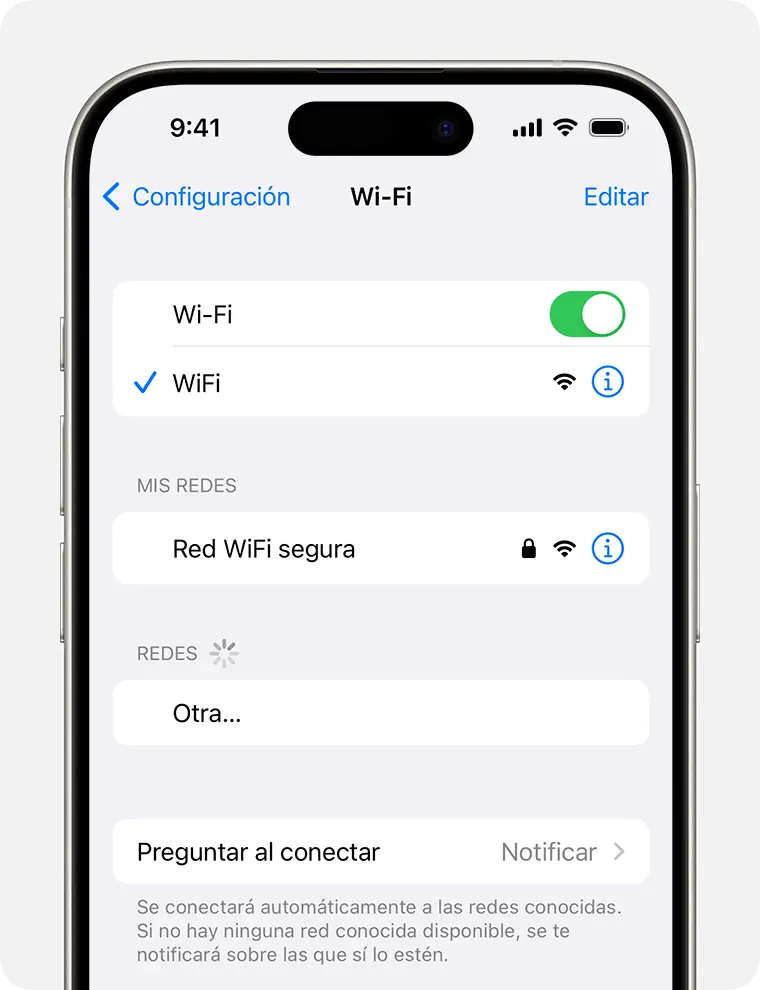
En la era digital, la conectividad inalámbrica se ha convertido en una necesidad fundamental. Ya sea para navegar por internet, enviar correos electrónicos, usar aplicaciones o simplemente mantenerte conectado con el entorno, el Wi-Fi juega un papel crucial en nuestra vida diaria. Si eres usuario de iPhone, saber cómo activar y usar el Wi-Fi es esencial para aprovechar al máximo tu dispositivo. En esta información, te guiaremos paso a paso a través del proceso de activación del Wi-Fi en tu iPhone, desde los conceptos básicos hasta las funciones avanzadas.

Comprendiendo el Wi-Fi en tu iPhone
El Wi-Fi, abreviatura de Wireless Fidelity, es una tecnología que permite a los dispositivos electrónicos conectarse a internet de forma inalámbrica. En el caso de tu iPhone, la conexión Wi-Fi se establece a través de un router inalámbrico que emite una señal de radiofrecuencia. Cuando tu iPhone detecta esta señal, puedes conectarte a la red Wi-Fi y acceder a internet sin necesidad de cables.
El Wi-Fi ofrece varias ventajas sobre las conexiones de datos móviles:
- Velocidad: Las conexiones Wi-Fi suelen ser más rápidas que las conexiones de datos móviles, lo que permite una experiencia de navegación más fluida y descargas más rápidas.
- Costo: El uso de Wi-Fi es gratuito en la mayoría de los casos, mientras que las conexiones de datos móviles pueden implicar costos adicionales.
- Consumo de batería: El uso de Wi-Fi consume menos batería que el uso de datos móviles, lo que prolonga la vida útil de la batería de tu iPhone.
Activando el Wi-Fi en tu iPhone
Activar el Wi-Fi en tu iPhone es un proceso sencillo que se realiza en pocos pasos:
Paso 1: Abre el Centro de control
Desliza hacia abajo desde la esquina superior derecha de la pantalla para abrir el Centro de control. Si tienes un iPhone con un botón de inicio, desliza hacia arriba desde la parte inferior de la pantalla.
Paso 2: Toca el icono de Wi-Fi
En el Centro de control, busca el icono de Wi-Fi, que se parece a una pequeña antena. Toca el icono para activar el Wi-Fi.
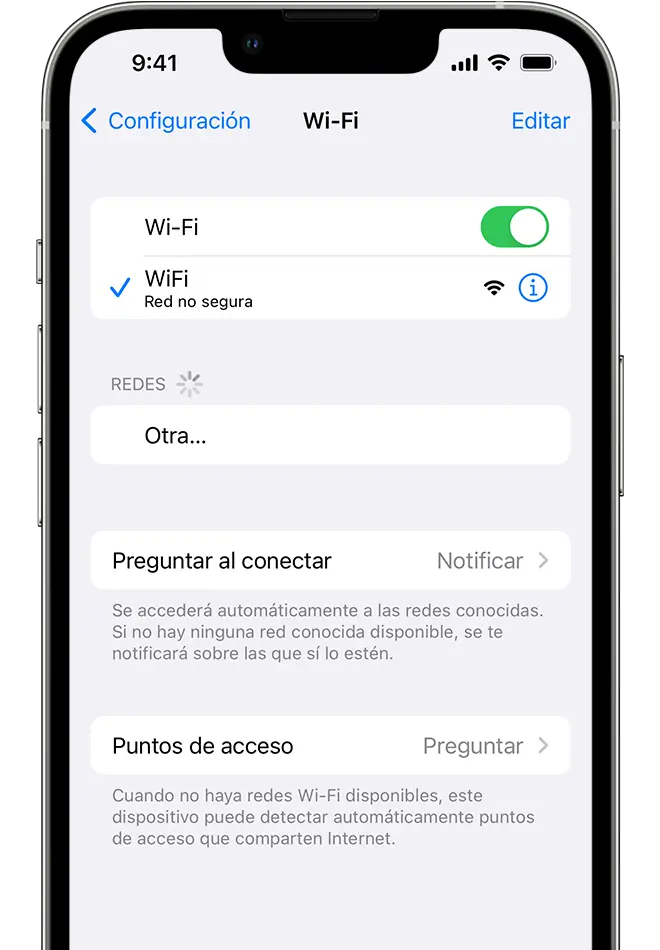
Paso 3: Selecciona una red Wi-Fi
Una vez que el Wi-Fi esté activado, tu iPhone comenzará a buscar redes Wi-Fi disponibles en tu área. En la lista de redes que aparezca, toca el nombre de la red a la que deseas conectarte.
Paso 4: Introduce la contraseña (si es necesario)
Si la red Wi-Fi está protegida con una contraseña, se te pedirá que la introduzcas. Introduce la contraseña correcta y toca unirse.
Paso 5: Conexión exitosa
Una vez que hayas introducido la contraseña correcta (si es necesario), tu iPhone se conectará a la red Wi-Fi. El icono de Wi-Fi en la barra de estado de tu iPhone mostrará una señal completa para indicar que estás conectado.
Consejos para optimizar la conexión Wi-Fi
Para obtener la mejor experiencia de conexión Wi-Fi en tu iPhone, considera estos consejos:
- Mantén tu router actualizado: Actualizar el firmware de tu router puede mejorar el rendimiento y la seguridad de la red Wi-Fi.
- Reubicación del router: Coloca tu router en una ubicación central y abierta para maximizar la señal Wi-Fi.
- Evita interferencias: Algunos dispositivos electrónicos, como hornos de microondas, pueden interferir con la señal Wi-Fi. Intenta mantener tu router alejado de estos dispositivos.
- Utiliza una banda de frecuencia diferente: Los routers modernos suelen ofrecer dos bandas de frecuencia: 4 GHz y 5 GHz. La banda de 5 GHz generalmente proporciona velocidades más rápidas, pero tiene un alcance más corto. Experimenta con las dos bandas para encontrar la que mejor se adapte a tus necesidades.
- Conéctate a redes Wi-Fi confiables: Ten cuidado al conectarte a redes Wi-Fi públicas, ya que pueden ser inseguras. Si es posible, opta por redes Wi-Fi protegidas con contraseña.
Funciones avanzadas del Wi-Fi en tu iPhone
Además de la activación básica, el Wi-Fi en tu iPhone ofrece una variedad de funciones adicionales que mejoran tu experiencia inalámbrica:
Conexión automática
Tu iPhone puede configurarse para conectarse automáticamente a redes Wi-Fi conocidas. Cuando te encuentres dentro del alcance de una red Wi-Fi a la que te has conectado anteriormente, tu iPhone se conectará automáticamente sin necesidad de que introduzcas la contraseña.
Wi-Fi Assist
Wi-Fi Assist es una función que permite a tu iPhone cambiar automáticamente a datos móviles si la señal Wi-Fi es débil o inestable. Esto evita interrupciones en tu conexión a internet, pero ten en cuenta que el uso de datos móviles puede implicar costos adicionales.
Uso compartido de conexión Wi-Fi
Tu iPhone puede compartir su conexión Wi-Fi con otros dispositivos, como una computadora portátil, tableta o otro teléfono inteligente. Esto te permite crear un punto de acceso Wi-Fi personal y compartir tu conexión a internet con otros usuarios.
Reducción de datos Wi-Fi
Si te preocupa el uso de datos, puedes configurar tu iPhone para reducir el uso de datos Wi-Fi para ciertas aplicaciones. Esto puede ser útil para evitar que aplicaciones como las redes sociales o los juegos consuman grandes cantidades de datos.
Solución de problemas de conexión Wi-Fi
Si tienes problemas para conectarte a una red Wi-Fi, prueba estos pasos de solución de problemas:
- Reinicia tu iPhone: A veces, un simple reinicio puede resolver problemas de conexión Wi-Fi.
- Reinicia tu router: Desconecta tu router de la fuente de alimentación durante unos minutos y luego vuelve a conectarlo.
- Olvida la red Wi-Fi: Si has olvidado la contraseña de la red Wi-Fi o si la conexión es inestable, puedes olvidar la red y volver a conectarte.
- Verifica la configuración del router: Asegúrate de que la configuración del router sea correcta y que la red Wi-Fi esté habilitada.
- Contacta con tu proveedor de servicios de internet: Si los problemas persisten, es posible que haya un problema con tu conexión a internet. Contacta con tu proveedor de servicios de internet para obtener ayuda.
(Consultas habituales)
¿Cómo puedo conectar mi iPhone a una red Wi-Fi oculta?
Para conectarte a una red Wi-Fi oculta, debes conocer el nombre de la red (SSID) y la contraseña. Introduce manualmente el nombre de la red y la contraseña en la configuración de Wi-Fi de tu iPhone.
¿Cómo puedo saber la contraseña de mi red Wi-Fi?
La contraseña de tu red Wi-Fi se encuentra generalmente en la etiqueta del router o en la configuración del router. También puedes consultar la información de tu proveedor de servicios de internet.
¿Por qué mi iPhone no se conecta a mi red Wi-Fi?
Hay varias razones por las que tu iPhone puede no conectarse a tu red Wi-Fi. Algunas de las causas comunes incluyen:
- Problemas con la contraseña: Asegúrate de que la contraseña sea correcta.
- Interferencias: Otros dispositivos electrónicos pueden interferir con la señal Wi-Fi.
- Problemas con el router: El router puede estar defectuoso o puede tener problemas de configuración.
- Problemas con el iPhone: Puede haber un problema con la configuración de Wi-Fi de tu iPhone.
¿Cómo puedo mejorar la velocidad de mi conexión Wi-Fi?
Para mejorar la velocidad de tu conexión Wi-Fi, puedes intentar:
- Acercarte al router: La señal Wi-Fi se debilita a medida que te alejas del router.
- Utiliza una banda de frecuencia diferente: La banda de 5 GHz generalmente proporciona velocidades más rápidas.
- Actualiza el firmware del router: Las actualizaciones de firmware pueden mejorar el rendimiento.
- Reduce el número de dispositivos conectados: Cuanto más tráfico haya en la red, más lenta será la conexión.
¿Cómo puedo saber cuánto datos he consumido en Wi-Fi?
Puedes ver el uso de datos Wi-Fi de tu iPhone en la configuración de datos móviles. Ve a ajustes > datos móviles y luego toca uso de datos para ver el uso de datos Wi-Fi.
Activar y usar el Wi-Fi en tu iPhone es un proceso simple que te permite conectarte a internet de forma inalámbrica y disfrutar de una experiencia de navegación más rápida y eficiente. Al comprender los conceptos básicos del Wi-Fi, optimizar la configuración de tu red y aprovechar las funciones avanzadas de tu iPhone, puedes maximizar tu conectividad inalámbrica y disfrutar de una experiencia digital fluida y sin problemas.
Si quieres conocer otros artículos parecidos a Cómo activar el Wi-Fi en tu iPhone: Tutorial paso a paso puedes visitar la categoría Conexión wi-fi.