
En la era digital, la conectividad inalámbrica se ha convertido en algo esencial. Ya sea para compartir archivos, imprimir documentos o simplemente navegar por internet, el Wi-Fi se ha convertido en la norma. Pero, ¿Qué pasa cuando no hay una red Wi-Fi disponible? Aquí es donde entra en juego el Wi-Fi Direct. Esta tecnología permite conectar dispositivos directamente entre sí sin necesidad de un punto de acceso central, como un router.
Si bien el Wi-Fi Direct se utiliza comúnmente en dispositivos móviles como teléfonos inteligentes y tabletas, también es posible activarlo en tu PC. En este artículo te explicaremos cómo hacerlo de forma sencilla y te guiaremos paso a paso a través del proceso.
¿Qué es Wi-Fi Direct y por qué debería usarlo?
El Wi-Fi Direct es una tecnología que permite a dos dispositivos con Wi-Fi conectarse directamente entre sí sin necesidad de un router o punto de acceso. Es como crear una mini red Wi-Fi privada entre dos dispositivos.
Aquí te presentamos algunas de las ventajas de utilizar Wi-Fi Direct:
- Compartir archivos fácilmente: Puedes transferir archivos entre tu PC y otros dispositivos sin necesidad de cables o de estar conectado a una red Wi-Fi.
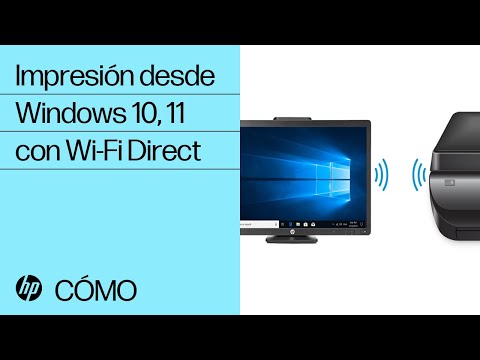
- Impresión inalámbrica: Conecta tu PC a una impresora compatible con Wi-Fi Direct para imprimir sin necesidad de un router.
- Conexión a dispositivos sin Wi-Fi: Si tienes un dispositivo que no dispone de Wi-Fi, como una cámara o un reproductor multimedia, puedes conectarlo a tu PC a través de Wi-Fi Direct.
- Conexión segura: Wi-Fi Direct utiliza una contraseña para proteger la conexión entre los dispositivos, lo que garantiza la seguridad de tus datos.
¿Cómo activar Wi-Fi Direct en tu PC?
Activar Wi-Fi Direct en tu PC es un proceso sencillo. Sin embargo, los pasos exactos pueden variar ligeramente dependiendo del sistema operativo que uses. Aquí te presentamos una tutorial general para Windows 10 y Windows 11:
Windows 10 y 11
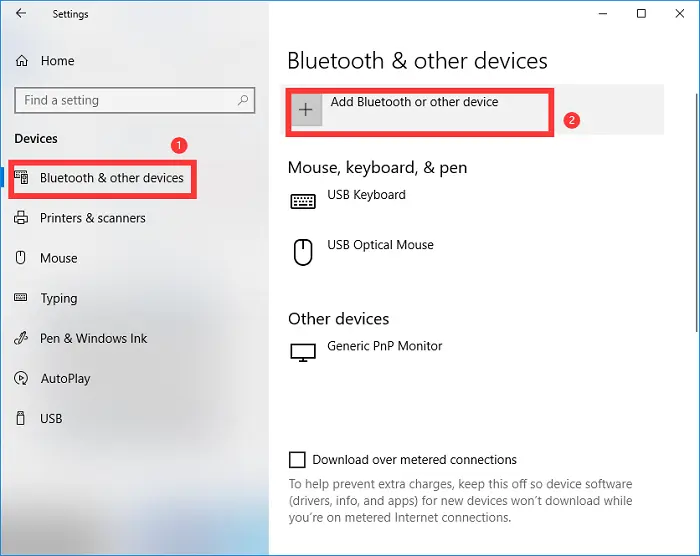
Abre el menú de configuración de Windows: Puedes hacerlo presionando la tecla Windows + I o haciendo clic en el botón inicio y luego en el icono de configuración.
Selecciona red e internet : En la ventana de configuración, haz clic en la opción red e internet.
Elige wi-fi : En la sección red e internet, selecciona wi-fi.
Activa wi-fi direct : En la parte inferior de la ventana, busca la opción wi-fi direct y asegúrate de que esté activada. Si no ves esta opción, es posible que tu tarjeta de red inalámbrica no sea compatible con Wi-Fi Direct.
Configura la contraseña de Wi-Fi Direct: Una vez que hayas activado Wi-Fi Direct, se te pedirá que establezcas una contraseña. Esta contraseña es necesaria para que otros dispositivos se puedan conectar a tu PC a través de Wi-Fi Direct.
Conéctate a tu PC desde otro dispositivo: Una vez que hayas configurado la contraseña, puedes conectar otro dispositivo a tu PC a través de Wi-Fi Direct. En el dispositivo que deseas conectar, busca la red Wi-Fi Direct creada por tu PC y escribe la contraseña que has establecido.
Consejos para activar Wi-Fi Direct en tu PC
Aquí te presentamos algunos consejos adicionales que te ayudarán a activar Wi-Fi Direct en tu PC:
- Comprueba la compatibilidad: Asegúrate de que tu tarjeta de red inalámbrica sea compatible con Wi-Fi Direct. Puedes consultar las especificaciones de tu tarjeta de red o buscar información en el sitio web del fabricante.
- Actualiza los controladores: Asegúrate de que los controladores de tu tarjeta de red inalámbrica estén actualizados. Puedes descargar los últimos controladores desde el sitio web del fabricante de la tarjeta de red o de tu placa base.
- Reinicia tu PC: Después de actualizar los controladores o de realizar cambios en la configuración de la red, reinicia tu PC para que los cambios surtan efecto.
- Usa un adaptador USB: Si tu PC no tiene Wi-Fi Direct integrado, puedes usar un adaptador USB compatible con Wi-Fi Direct. Estos adaptadores se conectan a tu PC a través de un puerto USB y te permiten usar Wi-Fi Direct.
Solución de problemas comunes con Wi-Fi Direct
Si tienes problemas para activar Wi-Fi Direct en tu PC, aquí te presentamos algunas soluciones comunes:
- Verifica la compatibilidad: Asegúrate de que tu PC y el dispositivo al que deseas conectarte sean compatibles con Wi-Fi Direct.
- Reinicia los dispositivos: Reinicia tanto tu PC como el dispositivo al que deseas conectar.
- Desactiva y vuelve a activar Wi-Fi Direct: Desactiva Wi-Fi Direct en tu PC y vuelve a activarlo. Esto puede ayudar a resolver problemas de conexión.
- Comprueba la contraseña: Asegúrate de que la contraseña que estás usando para Wi-Fi Direct sea correcta.
- Actualiza los controladores: Actualiza los controladores de tu tarjeta de red inalámbrica.
- Verifica la configuración de la red: Asegúrate de que tu PC esté configurado para usar Wi-Fi Direct.
Consultas habituales sobre Wi-Fi Direct
¿Puedo conectar varios dispositivos a mi PC a través de Wi-Fi Direct?
Sí, puedes conectar varios dispositivos a tu PC a través de Wi-Fi Direct, pero solo uno a la vez. Si intentas conectar otro dispositivo, se desconectará el dispositivo anterior.

¿Cuál es el alcance de Wi-Fi Direct?
El alcance de Wi-Fi Direct es similar al de una red Wi-Fi normal. Sin embargo, el alcance puede variar dependiendo de factores como las condiciones ambientales y los obstáculos.
¿Es Wi-Fi Direct más rápido que Bluetooth?
Sí, Wi-Fi Direct es generalmente más rápido que Bluetooth. Esto se debe a que Wi-Fi Direct utiliza una banda de frecuencia más amplia que Bluetooth.
¿Es Wi-Fi Direct seguro?
Sí, Wi-Fi Direct es seguro. Utiliza una contraseña para proteger la conexión entre los dispositivos, lo que garantiza la seguridad de tus datos.
¿Puedo usar Wi-Fi Direct para conectarme a internet?
No, Wi-Fi Direct no te permite conectarte a internet. Es una tecnología para conectar dispositivos directamente entre sí, no para conectarlos a internet.
Activar Wi-Fi Direct en tu PC puede ser una forma práctica y eficiente de conectar tus dispositivos sin necesidad de un router. Si bien el proceso es sencillo, es importante verificar la compatibilidad de tu PC y seguir los pasos correctamente para evitar problemas de conexión. Con esta información, podrás disfrutar de las ventajas de Wi-Fi Direct y conectar tus dispositivos de forma inalámbrica sin complicaciones.
Si quieres conocer otros artículos parecidos a Activar wi-fi direct en tu pc: tutorial paso a paso puedes visitar la categoría Conexión inalámbrica.