
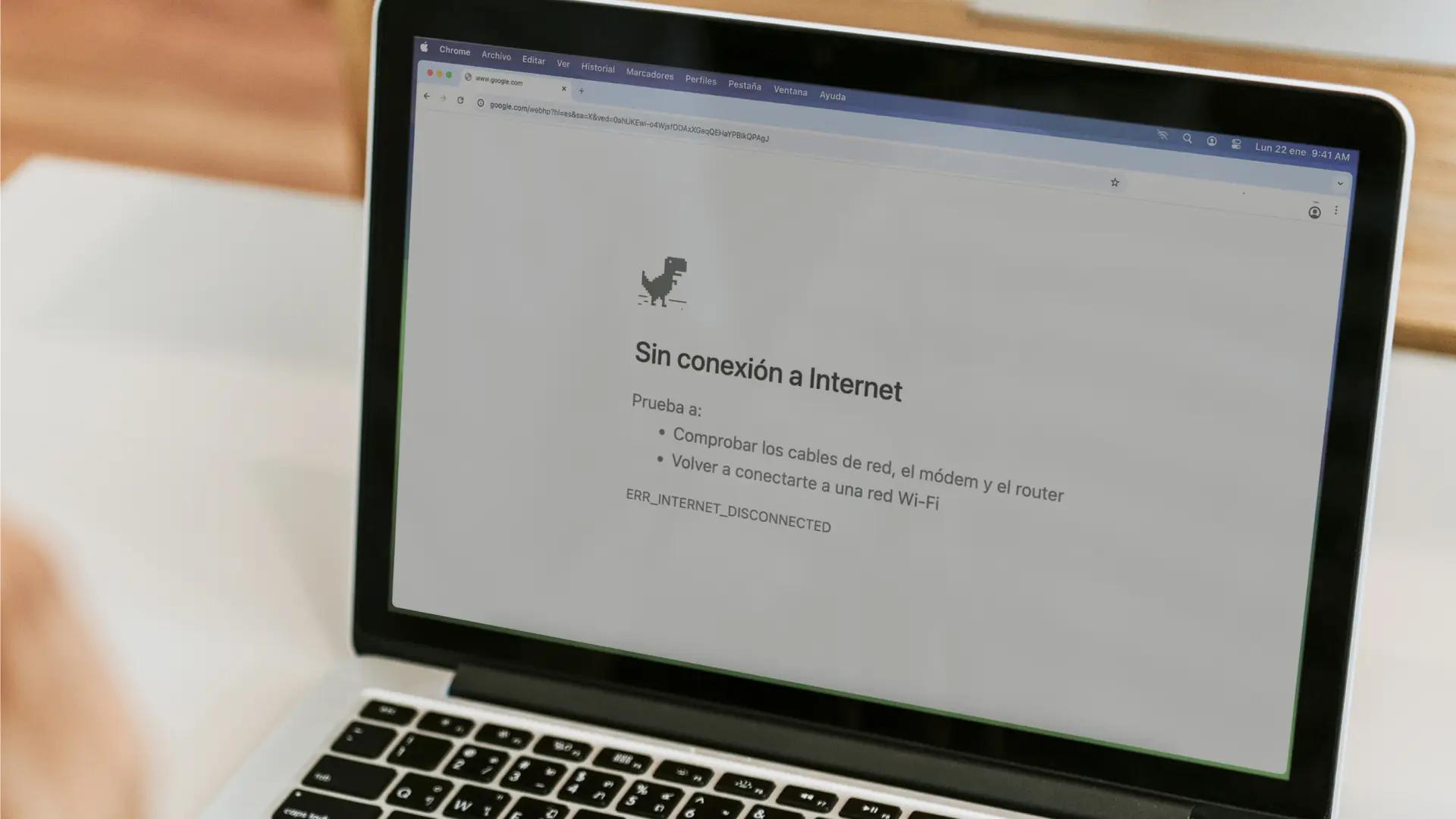
En el entorno moderno, una conexión a internet estable es esencial para casi todas las actividades diarias. Desde trabajar y estudiar hasta disfrutar de entretenimiento y conectarse con amigos y familiares, la red se ha convertido en una herramienta indispensable. Sin embargo, cuando la conexión a internet falla, puede ser frustrante y afectar significativamente nuestra productividad y calidad de vida.
Si estás experimentando problemas con tu red de internet, no te preocupes. En este artículo, te guiaremos a través de una serie de pasos para solucionar los problemas más comunes y restaurar tu conexión. Desde simples reinicios hasta soluciones más avanzadas, te proporcionaremos las herramientas y el conocimiento necesarios para volver a navegar por la web sin interrupciones.
Pasos para Solucionar Problemas de Conexión a Internet
Antes de comenzar a solucionar problemas, es útil identificar la causa del problema. ¿Estás completamente desconectado de internet o tienes una conexión limitada? ¿El problema afecta a todos los dispositivos en tu red o solo a uno en particular?
Reinicia tu Router y Dispositivos
A menudo, la solución más simple es también la más efectiva. Reiniciar tu router y los dispositivos que están conectados a internet puede resolver problemas temporales. Para ello, sigue estos pasos:
- Apaga tu router : Desconecta el cable de alimentación del router de la toma de corriente.
- Espera al menos 30 segundos : Esto permite que el router se reinicie por completo.
- Vuelve a conectar el router : Conecta el cable de alimentación del router a la toma de corriente y espera a que se encienda.
- Reinicia tus dispositivos : Apaga y vuelve a encender los dispositivos que están conectados a internet, como computadoras, teléfonos inteligentes y tabletas.
Después de reiniciar, verifica si la conexión a internet se ha restaurado. Si el problema persiste, continúa con los siguientes pasos.
Verifica la Conexión Física
Asegúrate de que los cables de red estén conectados correctamente y que no haya daños visibles en ellos. Revisa lo siguiente:
- Cable de módem/router : Asegúrate de que el cable que conecta tu módem al router esté conectado firmemente en ambos extremos.
- Cable Ethernet : Si estás usando un cable Ethernet para conectar tu computadora al router, asegúrate de que esté correctamente conectado a ambos dispositivos.
- Conexión inalámbrica : Verifica que el nombre de tu red inalámbrica (SSID) sea correcto y que la contraseña sea la correcta.
Si encuentras algún cable dañado o mal conectado, reemplázalo o vuelve a conectarlo correctamente.
Ejecuta Comandos de Red
Los comandos de red pueden ayudarte a restablecer la configuración de red y solucionar problemas de conexión. Para ejecutar comandos de red, abre un símbolo del sistema o una ventana de PowerShell como administrador. Sigue estos pasos:
- Abre un símbolo del sistema o PowerShell : Busca símbolo del sistema o powershell en la barra de búsqueda de Windows y selecciona ejecutar como administrador .
- Ejecuta los siguientes comandos :
-
netsh winsock reset: Restablece la pila TCP/IP. -
netsh int ip reset: Restablece la configuración IP. -
ipconfig /release: Libera la dirección IP actual. -
ipconfig /renew: Renueva la dirección IP. -
ipconfig /flushdns: Vacía la caché DNS. - Reinicia tu computadora : Después de ejecutar los comandos, reinicia tu computadora para aplicar los cambios.
Estos comandos pueden ayudar a solucionar problemas relacionados con la configuración de red, como conflictos de direcciones IP o problemas con la resolución de nombres de dominio.
Desinstala y Vuelve a Instalar el Controlador del Adaptador de Red
Si los pasos anteriores no han solucionado el problema, es posible que el controlador del adaptador de red esté dañado o desactualizado. Para solucionarlo, puedes desinstalar y volver a instalar el controlador:
- Abre el Administrador de dispositivos : Busca administrador de dispositivos en la barra de búsqueda de Windows y selecciónalo.
- Busca el adaptador de red : Expande la sección adaptadores de red y encuentra el nombre de tu adaptador de red.
- Desinstala el controlador : Haz clic derecho en el adaptador de red y selecciona desinstalar dispositivo . Marca la casilla intentar quitar el controlador de este dispositivo y haz clic en desinstalar .
- Reinicia tu computadora : Reinicia tu computadora para que Windows vuelva a instalar el controlador.
Después de reiniciar, Windows debería instalar automáticamente el controlador más reciente. Si no lo hace, puedes descargar el controlador más reciente desde el sitio web del fabricante de tu computadora o placa base.
Comprueba la Compatibilidad con Windows Update
Si perdiste la conexión a internet después de actualizar a una nueva versión de Windows, es posible que el controlador del adaptador de red no sea compatible con la última versión del sistema operativo. Para solucionar este problema, puedes desinstalar la última actualización de Windows o actualizar el controlador del adaptador de red.
- Desinstala la última actualización de Windows : Ve a configuración > actualización y seguridad > historial de actualizaciones y selecciona desinstalar actualizaciones . Desinstala la actualización más reciente y verifica si la conexión a internet se ha restaurado.
- Actualiza el controlador del adaptador de red : Abre el Administrador de dispositivos, busca el adaptador de red y haz clic derecho en él. Selecciona actualizar controlador y elige buscar automáticamente software de controlador actualizado . Windows buscará e instalará el controlador más reciente.
Si Windows no encuentra un controlador actualizado, puedes descargarlo desde el sitio web del fabricante de tu computadora o placa base.
Usa el Restablecimiento de Red
El restablecimiento de red es una opción más drástica que puede solucionar problemas más complejos de conexión a internet. Sin embargo, ten en cuenta que este proceso restablecerá la configuración de red a los valores predeterminados, por lo que es importante realizar una copia de seguridad de cualquier configuración personalizada antes de continuar.
Para restablecer la red, sigue estos pasos:
- Ve a configuración : Abre la aplicación configuración en Windows.
- Selecciona red e internet : Haz clic en la opción red e internet .
- Elige opciones avanzadas de red : Haz clic en opciones avanzadas de red .
- Selecciona restablecimiento de red : Haz clic en restablecimiento de red .
- Haz clic en restablecer ahora : Confirma que deseas restablecer la configuración de red.
- Reinicia tu computadora : Reinicia tu computadora después de completar el proceso de restablecimiento.
Después de reiniciar, Windows volverá a instalar los controladores de red y la configuración se restablecerá a los valores predeterminados. Verifica si la conexión a internet se ha restaurado.
Problemas Comunes de Conexión a Internet
Además de los pasos generales para solucionar problemas, es útil comprender algunos problemas comunes de conexión a internet:
Conexión Limitada
Una conexión limitada significa que tu dispositivo está conectado a la red, pero no puede acceder a internet. Esto puede deberse a varios factores, como:
- Problemas con el proveedor de servicios de internet (ISP) : Contacta con tu ISP para verificar si hay problemas en su red o si hay algún mantenimiento programado.
- Problemas con el router : Reinicia tu router o verifica si hay actualizaciones de firmware disponibles.
- Configuración incorrecta de la red : Verifica que la configuración de red en tu dispositivo sea correcta, como la dirección IP y la máscara de subred.
Conexión Sin Internet
Si tu dispositivo no está conectado a la red en absoluto, es posible que haya un problema con el router, el módem o la conexión física.
- Verifica la conexión física : Asegúrate de que los cables estén conectados correctamente y que no haya daños visibles.
- Reinicia el router y el módem : Desconecta el cable de alimentación de ambos dispositivos, espera al menos 30 segundos y vuelve a conectarlos.
- Contacta con tu ISP : Si el problema persiste, contacta con tu ISP para verificar si hay problemas en su red.
Velocidad de Internet Lenta
Si la velocidad de internet es más lenta de lo normal, puede deberse a:
- Congestión de la red : Si hay muchos dispositivos conectados a la red o si hay mucha actividad en internet, la velocidad puede disminuir.
- Interferencias inalámbricas : Otros dispositivos inalámbricos, como microondas o teléfonos inalámbricos, pueden interferir con la señal inalámbrica.
- Problemas con el router : Verifica que el router esté actualizado y que no tenga problemas de rendimiento.
- Limitaciones del plan de internet : Asegúrate de que tu plan de internet sea adecuado para tus necesidades.
Consejos para Mejorar la Conexión a Internet
Aquí tienes algunos consejos adicionales para mejorar la conexión a internet:
- Ubica el router en un lugar estratégico : Coloca el router en un lugar alto y abierto para que la señal inalámbrica se propague mejor.
- Usa un cable Ethernet : Si necesitas una conexión rápida y estable, usa un cable Ethernet para conectar tu computadora al router.
- Actualiza el firmware del router : Las actualizaciones de firmware pueden mejorar el rendimiento y la seguridad del router.
- Usa un amplificador de señal inalámbrica : Si la señal inalámbrica es débil en algunas áreas de tu casa, puedes usar un amplificador de señal para mejorar la cobertura.
- Cierra las aplicaciones que consumen mucho ancho de banda : Si necesitas una conexión rápida para una tarea específica, cierra las aplicaciones que no son esenciales.
Consultas Habituales
¿Qué puedo hacer si mi router no tiene conexión a internet?
Si tu router no tiene conexión a internet, verifica lo siguiente:
- Conexión física : Asegúrate de que el cable que conecta el módem al router esté conectado correctamente.
- Módem : Reinicia el módem o contacta con tu ISP para verificar si hay problemas en su red.
- Configuración del router : Verifica que la configuración del router sea correcta, como la dirección IP y la puerta de enlace.
¿Cómo puedo aumentar la velocidad de mi internet?
Para aumentar la velocidad de internet, puedes:
- Actualiza tu plan de internet : Si tu plan actual no es lo suficientemente rápido, considera actualizar a un plan con mayor velocidad.
- Usa un cable Ethernet : Una conexión por cable suele ser más rápida que una conexión inalámbrica.
- Reduce la interferencia inalámbrica : Coloca el router en un lugar estratégico y elimina cualquier dispositivo que pueda interferir con la señal inalámbrica.
- Cierra las aplicaciones que consumen mucho ancho de banda : Si necesitas una conexión rápida para una tarea específica, cierra las aplicaciones que no son esenciales.
¿Qué puedo hacer si mi conexión a internet es inestable?
Si tu conexión a internet es inestable, puedes:
- Reinicia el router y el módem : Esto puede solucionar problemas temporales de conexión.
- Verifica la conexión física : Asegúrate de que los cables estén conectados correctamente y que no haya daños visibles.
- Actualiza el firmware del router : Las actualizaciones de firmware pueden mejorar la estabilidad de la conexión.
- Contacta con tu ISP : Si el problema persiste, contacta con tu ISP para verificar si hay problemas en su red.
¿Cómo puedo saber si hay problemas con mi ISP?
Puedes verificar si hay problemas con tu ISP consultando su sitio web, las redes sociales o llamando a su servicio de atención al cliente.
¿Qué es la caché DNS y cómo la vació?
La caché DNS almacena información sobre las direcciones IP de los sitios web que has visitado. Esto acelera el proceso de carga de los sitios web, ya que no es necesario buscar la dirección IP cada vez que visitas un sitio. Sin embargo, la caché DNS puede quedar desactualizada y causar problemas de conexión. Para vaciar la caché DNS, ejecuta el comandoipconfig /flushdnsEn un símbolo del sistema o PowerShell.
Solucionar problemas de conexión a internet puede ser frustrante, pero con los pasos y consejos que se han descrito en este artículo, puedes volver a disfrutar de una conexión estable y rápida. Recuerda que la paciencia y la perseverancia son clave para resolver cualquier problema técnico. Si los pasos anteriores no funcionan, contacta con tu ISP o un técnico de informática para obtener ayuda adicional.
Si quieres conocer otros artículos parecidos a Solucionar problemas de internet: información puedes visitar la categoría Solución de problemas.