
En el entorno digital actual, una conexión Wi-Fi estable es esencial. Pero, ¿Qué sucede cuando tu PC no reconoce tu red inalámbrica? La respuesta, en la mayoría de los casos, es un driver de Wi-Fi desactualizado o faltante. En esta información, te explicaremos todo lo que necesitas saber sobre cómo buscar drivers de Wi-Fi, desde identificar el modelo de tu adaptador hasta descargar e instalar el driver correcto.
- ¿Qué son los Drivers de Wi-Fi y por qué son importantes?
- Cómo Saber Cuál es el Driver de Wi-Fi de mi PC
- Cómo Localizar un Driver de Wi-Fi
- Cómo Instalar un Driver de Wi-Fi
- Consejos Adicionales para Buscar Drivers de Wi-Fi
- Consultas Habituales
- ¿Cómo puedo saber si mi driver de Wi-Fi está actualizado?
- ¿Puedo instalar un driver de Wi-Fi de otra PC?
- ¿Qué debo hacer si no encuentro el driver de Wi-Fi para mi adaptador?
- ¿Hay alguna manera de actualizar el driver de Wi-Fi sin descargarlo?
- ¿Qué debo hacer si mi PC no reconoce mi adaptador de red inalámbrica?
¿Qué son los Drivers de Wi-Fi y por qué son importantes?
Los drivers de Wi-Fi son programas que actúan como traductores entre tu sistema operativo y tu adaptador de red inalámbrico. Permiten que tu PC reconozca, se conecte y se comunique con tu router Wi-Fi. Sin un driver adecuado, tu PC no podrá ver las redes inalámbricas disponibles o, si lo hace, no podrá conectarse a ellas.
Un driver de Wi-Fi desactualizado o incompatible puede causar varios problemas, como:
- Conexiones lentas o intermitentes.
- Incapacidad para conectarse a redes Wi-Fi específicas.
- Errores de red.
- Desconexiones frecuentes.
Cómo Saber Cuál es el Driver de Wi-Fi de mi PC
Antes de comenzar la búsqueda del driver correcto, es fundamental conocer el modelo exacto de tu adaptador de red inalámbrica. Hay varias maneras de obtener esta información:
Utilizando el Administrador de Dispositivos
Este es el método más común y directo:
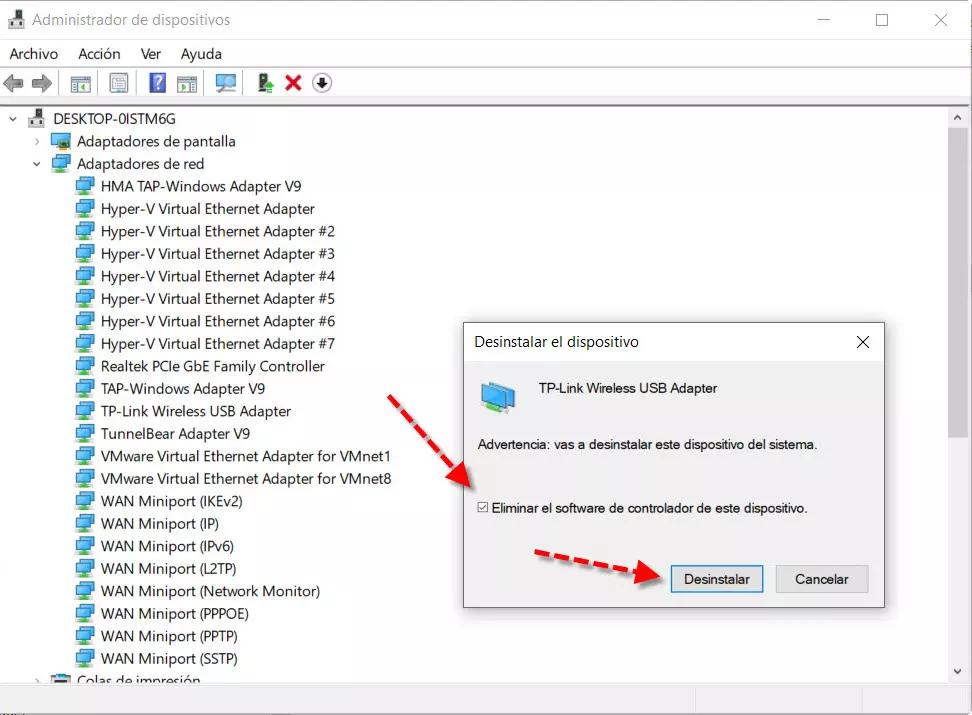
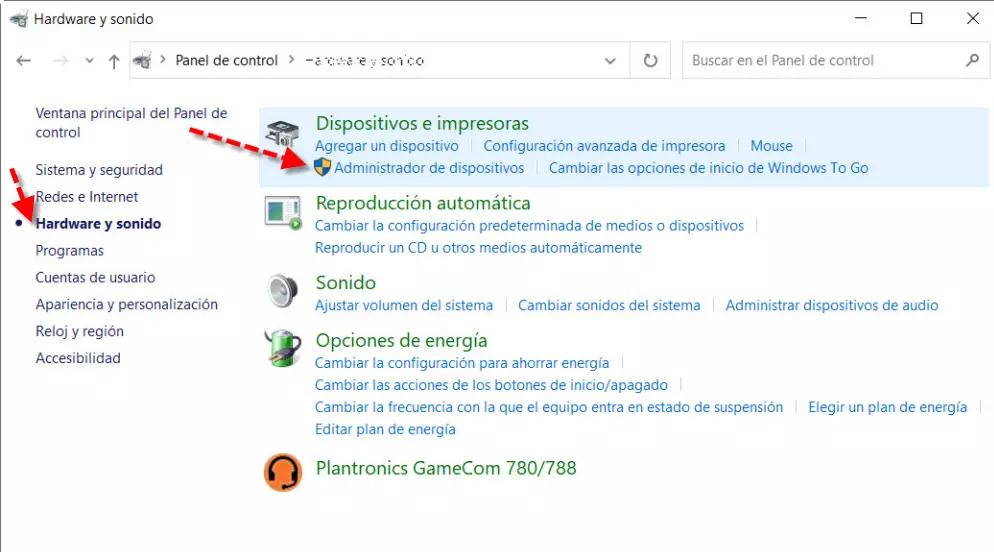
- Presiona la tecla Windows + X y selecciona Administrador de dispositivos.
- En la ventana del Administrador de Dispositivos, expande la categoría Adaptadores de red.
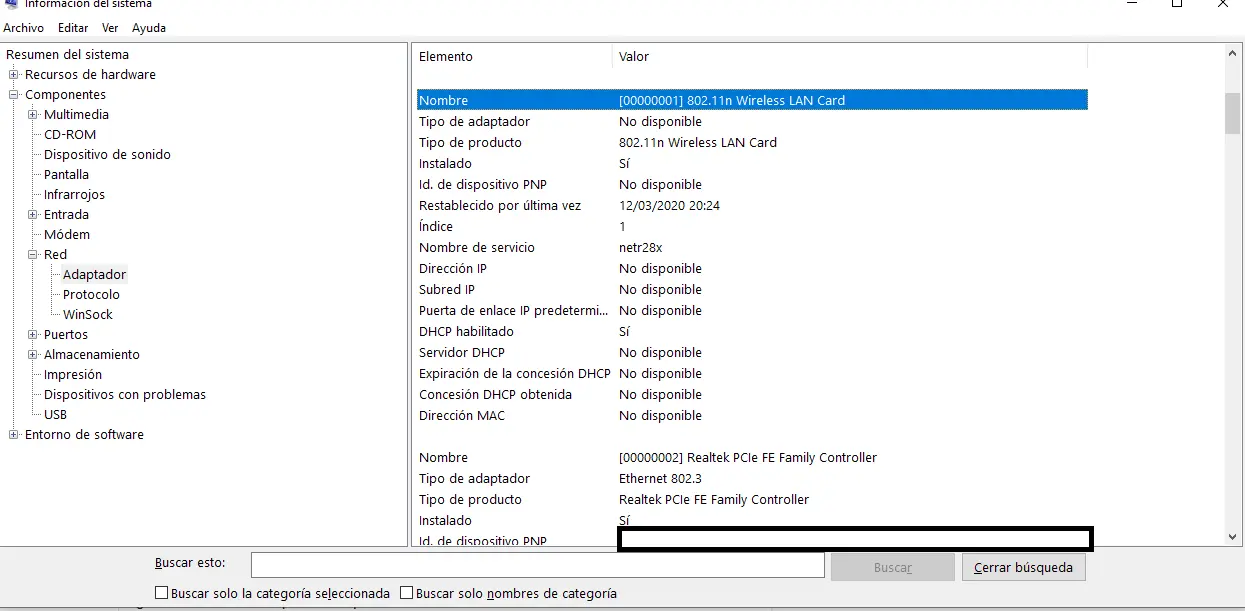
- Busca el nombre de tu adaptador de red inalámbrico. Puede ser algo como realtek rtl8821ce 8011ac pcie wireless network adapter o intel wireless-ac 9560 .
Utilizando el Panel de Control
Otra forma de acceder a la información del adaptador es a través del Panel de Control:
- Abre el Panel de Control.
- Selecciona Redes e Internet.
- Haz clic en Centro de redes y recursos compartidos.
- En el lado izquierdo, haz clic en Cambiar configuración del adaptador.
- Haz clic derecho sobre el ícono del adaptador de red inalámbrico y selecciona Propiedades.
- En la pestaña General, podrás ver el nombre del fabricante y el modelo del adaptador.
Utilizando la herramienta dxdiag
Esta herramienta proporciona información detallada sobre tu sistema, incluyendo el adaptador de red:
- Presiona la tecla Windows + R y escribe dxdiag.
- En la ventana de DirectX Diagnostic Tool, selecciona la pestaña Dispositivos.
- En la sección Adaptadores de pantalla, encontrarás el nombre del fabricante y modelo del adaptador de red inalámbrico.
Cómo Localizar un Driver de Wi-Fi
Una vez que has identificado el modelo de tu adaptador de red inalámbrica, puedes comenzar la búsqueda del driver adecuado. Hay varias opciones disponibles:
Descarga del sitio web del fabricante
Esta es la forma más confiable de obtener un driver compatible. Visita el sitio web del fabricante de tu adaptador de red (por ejemplo, Realtek, Intel, Broadcom) y busca la sección de soporte o descargas. Ingresa el modelo de tu adaptador para encontrar el driver compatible con tu sistema operativo.
Utiliza el administrador de dispositivos para buscar actualizaciones
El Administrador de Dispositivos puede intentar encontrar actualizaciones de drivers automáticamente. Sigue estos pasos:
- Abre el Administrador de dispositivos.
- Haz clic derecho sobre el nombre del adaptador de red inalámbrico y selecciona Actualizar controlador.
- Selecciona buscar controladores automáticamente para que Windows busque actualizaciones en línea.
Utiliza herramientas de actualización de drivers
Existen herramientas de terceros que pueden escanear tu PC en busca de drivers desactualizados o faltantes. Algunas de las opciones más populares incluyen:
- Driver Easy
- Driver Booster
- Snappy Driver Installer
Ten en cuenta que estas herramientas pueden ser útiles, pero también pueden instalar drivers innecesarios o incluso malware. Asegúrate de descargarlas de fuentes confiables y leer las reseñas antes de usarlas.
Cómo Instalar un Driver de Wi-Fi
Una vez que has descargado el driver correcto, sigue estas instrucciones para instalarlo:
- Cierra todas las aplicaciones que estén utilizando internet.
- Desconecta tu conexión a internet (si es posible).
- Haz doble clic en el archivo de instalación del driver.
- Sigue las instrucciones que aparecen en la pantalla.
- Es posible que tengas que reiniciar tu PC después de la instalación.
Consejos Adicionales para Buscar Drivers de Wi-Fi
- Verifica la compatibilidad del driver con tu sistema operativo. Algunos drivers solo funcionan con versiones específicas de Windows (por ejemplo, Windows 10, Windows 11).
- Busca drivers específicos para tu modelo de PC. Si tu PC es de una marca específica (como Dell, HP, Lenovo), es posible que el fabricante ofrezca drivers específicos para tu modelo.
- Desactiva temporalmente tu antivirus. Algunos antivirus pueden interferir con la instalación de drivers. Desactiva tu antivirus temporalmente y vuelve a intentar la instalación.
- Utiliza la herramienta de resolución de problemas de Windows. Si sigues teniendo problemas con la conexión Wi-Fi, puedes utilizar la herramienta de resolución de problemas de Windows para intentar identificar y solucionar el problema.
Consultas Habituales
¿Cómo puedo saber si mi driver de Wi-Fi está actualizado?
Puedes verificar la versión del driver actual en el Administrador de Dispositivos. Haz clic derecho sobre el nombre del adaptador de red inalámbrico y selecciona Propiedades. En la pestaña Controlador, encontrarás la versión del driver.
¿Puedo instalar un driver de Wi-Fi de otra PC?
No es recomendable instalar un driver de otra PC, ya que puede no ser compatible con tu hardware o sistema operativo. Es mejor descargar el driver específico para tu modelo de adaptador de red.
¿Qué debo hacer si no encuentro el driver de Wi-Fi para mi adaptador?
Si no encuentras el driver específico para tu adaptador, puedes intentar utilizar un driver genérico para tu tipo de adaptador (por ejemplo, un driver genérico para adaptadores Realtek). Sin embargo, esto puede no funcionar correctamente.
¿Hay alguna manera de actualizar el driver de Wi-Fi sin descargarlo?
Sí, puedes utilizar la función buscar controladores automáticamente en el Administrador de Dispositivos. Windows intentará encontrar actualizaciones de drivers en línea.
¿Qué debo hacer si mi PC no reconoce mi adaptador de red inalámbrica?
Si tu PC no reconoce tu adaptador de red inalámbrica, puede ser un problema de hardware. Verifica que el adaptador esté correctamente conectado a tu PC y que no esté dañado. También puedes intentar reiniciar tu PC o actualizar el BIOS.
Tener un driver de Wi-Fi actualizado y compatible es fundamental para disfrutar de una conexión inalámbrica estable y rápida. Sigue los pasos descritos en esta identificar el modelo de tu adaptador de red inalámbrica, descargar el driver correcto y realizar la instalación de manera exitosa. Recuerda que siempre es mejor descargar drivers de fuentes confiables y verificar la compatibilidad con tu sistema operativo.
Si quieres conocer otros artículos parecidos a Buscar drivers wi-fi: información para conectar tu pc puedes visitar la categoría Conexión wi-fi.