
En la era digital actual, una conexión a internet estable y segura es esencial para la mayoría de nosotros. La mayoría de los routers modernos, incluyendo los de Cisco, utilizan la tecnología WiFi para proporcionar acceso inalámbrico a la red. Sin embargo, a veces es necesario cambiar la clave WiFi por motivos de seguridad, para evitar que otros accedan a tu red sin permiso, o simplemente para actualizarla a una más compleja.

En este artículo, te guiaremos paso a paso sobre cómo cambiar la clave WiFi de tu router Cisco, específicamente el modelo dpc382Aprenderás a acceder a la configuración del router, cambiar la contraseña de la red WiFi y otros aspectos importantes para mantener tu conexión segura.
- ¿Por qué cambiar la clave WiFi de tu router Cisco?
- Cómo acceder a la configuración del router Cisco dpc3825
- Cambiar la clave WiFi de tu router Cisco dpc3825
- Recomendaciones para una contraseña WiFi segura
- Consejos adicionales para la seguridad de tu red WiFi
- Consultas habituales
- ¿Cómo puedo saber si alguien está usando mi red WiFi sin permiso?
- ¿Qué pasa si olvido la contraseña de mi router Cisco?
- ¿Qué es la dirección IP del router?
- ¿Cómo puedo cambiar el nombre de mi red WiFi?
- ¿Qué es el encriptado WPA2/WPA3?
- ¿Es seguro usar una contraseña WiFi débil?
- ¿Qué debo hacer si sospecho que mi red WiFi está siendo utilizada por alguien sin permiso?
¿Por qué cambiar la clave WiFi de tu router Cisco?
Hay varias razones por las que podrías querer cambiar la clave WiFi de tu router Cisco:
- Seguridad: Una contraseña débil o una que se ha compartido con otras personas puede comprometer la seguridad de tu red. Al cambiar la contraseña, evitas que usuarios no autorizados accedan a tus dispositivos y datos.
- Privacidad: Si compartes tu conexión WiFi con vecinos o visitantes, cambiar la clave regularmente puede ayudar a proteger tu privacidad y evitar que accedan a información sensible.
- Actualización: Si has olvidado la contraseña actual o si simplemente quieres una más segura, cambiar la clave WiFi te permite actualizarla a una más compleja y fácil de recordar.
- Problemas de conexión: En algunos casos, cambiar la clave WiFi puede solucionar problemas de conexión o lentitud en la red.
Cómo acceder a la configuración del router Cisco dpc3825
Para cambiar la clave WiFi de tu router Cisco dpc3825, primero debes acceder a su configuración. Esto se puede hacer a través de un navegador web, siguiendo estos pasos:
- Conéctate a tu red WiFi: Asegúrate de que tu dispositivo esté conectado a la red WiFi de tu router Cisco dpc382
- Abre un navegador web: Cualquier navegador web como Chrome, Firefox, Safari o Edge servirá.
- Ingresa la dirección IP del router: En la barra de direcciones del navegador, escribe la dirección IP del router. Por lo general, esta dirección es 19160.1 o 1916Si no estás seguro de la dirección, puedes encontrarla en la etiqueta del router o en la configuración de tu conexión WiFi.
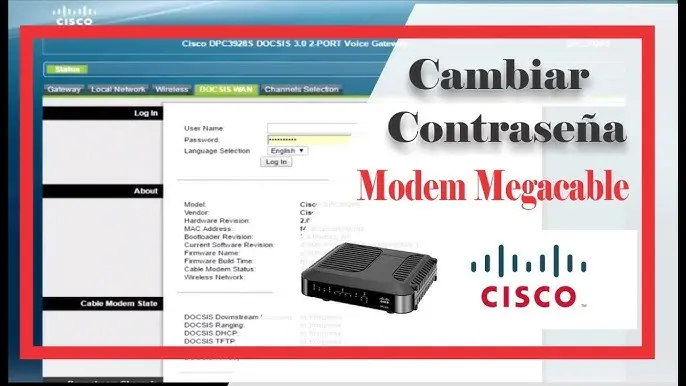
- Ingresa las credenciales de acceso: Se te pedirá que ingreses tu nombre de usuario y contraseña. Si nunca has accedido al router antes, el nombre de usuario y la contraseña predeterminados son generalmente admin o usuario para ambos campos. Si has modificado la contraseña previamente, introduce las credenciales que hayas definido.
Si tienes problemas para acceder al router, asegúrate de que tu conexión WiFi esté funcionando correctamente y que la dirección IP sea la correcta. Si aún no puedes acceder, consulta el manual de usuario de tu router o ponte en contacto con el fabricante para obtener asistencia.
Cambiar la clave WiFi de tu router Cisco dpc3825
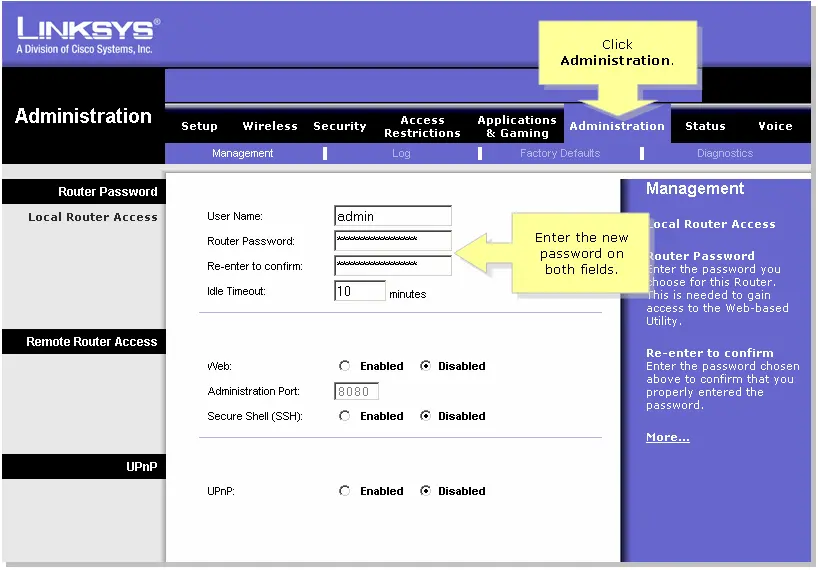
Una vez que hayas accedido a la configuración del router, puedes cambiar la clave WiFi siguiendo estos pasos:
- Navega a la sección de configuración inalámbrica: Busca la opción wireless o configuración inalámbrica en el menú del router.
- Selecciona la red WiFi que deseas modificar: Si tienes varias redes WiFi configuradas, selecciona la red que deseas cambiar.
- Ingresa la nueva clave WiFi: En el campo contraseña o clave wpa , ingresa la nueva contraseña que deseas usar para tu red WiFi. Asegúrate de que la contraseña sea segura, con una combinación de letras mayúsculas y minúsculas, números y símbolos.
- Confirma la nueva clave WiFi: En el campo confirmar contraseña , vuelve a ingresar la nueva contraseña para verificar que la has escrito correctamente.
- Guarda los cambios: Haz clic en el botón guardar o aplicar para guardar los cambios que has realizado.
Una vez que hayas guardado los cambios, tu router se reiniciará y tu red WiFi estará protegida con la nueva contraseña. Todos los dispositivos que estaban conectados a la red anterior necesitarán volver a conectarse con la nueva clave WiFi.
Recomendaciones para una contraseña WiFi segura
Para garantizar la seguridad de tu red WiFi, es importante elegir una contraseña segura y seguir estas recomendaciones:
- Usa una contraseña larga y compleja: Cuanto más larga y compleja sea la contraseña, más difícil será de adivinar. Idealmente, la contraseña debería tener al menos 12 caracteres, incluyendo letras mayúsculas y minúsculas, números y símbolos.
- No uses información personal: Evita usar información personal como tu nombre, fecha de nacimiento o dirección en tu contraseña.
- No uses palabras comunes: No uses palabras que se encuentren en el diccionario o que sean fáciles de adivinar.
- Utiliza un administrador de contraseñas: Un administrador de contraseñas puede ayudarte a crear y almacenar contraseñas seguras y únicas para cada una de tus cuentas.
- Cambia la contraseña regularmente: Es recomendable cambiar la contraseña de tu red WiFi cada pocos meses o cada vez que haya un cambio importante en la seguridad de tu red.
Consejos adicionales para la seguridad de tu red WiFi
Además de cambiar la clave WiFi, puedes implementar otras medidas de seguridad para proteger tu red:
- Activa el encriptado WPA2/WPA3: El encriptado WPA2/WPA3 proporciona una mayor seguridad para tu red WiFi al cifrar la información que se transmite entre tus dispositivos y el router.
- Desactiva el SSID de tu red: El SSID es el nombre de tu red WiFi. Al desactivarlo, tu red no será visible para otros dispositivos.
- Activa el firewall de tu router: Un firewall ayuda a bloquear el acceso no autorizado a tu red.
- Actualiza el firmware de tu router: Las actualizaciones de firmware suelen incluir mejoras de seguridad que pueden proteger tu red de amenazas emergentes.
- Utiliza un antivirus y un cortafuegos en tus dispositivos: Los antivirus y los cortafuegos ayudan a proteger tus dispositivos de malware y ataques cibernéticos.
Consultas habituales
¿Cómo puedo saber si alguien está usando mi red WiFi sin permiso?
Hay varias formas de saber si alguien está usando tu red WiFi sin permiso. Puedes observar si hay dispositivos desconocidos conectados a tu red, revisar el historial de actividad de tu router, o usar herramientas de análisis de red.
¿Qué pasa si olvido la contraseña de mi router Cisco?
Si olvidaste la contraseña de tu router Cisco, puedes intentar restablecerla a la configuración de fábrica. Para hacerlo, busca un pequeño botón de reset en la parte posterior del router y manténlo presionado durante unos 10 segundos. Esto restablecerá el router a su configuración predeterminada, incluyendo la contraseña. Ten en cuenta que esto también borrará todas las configuraciones personalizadas que hayas realizado.
¿Qué es la dirección IP del router?
La dirección IP del router es una dirección única que identifica el router en tu red local. Por lo general, se encuentra en la etiqueta del router o en la configuración de tu conexión WiFi.
¿Cómo puedo cambiar el nombre de mi red WiFi?
Para cambiar el nombre de tu red WiFi, debes acceder a la configuración del router y buscar la opción ssid. En esta sección, puedes ingresar el nuevo nombre que deseas usar para tu red WiFi.
¿Qué es el encriptado WPA2/WPA3?
El encriptado WPA2/WPA3 es un protocolo de seguridad que cifra la información que se transmite entre tus dispositivos y el router. Esto hace que sea más difícil para los intrusos interceptar tu tráfico de red.
¿Es seguro usar una contraseña WiFi débil?
No, no es seguro usar una contraseña WiFi débil. Una contraseña débil es fácil de adivinar y puede hacer que tu red WiFi sea vulnerable a ataques. Es importante usar una contraseña segura y compleja para proteger tu red.
¿Qué debo hacer si sospecho que mi red WiFi está siendo utilizada por alguien sin permiso?
Si sospechas que tu red WiFi está siendo utilizada por alguien sin permiso, debes cambiar la contraseña inmediatamente. También es recomendable verificar el historial de actividad de tu router para ver si hay dispositivos desconocidos conectados a tu red.
Cambiar la clave WiFi de tu router Cisco dpc3825 es un paso esencial para proteger tu red y tus datos de acceso no autorizado. Sigue los pasos detallados en este artículo para actualizar la contraseña de tu red WiFi y mantener tu conexión segura. Recuerda que la seguridad de tu red WiFi es una responsabilidad importante, y tomar medidas para protegerla es crucial en la era digital actual.
Si quieres conocer otros artículos parecidos a Cómo cambiar la clave WiFi de tu router Cisco puedes visitar la categoría Seguridad wifi.