

En este artículo, te guiaremos paso a paso para cambiar la clave de tu red Wi-Fi de un router Cantv Huawei. Mantener tu red segura es crucial, y actualizar la clave de forma regular es una medida esencial. Aprender a hacerlo es sencillo, y te permitirá proteger tu conexión y tus dispositivos de accesos no autorizados.

¿Por qué Cambiar la Clave Wi-Fi?
Hay varias razones importantes por las que debes cambiar la clave de tu red Wi-Fi con frecuencia:
- Seguridad: La clave original del router suele ser predeterminada y fácil de adivinar. Al cambiarla, dificultas el acceso no autorizado a tu red.
- Privacidad: Si compartes tu red Wi-Fi con vecinos o visitantes, cambiar la clave te permite controlar quién tiene acceso a tu conexión.
- Protección de Datos: Una clave débil puede permitir que hackers accedan a tu red y roben información personal o financiera.
- Evitar el Uso Ilegal: Al cambiar la clave, reduces la posibilidad de que otros utilicen tu conexión para actividades ilegales.
Cómo Cambiar la Clave Wi-Fi de tu Router Cantv Huawei
Para cambiar la clave Wi-Fi de tu router Cantv Huawei, puedes seguir estos pasos:
Conéctate a tu Router
Antes de comenzar, asegúrate de estar conectado a tu red Wi-Fi. Si no estás conectado, puedes usar un cable Ethernet para conectarte al router directamente.
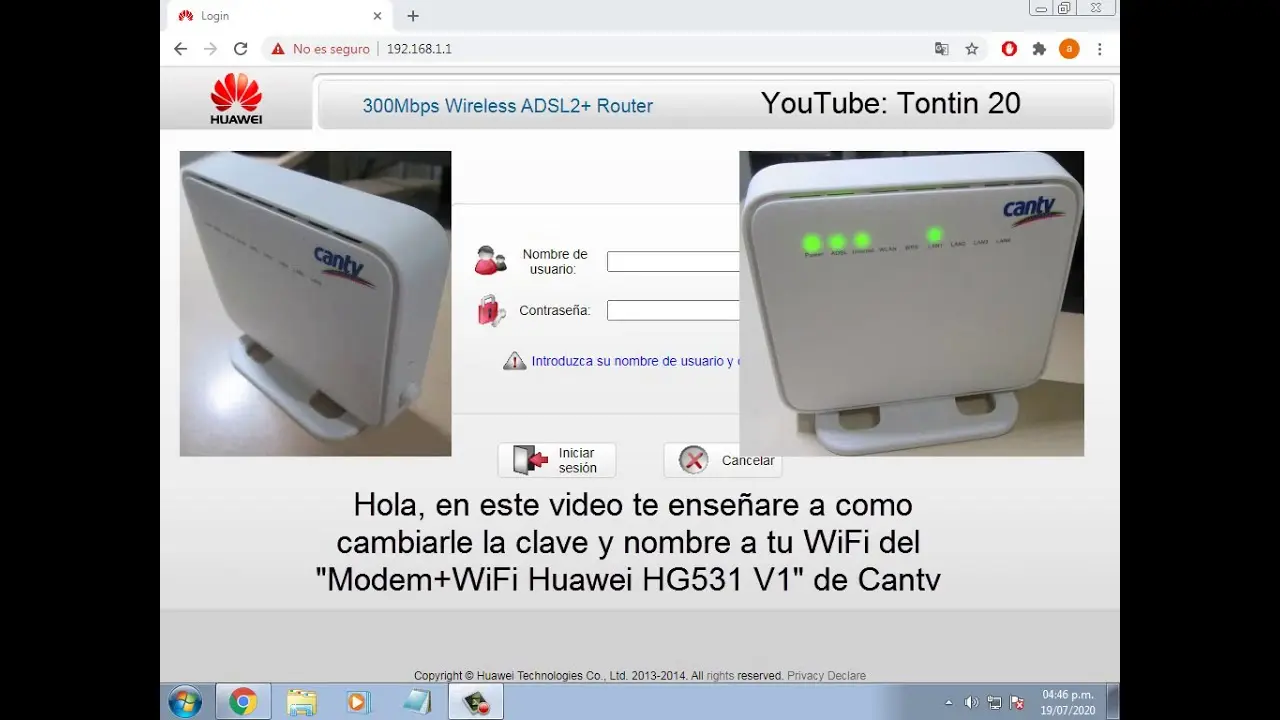
Abre el Panel de Administración
En tu navegador web, ingresa la dirección IP del router. La dirección IP suele ser 19161 o 19160.1. Si no la conoces, puedes encontrarla en la etiqueta del router o en el manual de usuario.
Ingresa las Credenciales
Se te solicitará que ingreses el nombre de usuario y la contraseña para acceder al panel de administración. Por defecto, el nombre de usuario suele ser admin y la contraseña admin. Si has cambiado la contraseña anteriormente, ingresa las credenciales que hayas configurado.
Encuentra la Opción de Configuración Wi-Fi
Una vez que hayas accedido al panel de administración, busca la sección de configuración Wi-Fi. Esta sección puede llamarse wireless , wlan o red inalámbrica .
Cambia la Clave Wi-Fi
Dentro de la sección de configuración Wi-Fi, encontrarás la opción para cambiar la clave. Esta opción puede llamarse contraseña , clave o seguridad .
Ingresa la nueva clave que deseas utilizar. Asegúrate de que la clave sea segura y fácil de recordar. Puedes utilizar una combinación de letras mayúsculas y minúsculas, números y símbolos.
Guarda los Cambios
Una vez que hayas ingresado la nueva clave, guarda los cambios. Esto puede requerir hacer clic en un botón aplicar o guardar .
Reinicia el Router
Para que los cambios surtan efecto, reinicia el router. Puedes hacerlo desconectándolo de la corriente eléctrica durante unos segundos y luego volviéndolo a conectar.
Conéctate a la Nueva Red
Una vez que el router se haya reiniciado, conéctate a la nueva red Wi-Fi utilizando la nueva clave que has configurado.
Consejos para Elegir una Clave Wi-Fi Segura
Para garantizar la seguridad de tu red Wi-Fi, considera estos consejos al elegir una nueva clave:
- Utiliza una combinación de letras mayúsculas y minúsculas, números y símbolos: Una clave compleja es más difícil de adivinar.
- Evita palabras comunes o fechas de nacimiento: Estas son fáciles de adivinar.
- No uses la misma clave para todas tus redes: Si alguien la clave de una red, no podrá acceder a las demás.
- Cambia la clave con regularidad: Es recomendable cambiar la clave cada 3-6 meses.
Consultas Habituales
¿Qué pasa si olvido la contraseña actual?
Si olvidas la contraseña actual, puedes restablecer el router a su configuración de fábrica. Esto eliminará todas las configuraciones personalizadas, incluida la contraseña actual. Puedes encontrar instrucciones para restablecer el router en el manual de usuario o en el sitio web del fabricante.
¿Puedo usar una clave Wi-Fi que ya he utilizado antes?
No es recomendable usar una clave Wi-Fi que ya has utilizado antes, ya que alguien puede haberla registrado y podría intentar acceder a tu red.
¿Cómo puedo saber si alguien está utilizando mi red Wi-Fi sin mi permiso?
Puedes usar herramientas de análisis de red para identificar dispositivos conectados a tu red. Si ves dispositivos desconocidos, es posible que alguien esté utilizando tu red sin tu permiso.
¿Qué tipo de seguridad Wi-Fi es la mejor?
El tipo de seguridad Wi-Fi más recomendado es WPA2/WPA3. Esta es la seguridad más robusta disponible y ofrece una mayor protección contra ataques.
¿Qué debo hacer si mi router no tiene la opción de cambiar la clave?
Si tu router no tiene la opción de cambiar la clave, es posible que sea un modelo antiguo que no admite esta función. En este caso, es recomendable actualizar el firmware del router o reemplazarlo por uno nuevo.
Cambiar la clave de tu red Wi-Fi es una medida esencial para proteger tu conexión y tus dispositivos de accesos no autorizados. Sigue los pasos descritos en este artículo para cambiar la clave de tu router Cantv Huawei y mantener tu red segura.
Recuerda que la seguridad de tu red Wi-Fi es responsabilidad tuya. Mantén tu clave segura y actualizada para proteger tu privacidad y tus datos.
Si quieres conocer otros artículos parecidos a Cambiar clave wi-fi router cantv huawei puedes visitar la categoría Seguridad wi-fi.