

En este artículo, te guiaremos paso a paso sobre cómo cambiar la contraseña de tu router TP-Link. La seguridad de tu red doméstica es crucial, y una contraseña robusta es la primera línea de defensa contra accesos no autorizados. Aprender a cambiar la contraseña de tu router TP-Link es una habilidad esencial para cualquier usuario de internet.

¿Por qué Cambiar la Contraseña de tu Router TP-Link?
Cambiar la contraseña de tu router TP-Link es importante por varias razones:
- Seguridad mejorada: La contraseña predeterminada de fábrica es conocida por todos, lo que la convierte en un blanco fácil para los hackers. Al cambiar la contraseña, dificultas el acceso no autorizado a tu red.
- Privacidad: Tu contraseña protege tus datos personales y la actividad de navegación de intrusos.
- Control total: Cambiar la contraseña te da el control total sobre tu red y te permite bloquear el acceso a personas no autorizadas.
Cómo Cambiar la Contraseña de tu Router TP-Link
Para cambiar la contraseña de tu router TP-Link, necesitarás acceder a la interfaz de administración del router. Aquí te explicamos cómo hacerlo:
Paso 1: Encuentra la Dirección IP de tu Router
La dirección IP de tu router es la puerta de entrada a su configuración. Puedes encontrarla de varias maneras:
- Mira la etiqueta de tu router: La mayoría de los routers TP-Link tienen la dirección IP impresa en una etiqueta en la parte inferior o lateral del dispositivo.
- Utiliza el símbolo del sistema (Windows): Abre el símbolo del sistema y escribe ipconfig . Busca la entrada puerta de enlace predeterminada para encontrar la dirección IP de tu router.
- Utiliza la línea de comandos (Mac): Abre la línea de comandos y escribe ipconfig getifaddr en0 . La dirección IP de tu router aparecerá como puerta de enlace predeterminada .
Paso 2: Accede a la Interfaz de Administración
Una vez que tengas la dirección IP de tu router, puedes acceder a la interfaz de administración:
- Abre un navegador web: Google Chrome, Mozilla Firefox, Microsoft Edge, etc.
- Ingresa la dirección IP de tu router en la barra de direcciones: Por ejemplo, 19161 . Presiona Enter.
- Ingresa el nombre de usuario y la contraseña: La mayoría de los routers TP-Link usan admin como nombre de usuario y contraseña predeterminados. Si has cambiado la contraseña anteriormente, ingresa la que usas.
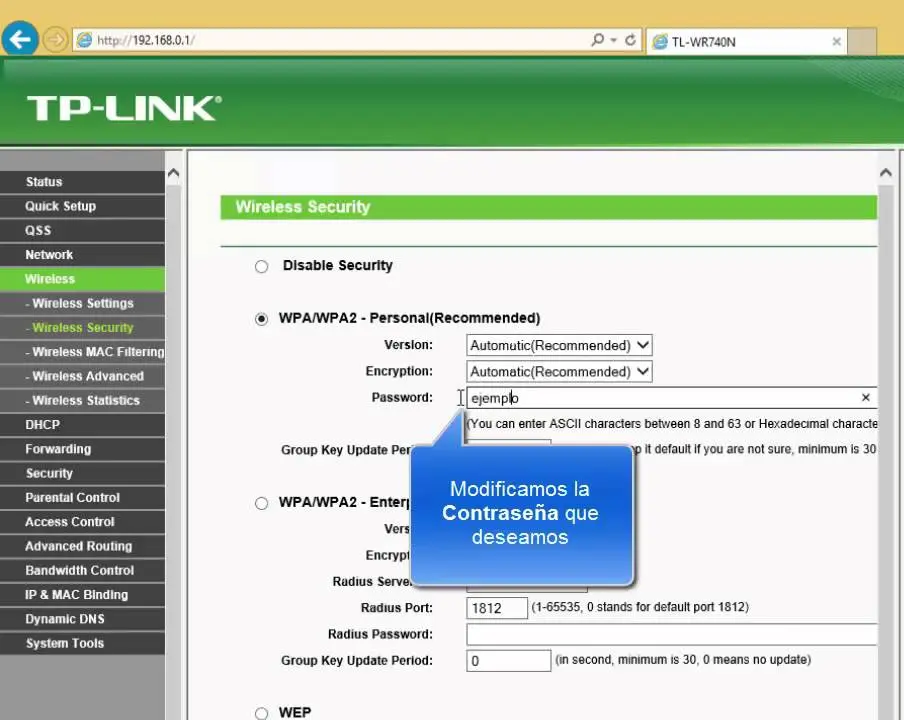
Paso 3: Cambia la Contraseña
Una vez que hayas accedido a la interfaz de administración, puedes cambiar la contraseña:
- Busca la sección de configuración de seguridad: Esta sección puede tener nombres como seguridad inalámbrica , configuración inalámbrica o seguridad .
- Busca la opción contraseña inalámbrica o clave de seguridad : Esta opción te permitirá cambiar la contraseña de tu red Wi-Fi.
- Ingresa tu nueva contraseña: Asegúrate de que sea una contraseña fuerte y única. Una contraseña fuerte debe tener al menos 12 caracteres, incluyendo mayúsculas, minúsculas, números y símbolos.
- Confirma tu nueva contraseña: Ingresa la contraseña nuevamente para verificar que la has escrito correctamente.
- Guarda los cambios: Haz clic en el botón guardar o aplicar para guardar la nueva contraseña.
Consejos para Elegir una Contraseña Segura
Aquí te damos algunos consejos para elegir una contraseña segura para tu router TP-Link:
- No uses información personal: Evita usar tu nombre, fecha de nacimiento, dirección o cualquier otra información personal que sea fácil de adivinar.
- No uses palabras comunes: Las palabras del diccionario son fáciles de adivinar, así que usa una combinación de letras, números y símbolos.
- No uses la misma contraseña para todo: Usa contraseñas diferentes para tu router, cuentas de correo electrónico, redes sociales y otros servicios en línea.
- Usa un administrador de contraseñas: Un administrador de contraseñas puede generar contraseñas seguras y únicas para cada uno de tus servicios en línea.
¿Qué Hacer si Olvidaste la Contraseña de tu Router?
Si olvidaste la contraseña de tu router TP-Link, no te preocupes. Puedes restablecer la configuración de fábrica del router para restablecer la contraseña predeterminada. Esto borrará toda la configuración personalizada del router, por lo que es importante hacer una copia de seguridad de la configuración antes de restablecerla.
Cómo Restablecer la Configuración de Fábrica
Para restablecer la configuración de fábrica de tu router TP-Link, busca un botón pequeño en la parte posterior o lateral del router llamado reset. Presiona y mantén presionado el botón durante unos 10 segundos hasta que las luces del router empiecen a parpadear. El router se reiniciará con la configuración predeterminada de fábrica.
Una vez que el router se haya reiniciado, puedes acceder a la interfaz de administración con el nombre de usuario y la contraseña predeterminados.
Consultas Habituales
¿Cómo puedo saber si mi contraseña es segura?
Puedes usar un comprobador de contraseñas en línea para determinar la seguridad de tu contraseña. Estos sitios web analizarán tu contraseña y te darán una calificación de su fortaleza.
¿Con qué frecuencia debo cambiar la contraseña de mi router?
Se recomienda cambiar la contraseña de tu router al menos una vez al año, o cada vez que se produzca un cambio significativo en la seguridad de tu red.
¿Qué debo hacer si alguien más está usando mi red Wi-Fi sin mi permiso?
Si sospechas que alguien está usando tu red Wi-Fi sin tu permiso, cambia la contraseña de inmediato. También puedes revisar la lista de dispositivos conectados a tu router para ver si hay algún dispositivo desconocido.
¿Qué es la dirección IP de un router?
La dirección IP de un router es una dirección única que identifica el router en una red. Es como una dirección postal para tu router, que permite a otros dispositivos en la red comunicarse con él.
¿Qué es la configuración de fábrica de un router?
La configuración de fábrica de un router es la configuración predeterminada que viene con el router cuando se compra. Esta configuración incluye la contraseña predeterminada, la configuración de red y otras configuraciones.
Tabla de Contraseñas Predeterminadas de Routers TP-Link
Aquí tienes una tabla de las contraseñas predeterminadas para algunos modelos de routers TP-Link:
| Modelo | Nombre de usuario | Contraseña |
|---|---|---|
| TD-W8151N | admin | admin |
| TD-W8968 | admin | admin |
| TD-W8951ND | admin | admin |
| TD-W8901G | admin | admin |
| TD-W8950ND | admin | admin |
| TD-W8961ND | admin | admin |
| TD-8817 | admin | admin |
| TD-W9970 | admin | admin |
| TD-W8980 | admin | admin |
| TD-W9980 | admin | admin |
| TD-W8970 | admin | admin |
| TD-W8970B | admin | admin |
| TD-W8101G | admin | admin |
| TD-W8980B | admin | admin |
| TD-VG3511 | admin | admin |
| TD-W8961NB | admin | admin |
| TD-VG3631 | admin | admin |
| TD-8811 | admin | admin |
| TD-8810 | admin | admin |
| TD-W8901GB | admin | admin |
| TD-8840T | admin | admin |
| TD-W8950N | admin | admin |
| TD-W8961N | admin | admin |
| TD-W8960N | admin | admin |
Recuerda que esta tabla es solo una tutorial. Es importante consultar el manual de usuario de tu router TP-Link para obtener la información más precisa sobre la contraseña predeterminada de tu modelo específico.

Cambiar la contraseña de tu router TP-Link es un paso esencial para mantener la seguridad de tu red doméstica. Al seguir los pasos descritos en este artículo, puedes asegurar tu red y proteger tus datos personales de accesos no autorizados. Recuerda elegir una contraseña segura y única, y cambiarla regularmente para mantener tu red segura.
Si quieres conocer otros artículos parecidos a Cambiar contraseña router tp-link: tutorial paso a paso puedes visitar la categoría Internet y telefonía.