
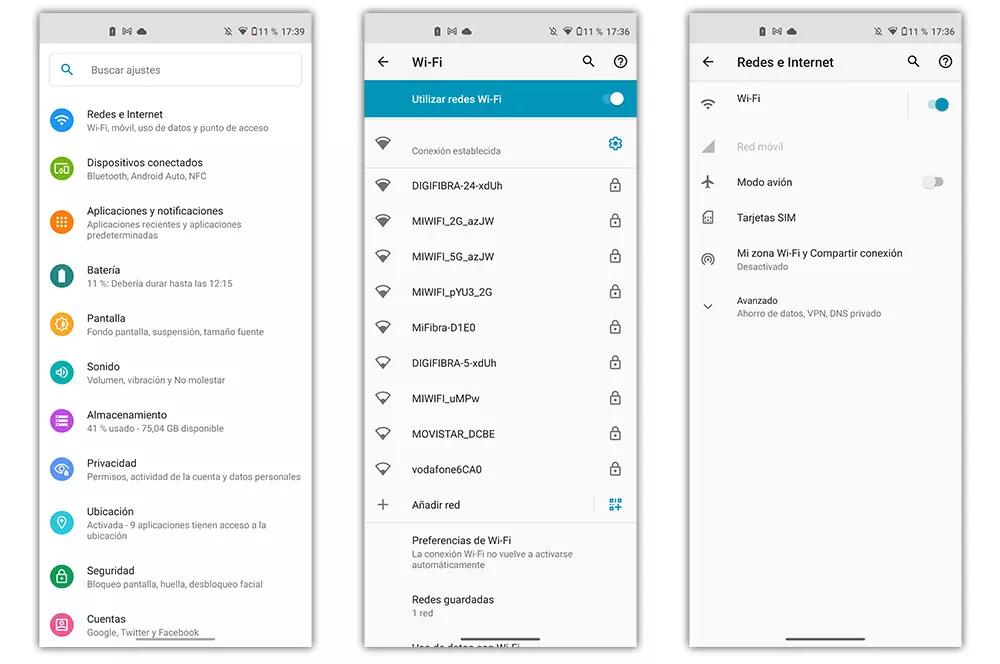
En este artículo, te guiaremos paso a paso sobre cómo cambiar la contraseña de tu red Wi-Fi Motorola. Mantener una contraseña segura es crucial para proteger tu red y tus dispositivos conectados de accesos no autorizados. Sigue esta tutorial detallada para asegurar tu conexión inalámbrica.

- Métodos para cambiar la contraseña de tu Wi-Fi Motorola
- Cambiar la contraseña a través del panel de administración
- Cambiar la contraseña utilizando la aplicación Motorola
- (Consultas habituales)
- ¿Qué debo hacer si olvido la contraseña de mi módem/router Motorola?
- ¿Es necesario cambiar la contraseña de mi Wi-Fi con frecuencia?
- ¿Puedo cambiar la contraseña de mi Wi-Fi Motorola desde otro dispositivo?
- ¿Qué es una contraseña segura para mi Wi-Fi?
- ¿Cómo puedo saber si alguien está utilizando mi Wi-Fi sin mi permiso?
- Tabla de contraseñas predeterminadas para módems/routers Motorola
Métodos para cambiar la contraseña de tu Wi-Fi Motorola
Existen dos métodos principales para cambiar la contraseña de tu red Wi-Fi Motorola:
- A través del panel de administración del módem/router: Este método es el más común y te permite acceder a la configuración avanzada de tu dispositivo Motorola.
- Utilizando la aplicación Motorola: Algunos módems/routers Motorola tienen aplicaciones móviles que te permiten gestionar la configuración de tu red, incluyendo el cambio de contraseña.
Cambiar la contraseña a través del panel de administración
Encuentra la dirección IP del módem/router
Para acceder al panel de administración, necesitas conocer la dirección IP de tu módem/router Motorola. Puedes encontrarla de varias maneras:
- Etiqueta del dispositivo: Busca una etiqueta en la parte inferior o posterior del módem/router. La dirección IP estará impresa allí.
- Página de configuración del router: Si estás conectado a la red Wi-Fi Motorola, abre un navegador web e ingresa 19161 o 19160.1 en la barra de direcciones. Si esta dirección no funciona, consulta el manual de usuario de tu dispositivo para obtener la dirección IP correcta.
- Línea de comandos: En Windows, abre el símbolo del sistema o PowerShell y escribe ipconfig . Busca la dirección IP de la puerta de enlace predeterminada, que suele ser la dirección IP de tu módem/router.
Ingresa al panel de administración
Una vez que tengas la dirección IP, ingresa a ella en tu navegador web. Se te pedirá que ingreses el nombre de usuario y la contraseña. Si no has cambiado las credenciales predeterminadas, consulta el manual de usuario de tu dispositivo para obtener la información de inicio de sesión predeterminada.
El panel de administración de tu módem/router Motorola estará organizado en diferentes secciones. Busca la sección que se refiere a la configuración inalámbrica o Wi-Fi. Puede llamarse configuración inalámbrica, red inalámbrica o algo similar.
Cambia la contraseña
En la sección de configuración Wi-Fi, encontrarás una opción para cambiar la contraseña de tu red. Ingresa la nueva contraseña que deseas usar. Asegúrate de que sea una contraseña segura y única, que combine letras mayúsculas y minúsculas, números y símbolos.
Consejos para crear una contraseña segura:

- Utiliza una frase de contraseña larga y compleja.
- Evita usar información personal como nombres, fechas de nacimiento o direcciones.
- No uses la misma contraseña para diferentes cuentas.
- Usa un administrador de contraseñas para guardar y organizar tus contraseñas.
Guarda los cambios
Una vez que hayas ingresado la nueva contraseña, guarda los cambios. Esto puede requerir que hagas clic en un botón de guardar, aplicar o ok.
Reconecta tus dispositivos
Después de cambiar la contraseña, tus dispositivos conectados a la red Wi-Fi Motorola se desconectarán. Vuelve a conectarlos ingresando la nueva contraseña.
Cambiar la contraseña utilizando la aplicación Motorola
Si tu módem/router Motorola tiene una aplicación móvil, puedes usarla para cambiar la contraseña de tu red Wi-Fi. Las aplicaciones Motorola suelen tener interfaces simples e intuitivas que hacen que el proceso sea fácil.
Descarga la aplicación
Busca la aplicación Motorola en la tienda de aplicaciones de tu dispositivo móvil. Es posible que la aplicación se llame motorola connect, motorola smart network o algo similar.
Inicia sesión en la aplicación
Una vez que hayas instalado la aplicación, inicia sesión con las credenciales de tu módem/router. Si no has configurado una cuenta, es posible que tengas que crear una.
Encuentra la configuración Wi-Fi
La aplicación Motorola te mostrará la configuración de tu red. Busca la sección que se refiere al Wi-Fi o la red inalámbrica.
Cambia la contraseña
En la sección Wi-Fi, encontrarás una opción para cambiar la contraseña. Ingresa la nueva contraseña que deseas usar. Asegúrate de que sea una contraseña segura y única.
Guarda los cambios
Una vez que hayas ingresado la nueva contraseña, guarda los cambios. La aplicación Motorola te notificará cuando los cambios se hayan aplicado.
Reconecta tus dispositivos
Después de cambiar la contraseña, tus dispositivos conectados a la red Wi-Fi Motorola se desconectarán. Vuelve a conectarlos ingresando la nueva contraseña.
(Consultas habituales)
¿Qué debo hacer si olvido la contraseña de mi módem/router Motorola?
Si olvidaste la contraseña de tu módem/router Motorola, puedes restablecerlo a la configuración de fábrica. Esto borrará toda la configuración personalizada y restaurará la contraseña predeterminada. Para restablecer el dispositivo, busca un pequeño botón de reinicio en la parte posterior o inferior del módem/router. Presiona y mantén presionado el botón durante unos segundos hasta que las luces del dispositivo parpadeen. Luego, puedes acceder al panel de administración con la contraseña predeterminada. Consulta el manual de usuario de tu dispositivo para obtener la contraseña predeterminada.
¿Es necesario cambiar la contraseña de mi Wi-Fi con frecuencia?
Se recomienda cambiar la contraseña de tu Wi-Fi al menos una vez al año, o más a menudo si sospechas que alguien ha accedido a tu red sin tu permiso.
¿Puedo cambiar la contraseña de mi Wi-Fi Motorola desde otro dispositivo?
Sí, puedes cambiar la contraseña de tu Wi-Fi Motorola desde cualquier dispositivo que esté conectado a Internet. Solo necesitas conocer la dirección IP del módem/router y tener acceso al panel de administración.
¿Qué es una contraseña segura para mi Wi-Fi?
Una contraseña segura para tu Wi-Fi debe ser larga y compleja. Combina letras mayúsculas y minúsculas, números y símbolos. Evita usar información personal como nombres, fechas de nacimiento o direcciones. No uses la misma contraseña para diferentes cuentas.
¿Cómo puedo saber si alguien está utilizando mi Wi-Fi sin mi permiso?
Hay varias maneras de saber si alguien está utilizando tu Wi-Fi sin tu permiso. Puedes verificar la lista de dispositivos conectados en el panel de administración de tu módem/router. Si ves dispositivos desconocidos, puedes bloquearlos o cambiar la contraseña de tu red. También puedes usar herramientas de análisis de red para monitorear el tráfico de tu red.
Tabla de contraseñas predeterminadas para módems/routers Motorola
A continuación, se muestra una tabla con las contraseñas predeterminadas para algunos módems/routers Motorola. Si has olvidado la contraseña de tu dispositivo, puedes consultar esta tabla para obtener la contraseña predeterminada. Recuerda que es importante cambiar la contraseña predeterminada tan pronto como sea posible.
| Modelo | Contraseña predeterminada |
|---|---|
| Motorola MB7420 | admin |
| Motorola MB7621 | admin |
| Motorola MB8600 | admin |
| Motorola Surfboard SB6183 | admin |
| Motorola Surfboard SB6190 | admin |
Esta tabla solo muestra algunos modelos comunes de módems/routers Motorola. Si no encuentras tu modelo en la tabla, consulta el manual de usuario de tu dispositivo para obtener la contraseña predeterminada.
Cambiar la contraseña de tu Wi-Fi Motorola es un paso importante para proteger tu red y tus dispositivos conectados. Sigue estos pasos para asegurar tu conexión inalámbrica y evitar accesos no autorizados. Recuerda que la seguridad de tu red es tu responsabilidad, así que asegúrate de tomar medidas para protegerla.
Si quieres conocer otros artículos parecidos a Cambiar contraseña wi-fi motorola: tutorial paso a paso puedes visitar la categoría Seguridad wi-fi.