
En un entorno donde la conectividad inalámbrica es esencial, los extensores Wi-Fi juegan un papel fundamental al ampliar el alcance de tu red. TP-Link, una marca reconocida por sus productos de red, ofrece una amplia gama de extensores que pueden mejorar la señal Wi-Fi en tu hogar u oficina. Sin embargo, en ocasiones, es necesario ajustar la configuración de tu extensor, incluyendo su dirección IP, para optimizar su funcionamiento o para integrarlo mejor en tu red existente.

Este artículo te guiará paso a paso sobre cómo cambiar la dirección IP de tu extensor Wi-Fi TP-Link, explicando los métodos para diferentes modelos y escenarios. Aprenderás a acceder a la interfaz de configuración del extensor, a modificar su dirección IP y a realizar ajustes adicionales para una configuración óptima.
- ¿Por qué Cambiar la Dirección IP de tu Extensor TP-Link?
- Cómo Cambiar la Dirección IP de tu Extensor Wi-Fi TP-Link
- Consejos Adicionales para Cambiar la Dirección IP de tu Extensor TP-Link
- Ejemplos de Modelos de Extensores TP-Link
- Consultas Habituales
- ¿Puedo cambiar la dirección IP de mi extensor TP-Link sin perder la conexión a internet?
- ¿Qué pasa si olvido la contraseña de mi extensor TP-Link?
- ¿Puedo cambiar la dirección IP de mi extensor TP-Link si estoy usando una red Wi-Fi pública?
- ¿Qué debo hacer si no puedo cambiar la dirección IP de mi extensor TP-Link?
¿Por qué Cambiar la Dirección IP de tu Extensor TP-Link?
Existen varias razones por las que podrías querer cambiar la dirección IP de tu extensor TP-Link:
- Evitar Conflictos de IP: Si tu extensor tiene la misma dirección IP que otro dispositivo en tu red, se producirán conflictos, lo que dificultará la conexión de ambos dispositivos. Cambiar la dirección IP del extensor resuelve este problema.
- Mejorar la Seguridad: Al cambiar la dirección IP del extensor a una dirección no estándar, reduces el riesgo de que piratas informáticos intenten acceder a tu red a través de la dirección IP predeterminada.
- Optimizar la Gestión de Red: Si tienes varios dispositivos en tu red, cambiar la dirección IP del extensor puede facilitar la gestión y el seguimiento de cada dispositivo.
- Configuración Avanzada: Para algunas configuraciones avanzadas de red, como la creación de una red de invitados o la configuración de un servidor VPN, es necesario cambiar la dirección IP del extensor.
Cómo Cambiar la Dirección IP de tu Extensor Wi-Fi TP-Link
Para cambiar la dirección IP de tu extensor Wi-Fi TP-Link, sigue estos pasos:
Conectar tu Extensor a tu Red
Lo primero que debes hacer es conectar tu extensor TP-Link a tu red. Puedes hacerlo de dos maneras:
- Conexión por Cable Ethernet: Conecta tu extensor al router principal mediante un cable Ethernet. Esta es la forma más confiable de conectar el extensor y configurar su dirección IP.
- Conexión Inalámbrica: Si tu extensor admite la configuración inalámbrica, puedes conectarlo a la red inalámbrica de tu router principal. En este caso, asegúrate de que el extensor esté dentro del alcance de la señal Wi-Fi.
Acceder a la Interfaz de Configuración del Extensor
Una vez que tu extensor esté conectado a tu red, puedes acceder a su interfaz de configuración. Para hacerlo, sigue estos pasos:

- Abre un navegador web en tu computadora o dispositivo móvil.
- Ingresa la dirección IP predeterminada del extensor en la barra de direcciones. La dirección IP predeterminada suele ser 19161 o 19160.1, pero puedes encontrarla en la etiqueta del extensor o en el manual de usuario.
- Ingresa el nombre de usuario y la contraseña del extensor. El nombre de usuario y la contraseña predeterminados suelen ser admin. Si has cambiado la contraseña previamente, ingresa la contraseña actual.
Cambiar la Dirección IP del Extensor
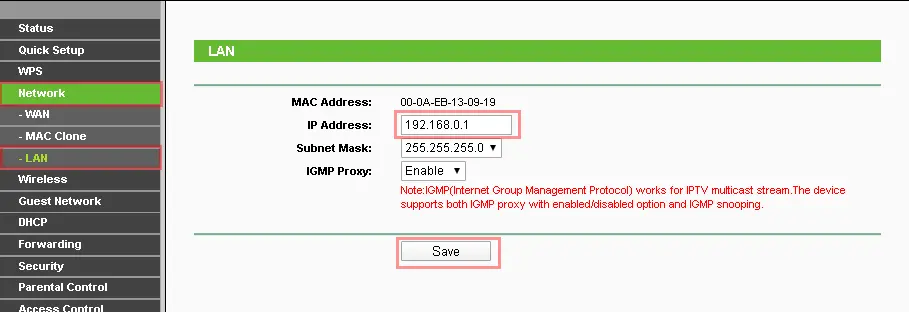
Una vez que hayas accedido a la interfaz de configuración, puedes cambiar la dirección IP del extensor. La ubicación de la configuración de la dirección IP puede variar según el modelo de extensor, pero generalmente se encuentra en la sección Red o LAN.
- Busca la opción dirección ip o ip address .
- Ingresa la nueva dirección IP que deseas asignar al extensor. Asegúrate de que la nueva dirección IP esté dentro del rango de direcciones IP de tu red. Por ejemplo, si la dirección IP de tu router es 19161, puedes asignar al extensor una dirección IP como 191610.
- Guarda los cambios. La mayoría de los extensores tienen un botón Guardar o Aplicar para guardar los cambios en la configuración.
Reiniciar el Extensor
Después de cambiar la dirección IP del extensor, es recomendable reiniciarlo para que los cambios surtan efecto. Para reiniciar el extensor, puedes desconectarlo de la corriente eléctrica durante unos segundos y luego volver a conectarlo.
Verificar la Nueva Dirección IP
Una vez que el extensor se haya reiniciado, puedes verificar la nueva dirección IP. Puedes hacerlo de dos maneras:
- Accediendo a la interfaz de configuración del extensor: Ingresa la nueva dirección IP en la barra de direcciones del navegador web. Si la nueva dirección IP es correcta, podrás acceder a la interfaz de configuración del extensor.
- Consultando la configuración de red de tu computadora: En la configuración de red de tu computadora, puedes ver la dirección IP del extensor. La forma de hacerlo varía según el sistema operativo de tu computadora.
Consejos Adicionales para Cambiar la Dirección IP de tu Extensor TP-Link
Aquí tienes algunos consejos adicionales que te pueden ayudar a cambiar la dirección IP de tu extensor TP-Link de forma exitosa:
- Consulta el Manual de Usuario: Si tienes dudas sobre cómo cambiar la dirección IP de tu extensor, consulta el manual de usuario. El manual de usuario proporciona información detallada sobre la configuración de tu modelo de extensor específico.
- Utiliza una Dirección IP Válida: Asegúrate de que la nueva dirección IP que elijas esté dentro del rango de direcciones IP de tu red. Puedes encontrar el rango de direcciones IP de tu red en la configuración de tu router principal.
- No Cambies la Máscara de Subred: La máscara de subred determina el rango de direcciones IP que se pueden usar en tu red. No cambies la máscara de subred a menos que sepas lo que estás haciendo. Si cambias la máscara de subred, podrías interrumpir la comunicación entre los dispositivos en tu red.
- Prueba Diferentes Direcciones IP: Si no puedes acceder a la interfaz de configuración del extensor después de cambiar la dirección IP, intenta usar una dirección IP diferente. Es posible que la dirección IP que elegiste esté en conflicto con otro dispositivo en tu red.
- Contacta con el Soporte Técnico: Si aún tienes problemas para cambiar la dirección IP de tu extensor, contacta con el soporte técnico de TP-Link. Ellos podrán ayudarte a solucionar el problema.
Ejemplos de Modelos de Extensores TP-Link
A continuación, se presentan algunos ejemplos de modelos de extensores TP-Link que puedes encontrar en el mercado:
- TP-Link TL-WA850RE: Este extensor de rango es compatible con los estándares Wi-Fi 8011b/g/n y ofrece una velocidad inalámbrica de hasta 300 Mbps. Tiene un botón WPS para una configuración rápida y sencilla.
- TP-Link TL-WA860RE: Este extensor de rango ofrece una velocidad inalámbrica de hasta 300 Mbps y es compatible con los estándares Wi-Fi 8011b/g/n. Tiene un puerto Ethernet para conectar dispositivos por cable.
- TP-Link RE305: Este extensor de rango es compatible con los estándares Wi-Fi 8011ac y ofrece una velocidad inalámbrica de hasta 433 Mbps. Tiene un puerto Gigabit Ethernet para conectar dispositivos por cable.
- TP-Link RE200: Este extensor de rango es compatible con los estándares Wi-Fi 8011n y ofrece una velocidad inalámbrica de hasta 300 Mbps. Tiene un botón WPS para una configuración rápida y sencilla.
- TP-Link RE210: Este extensor de rango es compatible con los estándares Wi-Fi 8011n y ofrece una velocidad inalámbrica de hasta 300 Mbps. Tiene un puerto Ethernet para conectar dispositivos por cable.
Consultas Habituales
¿Puedo cambiar la dirección IP de mi extensor TP-Link sin perder la conexión a internet?
Sí, puedes cambiar la dirección IP de tu extensor TP-Link sin perder la conexión a internet. Sin embargo, es importante que la nueva dirección IP esté dentro del rango de direcciones IP de tu red. Si cambias la dirección IP a una dirección que no está dentro del rango de tu red, perderás la conexión a internet.
¿Qué pasa si olvido la contraseña de mi extensor TP-Link?
Si olvidas la contraseña de tu extensor TP-Link, puedes restablecerlo a la configuración de fábrica. Para restablecer el extensor a la configuración de fábrica, busca un botón pequeño en el extensor, generalmente etiquetado como reset o restablecer. Presiona y mantén presionado el botón durante unos segundos hasta que el extensor se reinicie. Después de reiniciar, el extensor tendrá la dirección IP predeterminada y la contraseña predeterminada.
¿Puedo cambiar la dirección IP de mi extensor TP-Link si estoy usando una red Wi-Fi pública?
No se recomienda cambiar la dirección IP de tu extensor TP-Link si estás usando una red Wi-Fi pública. Las redes Wi-Fi públicas suelen tener configuraciones de seguridad que pueden impedir que cambies la dirección IP de tu extensor. Además, cambiar la dirección IP de tu extensor en una red Wi-Fi pública puede aumentar el riesgo de que tu dispositivo sea atacado por piratas informáticos.
¿Qué debo hacer si no puedo cambiar la dirección IP de mi extensor TP-Link?
Si no puedes cambiar la dirección IP de tu extensor TP-Link, puedes intentar lo siguiente:
- Reinicia el extensor: A veces, un simple reinicio puede solucionar el problema. Desconecta el extensor de la corriente eléctrica durante unos segundos y luego vuelve a conectarlo.
- Actualiza el firmware del extensor: El firmware del extensor es el software que controla su funcionamiento. Si el firmware está desactualizado, puede causar problemas. Puedes actualizar el firmware del extensor desde la interfaz de configuración.
- Contacta con el soporte técnico de TP-Link: Si aún tienes problemas, contacta con el soporte técnico de TP-Link. Ellos podrán ayudarte a solucionar el problema.
Cambiar la dirección IP de tu extensor TP-Link es un proceso sencillo que puede ayudarte a mejorar la seguridad y el rendimiento de tu red. Siguiendo los pasos descritos en este artículo, podrás cambiar la dirección IP de tu extensor de forma rápida y fácil. Recuerda consultar el manual de usuario de tu modelo de extensor específico para obtener información más detallada sobre la configuración de tu extensor.
Si quieres conocer otros artículos parecidos a Cambiar dirección ip extensor tp-link: información puedes visitar la categoría Internet y telefonía.