
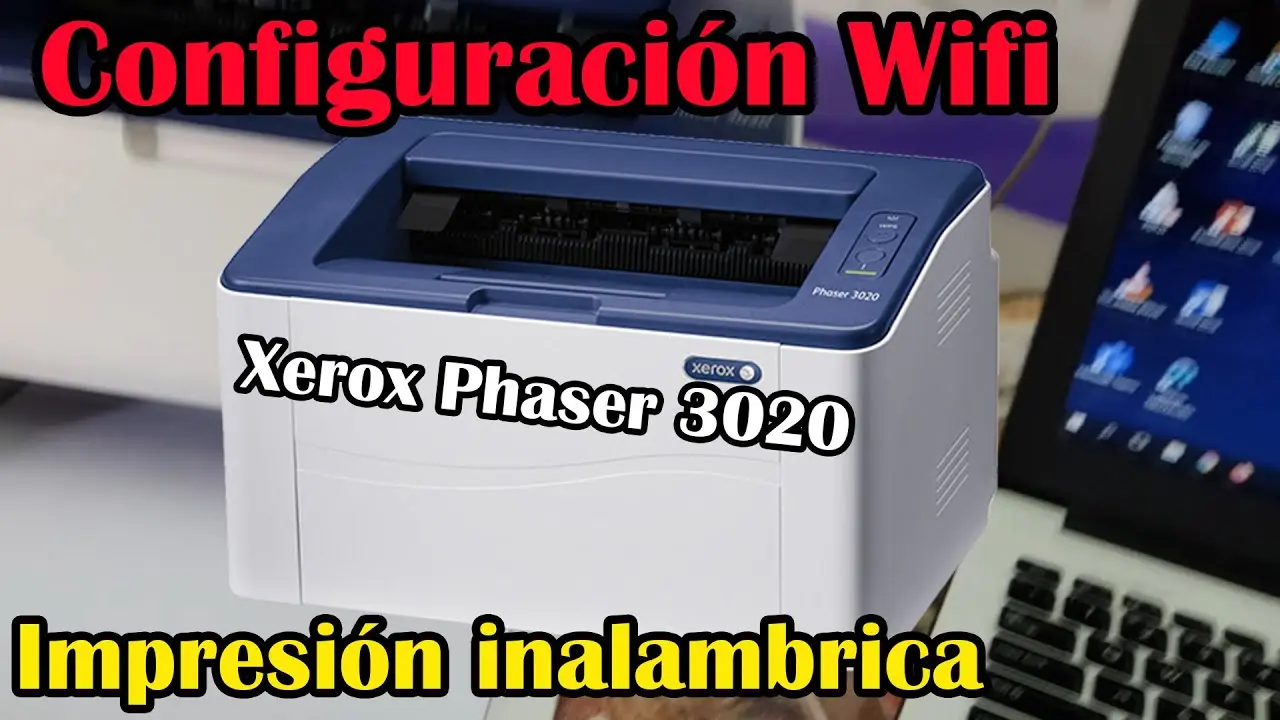
En el entorno de la tecnología, las impresoras se han convertido en herramientas esenciales para el hogar y la oficina. Las impresoras Xerox, conocidas por su fiabilidad y rendimiento, ofrecen una amplia gama de funciones, incluyendo la conectividad inalámbrica. Si necesitas cambiar la red Wi-Fi de tu impresora Xerox, no te preocupes, este artículo te guiará paso a paso a través del proceso.

¿Por qué Cambiar la Red Wi-Fi de tu Impresora Xerox?
Existen varias razones por las que podrías necesitar cambiar la red Wi-Fi de tu impresora Xerox:
- Cambio de Proveedor de Internet: Al cambiar de proveedor de internet, la red Wi-Fi también cambia, y tu impresora necesita conectarse a la nueva red.
- Red Nueva: Si has instalado una nueva red Wi-Fi en tu hogar u oficina, es necesario configurar tu impresora para que se conecte a la red nueva.
- Problemas de Conexión: Si tu impresora experimenta problemas de conexión a la red Wi-Fi actual, cambiar a una red diferente podría resolver el problema.
- Seguridad Mejorada: Si has actualizado la contraseña de tu red Wi-Fi por razones de seguridad, es importante que también actualices la configuración de la impresora para que use la nueva contraseña.
Métodos para Cambiar la Red Wi-Fi en tu Impresora Xerox
Existen dos métodos principales para cambiar la red Wi-Fi de tu impresora Xerox:
Método 1: Mediante el Panel de Control de la Impresora
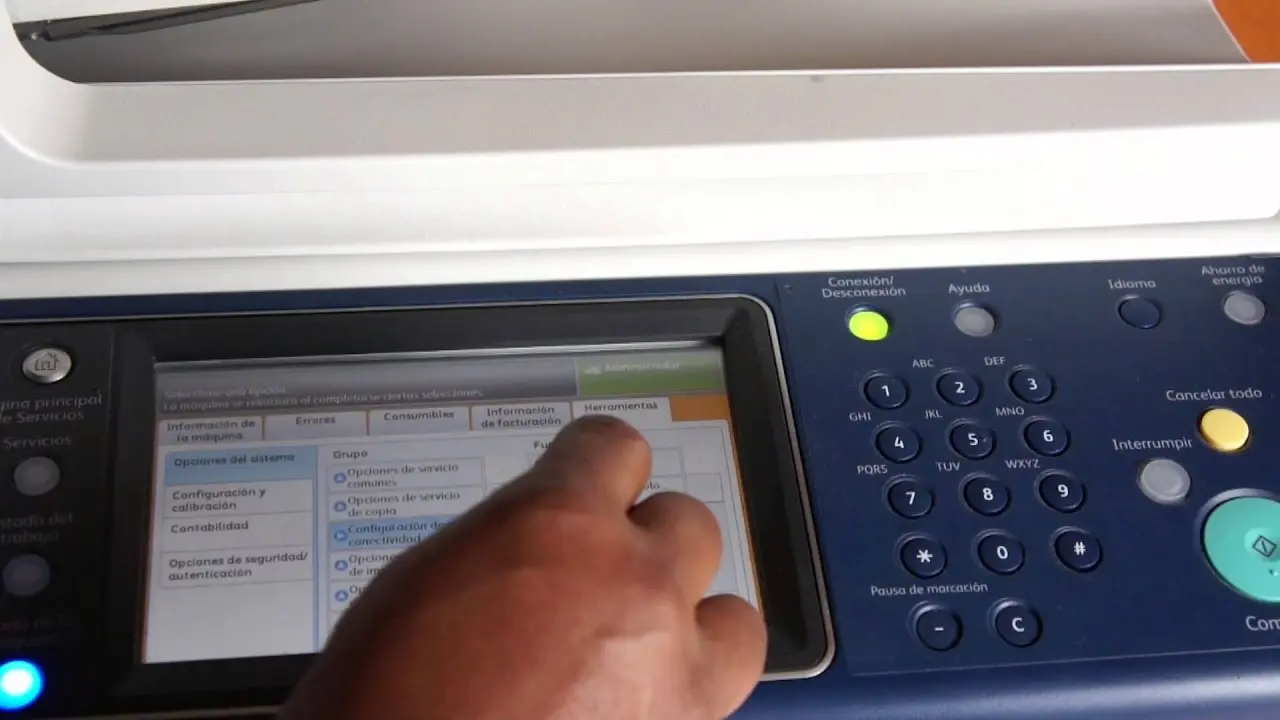
Este método es el más sencillo y se puede realizar directamente desde la impresora. Sigue estos pasos:
- Enciende la impresora y asegúrate de que esté conectada a la red Wi-Fi actual.
- Accede al menú de configuración de la impresora. La forma de acceder a este menú varía según el modelo de la impresora. Generalmente, se puede acceder a través del botón menú o configuración en el panel de control de la impresora.
- Busca la opción red o conexión inalámbrica en el menú de configuración.
- Selecciona configuración wi-fi o configuración inalámbrica .
- Selecciona olvida la red actual o eliminar red . Esto eliminará la configuración de la red actual de la impresora.
- Busca la nueva red Wi-Fi en la lista de redes disponibles.
- Introduce la contraseña de la nueva red Wi-Fi.
- Confirma la conexión y espera a que la impresora se conecte a la nueva red.
Es importante destacar que el proceso puede variar ligeramente dependiendo del modelo de la impresora Xerox. Si tienes dificultades para encontrar las opciones específicas en el menú, consulta el manual de usuario de tu impresora.
Método 2: Mediante el Servidor Web Interno
Este método es ideal si el panel de control de la impresora no te permite cambiar la red Wi-Fi. Puedes acceder al servidor web interno de la impresora desde un ordenador o dispositivo móvil conectado a la misma red Wi-Fi.
- Encuentra la dirección IP de la impresora. Puedes encontrarla en el menú de configuración de la impresora o en la página de configuración del router.
- Abre un navegador web en tu ordenador o dispositivo móvil.
- Ingresa la dirección IP de la impresora en la barra de direcciones del navegador.
- Inicia sesión en el servidor web interno de la impresora. Es posible que se te pida que ingreses un nombre de usuario y contraseña. Si no recuerdas la contraseña, consulta el manual de usuario de la impresora o el sitio web de Xerox para obtener información sobre cómo restablecerla.
- Navega hasta la sección de configuración de la red en el servidor web interno.
- Selecciona la opción configuración wi-fi o configuración inalámbrica .
- Selecciona olvida la red actual o eliminar red .
- Busca la nueva red Wi-Fi en la lista de redes disponibles.
- Introduce la contraseña de la nueva red Wi-Fi.
- Confirma la conexión y espera a que la impresora se conecte a la nueva red.
Una vez que hayas configurado la nueva red Wi-Fi en tu impresora Xerox, asegúrate de que la impresora pueda conectarse a la red y realizar tareas básicas como imprimir documentos. Si la impresora no se conecta, verifica la contraseña de la red y asegúrate de que la impresora esté dentro del rango de la señal Wi-Fi.
Consejos Adicionales para Cambiar la Red Wi-Fi
Aquí hay algunos consejos adicionales para cambiar la red Wi-Fi de tu impresora Xerox:
- Asegúrate de tener la contraseña correcta de la nueva red Wi-Fi.
- Verifica la configuración de seguridad de la nueva red Wi-Fi. Asegúrate de que la impresora pueda conectarse a la red utilizando el mismo tipo de seguridad (WPA, WPA2, WPA3).
- Reinicia la impresora después de cambiar la red Wi-Fi. Esto ayuda a asegurar que la impresora se conecte correctamente a la nueva red.
- Actualiza el firmware de la impresora. Esto puede ayudar a resolver problemas de conexión y mejorar la compatibilidad con las redes Wi-Fi más recientes.
- Consulta el manual de usuario de tu impresora Xerox para obtener instrucciones específicas sobre cómo cambiar la red Wi-Fi.
Consultas Habituales
¿Qué hacer si olvido la contraseña de la red Wi-Fi?
Si olvidaste la contraseña de la red Wi-Fi, tendrás que restablecer la contraseña de la red. Esto se puede hacer a través de la configuración del router. Consulta el manual de usuario del router para obtener instrucciones específicas sobre cómo restablecer la contraseña.
¿Qué pasa si la impresora no se conecta a la nueva red Wi-Fi?
Si la impresora no se conecta a la nueva red Wi-Fi, verifica lo siguiente:
- La contraseña de la red Wi-Fi es correcta.
- La impresora está dentro del rango de la señal Wi-Fi.
- La configuración de seguridad de la red Wi-Fi es compatible con la impresora.
- El firmware de la impresora está actualizado.
Si aún no puedes conectar la impresora a la nueva red Wi-Fi, contacta con el soporte técnico de Xerox para obtener ayuda.
¿Puedo conectar la impresora a una red Wi-Fi pública?
Sí, puedes conectar la impresora a una red Wi-Fi pública, pero tener en cuenta los riesgos de seguridad. Las redes Wi-Fi públicas no son seguras y es posible que tu información personal esté expuesta. Te recomendamos que uses una VPN (Red Privada Virtual) para proteger tu información mientras te conectas a una red Wi-Fi pública.
¿Puedo usar una red Wi-Fi de 5 GHz para mi impresora?
Sí, algunas impresoras Xerox son compatibles con redes Wi-Fi de 5 GHz. Sin embargo, es importante verificar la compatibilidad de tu modelo de impresora. Las redes de 5 GHz ofrecen velocidades más rápidas pero tienen un rango de cobertura más corto que las redes de 4 GHz.
Cambiar la red Wi-Fi de tu impresora Xerox es un proceso sencillo que se puede realizar mediante el panel de control de la impresora o el servidor web interno. Al seguir los pasos descritos en este artículo, podrás conectar tu impresora a una nueva red Wi-Fi sin problemas. Recuerda verificar la compatibilidad de tu modelo de impresora y consultar el manual de usuario para obtener instrucciones específicas.
Si quieres conocer otros artículos parecidos a Cambiar red wi-fi impresora xerox: tutorial paso a paso puedes visitar la categoría Internet y telefonía.