
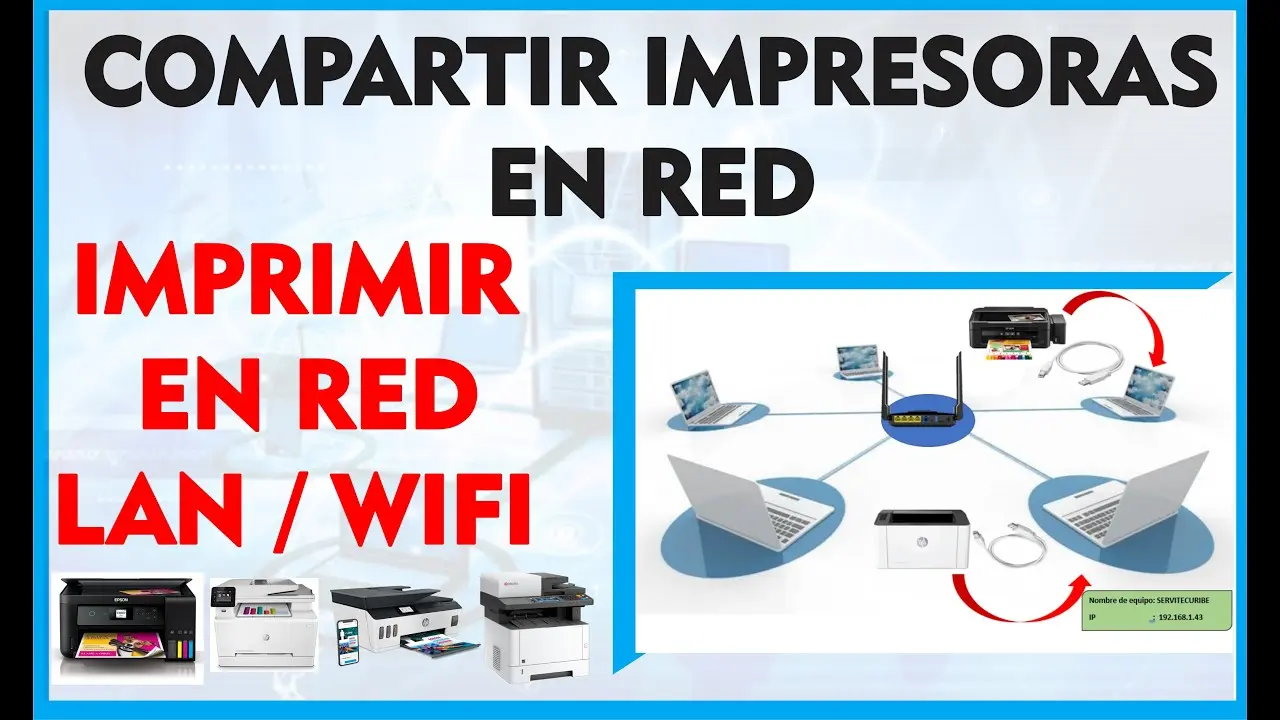
En la era digital, la impresión sigue siendo una necesidad común, tanto en el hogar como en la oficina. Y si tienes una impresora moderna compatible con Wi-Fi, puedes aprovechar al máximo su potencial al compartirla con otros dispositivos en tu red. Compartir una impresora en red Wi-Fi te permite imprimir desde cualquier computadora, teléfono inteligente o tableta que esté conectado a la misma red, sin necesidad de cables adicionales.

En este artículo, te guiaremos paso a paso a través del proceso de compartir una impresora en red Wi-Fi, cubriendo todas las configuraciones necesarias y resolviendo problemas comunes que puedas encontrar.
- ¿Por qué compartir una impresora en red Wi-Fi?
- Cómo compartir una impresora en red Wi-Fi
- Problemas comunes al compartir una impresora en red Wi-Fi
- Consejos para compartir una impresora en red Wi-Fi
- (Consultas habituales)
- ¿Necesito un router Wi-Fi para compartir una impresora en red?
- ¿Puedo compartir una impresora con una red cableada?
- ¿Qué hacer si la impresora no aparece en la lista de impresoras disponibles?
- ¿Puedo compartir una impresora con dispositivos que no están en la misma red Wi-Fi?
- ¿Cómo puedo configurar permisos de acceso a la impresora?
- ¿Qué puedo hacer si la impresora imprime con un color incorrecto?
¿Por qué compartir una impresora en red Wi-Fi?
Compartir una impresora en red Wi-Fi ofrece una serie de ventajas, incluyendo:
- Comodidad: Imprime desde cualquier dispositivo conectado a la red, sin importar dónde te encuentres en tu hogar u oficina.
- Eficiencia: Elimina la necesidad de conectar una impresora a cada computadora individualmente, ahorrando tiempo y espacio.
- Ahorro de costos: Reduce la necesidad de comprar múltiples impresoras, lo que significa menos gastos en hardware y suministros.
- Flexibilidad: Comparte tu impresora con otros usuarios, como familiares, compañeros de trabajo o invitados.
Cómo compartir una impresora en red Wi-Fi
El proceso de compartir una impresora en red Wi-Fi varía ligeramente según el sistema operativo que estés utilizando. A continuación, te explicaremos los pasos para Windows 10, el sistema operativo más popular, y luego abordaremos otros sistemas como macOS y Linux.
Compartir una impresora en red Wi-Fi en Windows 10
Para compartir una impresora en red Wi-Fi en Windows 10, necesitas configurar la impresora como compartida y luego agregarla en las demás computadoras de la red. Sigue estos pasos:
Configurar la impresora para compartir
Primero, asegúrate de que la impresora esté conectada a la red Wi-Fi y que el equipo principal (el que está conectado directamente a la impresora) esté encendido y conectado a la red. Luego, sigue estos pasos:
- Abre el menú de inicio de Windows y escribe dispositivos e impresoras .
- Selecciona dispositivos e impresoras en los resultados de la búsqueda.
- Haz clic derecho en el icono de tu impresora y selecciona propiedades de la impresora .
- En la ventana de propiedades, ve a la pestaña compartir .
- Marca la casilla compartir esta impresora .
- Opcionalmente, puedes cambiar el nombre compartido de la impresora. Este es el nombre que se mostrará en las otras computadoras.
- Haz clic en aplicar y luego en aceptar para guardar los cambios.
Agregar la impresora a otras computadoras
Ahora, en las otras computadoras de la red (las que no están conectadas directamente a la impresora), puedes agregar la impresora compartida:
- Abre el menú de inicio de Windows y escribe dispositivos e impresoras .
- Selecciona dispositivos e impresoras en los resultados de la búsqueda.
- Haz clic en agregar una impresora .
- Selecciona agregar una impresora local o de red .
- Selecciona la impresora que quiero no está en la lista .
- Haz clic en siguiente .
- En la ventana agregar impresora , elige agregar una impresora por nombre o dirección tcp/ip .
- Ingresa el nombre de la computadora principal (donde está conectada la impresora) en el campo nombre o dirección ip . Si no sabes el nombre de la computadora, puedes buscarlo en la configuración de la red de la computadora principal.
- Haz clic en siguiente .
- Selecciona el modelo de la impresora de la lista y haz clic en siguiente .
- Elige un nombre para la impresora y haz clic en siguiente .
- Selecciona si quieres usar el controlador de impresora predeterminado o instalar uno nuevo y haz clic en siguiente .
- Haz clic en finalizar para completar el proceso.
Ahora, la impresora compartida estará disponible en todas las computadoras de la red y podrás imprimir desde cualquier dispositivo conectado.
Compartir una impresora en red Wi-Fi en macOS
Para compartir una impresora en red Wi-Fi en macOS, sigue estos pasos:
- Abre la aplicación preferencias del sistema .
- Selecciona impresoras y escáneres .
- Haz clic en el signo + para agregar una nueva impresora.
- Selecciona la impresora de la lista o haz clic en agregar impresora o escáner para buscarla manualmente.
- Si la impresora no aparece en la lista, puedes ingresarla manualmente por su dirección IP o nombre de host.
- En la ventana de configuración de la impresora, marca la casilla compartir esta impresora .
- Haz clic en agregar para completar el proceso.
Ahora, la impresora estará disponible para otros usuarios en la red. Para agregar la impresora en otro equipo macOS, sigue los mismos pasos desde la sección agregar una impresora o escáner .
Compartir una impresora en red Wi-Fi en Linux
El proceso de compartir una impresora en red Wi-Fi en Linux puede variar según la distribución que estés utilizando. Sin embargo, la mayoría de las distribuciones utilizan el sistema CUPS (Common Unix Printing System) para gestionar la impresión. Aquí te presentamos una tutorial general:
- Instala CUPS: Si no lo has hecho ya, instala CUPS en tu distribución Linux. Puedes hacerlo mediante el administrador de paquetes de tu distribución.
- Configura CUPS: Abre el navegador web e ingresa la dirección http://localhost:631 . Esto te llevará al panel de administración de CUPS.
- Agrega la impresora: En el panel de administración de CUPS, haz clic en agregar impresora .
- Selecciona el tipo de impresora y sigue las instrucciones para agregarla. Es posible que necesites ingresar la dirección IP o el nombre de host de la impresora.
- Comparte la impresora: En la configuración de la impresora, marca la casilla compartir esta impresora .
- Configura permisos: En la configuración de la impresora, puedes configurar los permisos para acceder a la impresora. Puedes permitir el acceso a todos los usuarios de la red o restringirlo a ciertos usuarios.
Una vez que hayas configurado CUPS y compartido la impresora, puedes acceder a ella desde otras computadoras de la red. Para agregar la impresora en otro equipo Linux, puedes utilizar la herramienta system-config-printer o cualquier otra herramienta de gestión de impresión disponible en tu distribución.
Problemas comunes al compartir una impresora en red Wi-Fi
Aunque compartir una impresora en red Wi-Fi es un proceso relativamente sencillo, a veces puedes encontrar algunos problemas. Aquí te presentamos algunos problemas comunes y cómo solucionarlos:
La impresora no aparece en la red
Si la impresora no aparece en la lista de impresoras disponibles, primero asegúrate de que la impresora esté conectada a la red Wi-Fi y que el equipo principal esté encendido y conectado a la red. También verifica que la impresora esté configurada para compartir y que el nombre compartido sea correcto. Si aún no puedes encontrar la impresora, intenta reiniciar la impresora y el equipo principal.
Error de conexión
Si recibes un error de conexión al intentar imprimir, asegúrate de que la impresora y el equipo estén conectados a la misma red Wi-Fi. También verifica que la impresora esté configurada correctamente y que no haya problemas de conexión con la red Wi-Fi. Si el problema persiste, intenta reiniciar la impresora, el equipo y el router Wi-Fi.
La impresora no imprime correctamente
Si la impresora no imprime correctamente, asegúrate de que los controladores de la impresora estén instalados correctamente en todos los equipos. También verifica que la configuración de la impresora sea correcta, como el tamaño del papel y la calidad de impresión. Si el problema persiste, intenta actualizar los controladores de la impresora o instalar una versión anterior de los controladores.
Problemas de seguridad
Si estás utilizando una red Wi-Fi sin contraseña, es posible que otros dispositivos puedan acceder a tu impresora. Para evitar problemas de seguridad, asegúrate de que tu red Wi-Fi esté protegida con una contraseña fuerte. También puedes configurar permisos de acceso a la impresora para restringir el acceso a ciertos usuarios.
Consejos para compartir una impresora en red Wi-Fi
Aquí te presentamos algunos consejos adicionales para compartir una impresora en red Wi-Fi:
- Utiliza una red Wi-Fi estable: Una señal Wi-Fi débil o inestable puede causar problemas de conexión con la impresora. Asegúrate de que tu router Wi-Fi esté ubicado en una posición estratégica para obtener una señal fuerte en toda la casa o la oficina.
- Utiliza un nombre de impresora descriptivo: Asigna un nombre de impresora claro y fácil de recordar para facilitar su identificación en la red.
- Actualiza los controladores de la impresora: Los controladores actualizados garantizan un mejor rendimiento y compatibilidad con los sistemas operativos más recientes.
- Verifica la configuración de la impresora: Asegúrate de que la configuración de la impresora sea correcta, incluyendo el tamaño del papel, la calidad de impresión y la configuración de impresión a doble cara.
- Reinicia la impresora y el equipo: Si tienes problemas de conexión, a veces un simple reinicio puede solucionar el problema.
- Desactiva el firewall o el antivirus: En algunos casos, el firewall o el antivirus pueden bloquear la conexión a la impresora. Intenta desactivarlos temporalmente para ver si esto soluciona el problema.
(Consultas habituales)
¿Necesito un router Wi-Fi para compartir una impresora en red?
Sí, necesitas un router Wi-Fi para compartir una impresora en red. El router Wi-Fi crea la red inalámbrica a la que se conectan la impresora y los demás dispositivos.
¿Puedo compartir una impresora con una red cableada?
Sí, puedes compartir una impresora con una red cableada. En este caso, la impresora se conectará a la red mediante un cable Ethernet.
¿Qué hacer si la impresora no aparece en la lista de impresoras disponibles?
Si la impresora no aparece en la lista de impresoras disponibles, verifica que la impresora esté conectada a la red Wi-Fi, que el equipo principal esté encendido y que la impresora esté configurada para compartir. También puedes intentar reiniciar la impresora y el equipo principal.
¿Puedo compartir una impresora con dispositivos que no están en la misma red Wi-Fi?
No, no puedes compartir una impresora con dispositivos que no están en la misma red Wi-Fi. La impresora solo estará disponible para los dispositivos que estén conectados a la misma red.
¿Cómo puedo configurar permisos de acceso a la impresora?
Los permisos de acceso a la impresora se configuran en la configuración de la impresora. Puedes permitir el acceso a todos los usuarios de la red o restringirlo a ciertos usuarios.
¿Qué puedo hacer si la impresora imprime con un color incorrecto?
Si la impresora imprime con un color incorrecto, verifica la configuración de color de la impresora. También puedes intentar actualizar los controladores de la impresora o instalar una versión anterior de los controladores.
Compartir una impresora en red Wi-Fi es una forma sencilla y conveniente de compartir un dispositivo esencial en tu hogar u oficina. Siguiendo los pasos descritos en esta tutorial, puedes configurar fácilmente tu impresora para que esté disponible para todos los dispositivos conectados a tu red. Recuerda que la configuración puede variar ligeramente según el sistema operativo que estés utilizando, pero los principios generales son los mismos.
Con una impresora compartida, puedes imprimir desde cualquier dispositivo conectado, ahorrando tiempo, espacio y dinero. Además, puedes compartir tu impresora con otros usuarios, lo que la convierte en una solución flexible y práctica para cualquier entorno.
Si quieres conocer otros artículos parecidos a Compartir impresora en red wi-fi: tutorial paso a paso puedes visitar la categoría Internet y telefonía.