
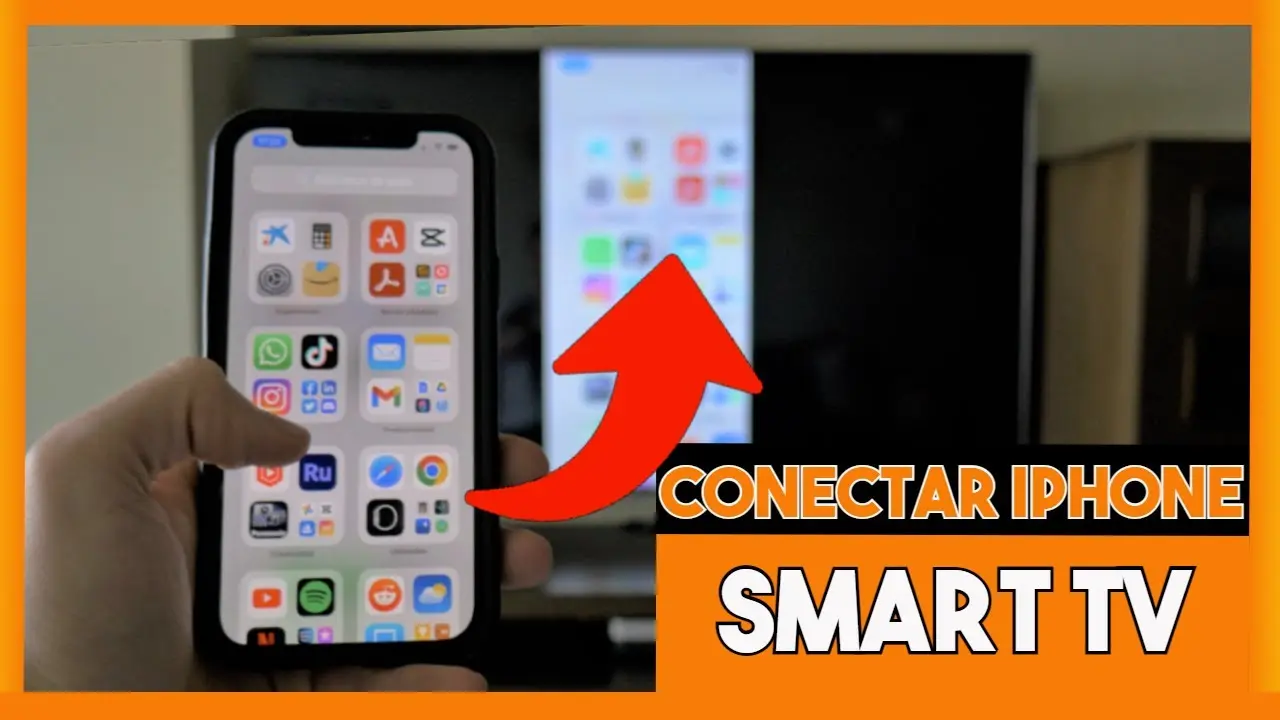
En la era digital, la comodidad de compartir contenido de tu iPhone en tu Smart TV se ha vuelto indispensable. Ya sea que quieras disfrutar de tus fotos, videos, películas o simplemente reflejar la pantalla de tu iPhone en la pantalla grande, conectar tu iPhone a tu Smart TV a través de Wi-Fi es la solución ideal. Este artículo te guiará paso a paso a través de los diferentes métodos disponibles, explicando los detalles y consejos para una conexión exitosa.
Métodos de Conexión
Existen dos métodos principales para conectar tu iPhone a tu Smart TV con Wi-Fi:
AirPlay
AirPlay es una tecnología de Apple que te permite transmitir contenido multimedia desde tu iPhone a dispositivos compatibles, como Apple TV y algunos Smart TVs. Para utilizar AirPlay, ambos dispositivos deben estar conectados a la misma red Wi-Fi.
- Verifica la compatibilidad: Asegúrate de que tu Smart TV sea compatible con AirPlay. Busca el logotipo de AirPlay en el manual de tu TV o en su configuración.
- Activa AirPlay en tu iPhone: En tu iPhone, abre el Centro de control deslizando hacia abajo desde la esquina superior derecha de la pantalla. Toca el botón de AirPlay y selecciona tu Smart TV de la lista de dispositivos disponibles.
- Comparte contenido: Una vez que tu Smart TV esté seleccionado, puedes compartir contenido multimedia como fotos, videos, música o incluso reflejar la pantalla completa de tu iPhone.
Duplicación de Pantalla
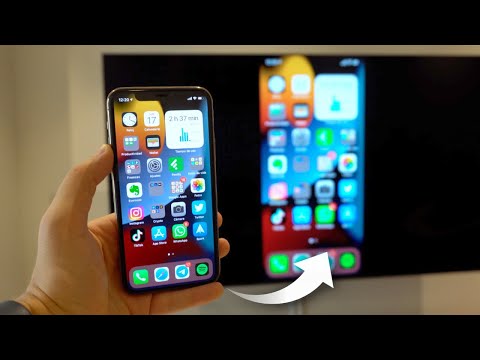
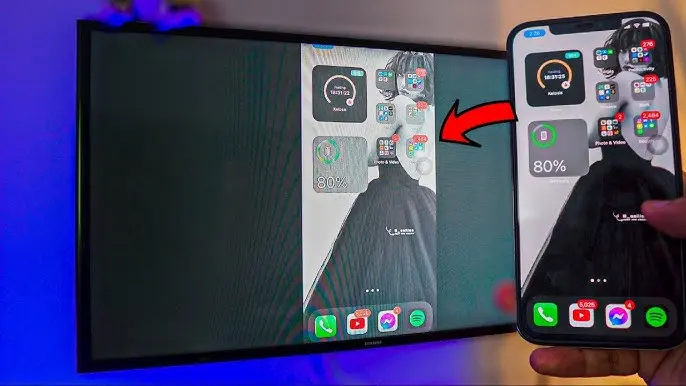
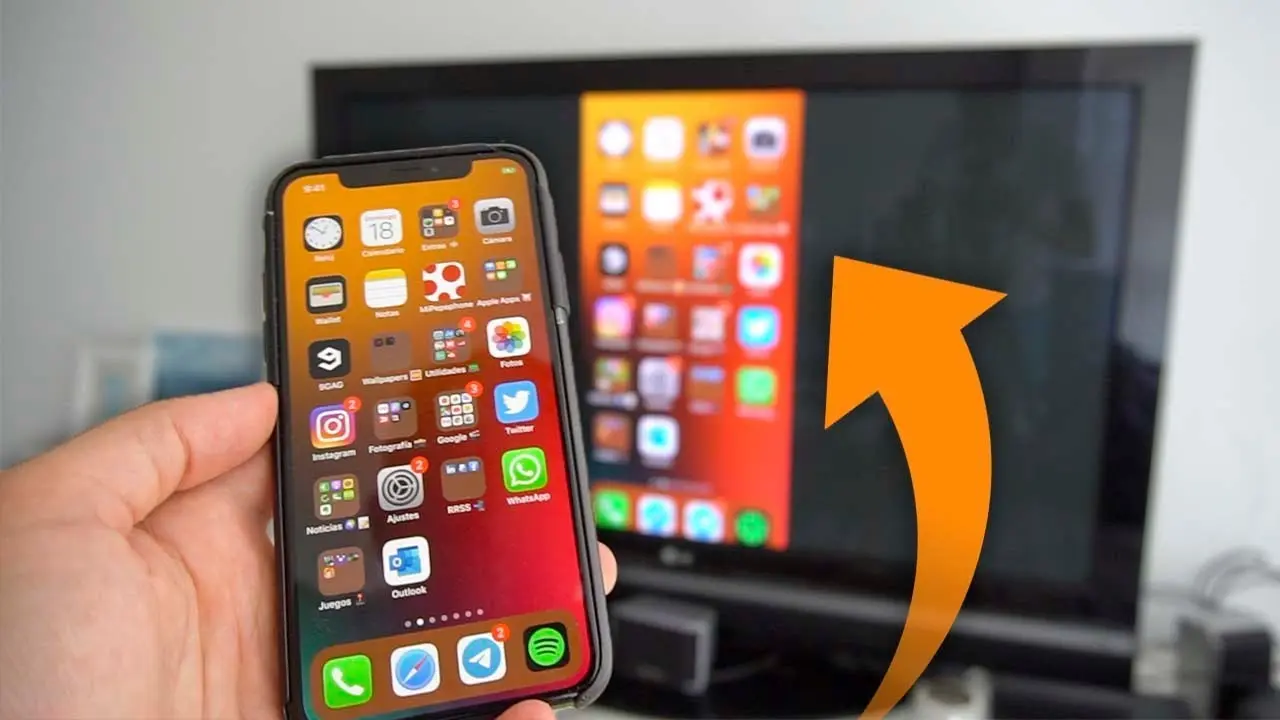
La duplicación de pantalla, también conocida como screen mirroring, te permite reflejar la pantalla de tu iPhone en tu Smart TV en tiempo real. Esta función es ideal para presentaciones, juegos o cualquier actividad que requiera ver la pantalla completa de tu iPhone en la pantalla grande.
- Verifica la compatibilidad: Asegúrate de que tu Smart TV sea compatible con la duplicación de pantalla. La mayoría de los Smart TVs modernos ofrecen esta función, pero es importante verificar su compatibilidad con tu modelo específico.
- Activa la duplicación de pantalla: En tu iPhone, abre el Centro de control deslizando hacia abajo desde la esquina superior derecha de la pantalla. Toca el botón de duplicación de pantalla y selecciona tu Smart TV de la lista de dispositivos disponibles.
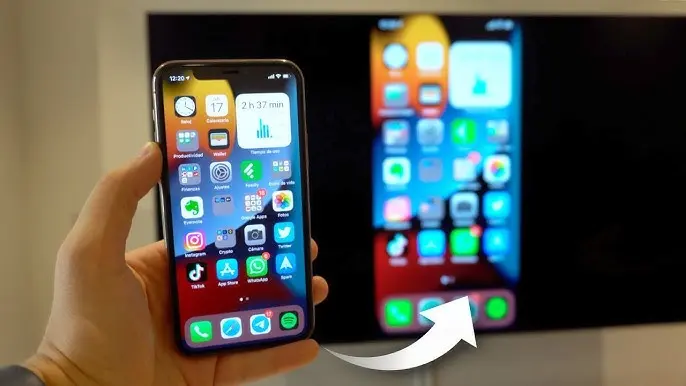
- Refleja la pantalla: Una vez que tu Smart TV esté seleccionado, la pantalla de tu iPhone se reflejará en la pantalla de tu TV.
Consejos para una Conexión Exitosa
Para asegurar una conexión estable y sin problemas, considera los siguientes consejos:
- Conexión a la misma red Wi-Fi: Tanto tu iPhone como tu Smart TV deben estar conectados a la misma red Wi-Fi para que la conexión funcione correctamente.
- Actualiza el software: Asegúrate de que tu iPhone y tu Smart TV tengan el software más reciente instalado. Las actualizaciones de software suelen incluir mejoras de rendimiento y correcciones de errores que pueden mejorar la compatibilidad y la estabilidad de la conexión.
- Reinicia los dispositivos: Si experimentas problemas de conexión, reinicia tanto tu iPhone como tu Smart TV. A veces, un simple reinicio puede resolver problemas temporales.
- Verifica la señal Wi-Fi: Asegúrate de que la señal Wi-Fi sea fuerte en ambos dispositivos. Una señal débil puede causar problemas de conexión y latencia.
- Desactiva el Bluetooth: Si estás teniendo problemas para conectar tu iPhone a tu Smart TV a través de AirPlay, intenta desactivar el Bluetooth en tu iPhone. En algunos casos, el Bluetooth puede interferir con la conexión AirPlay.
Problemas Comunes y Soluciones
A pesar de que conectar tu iPhone a tu Smart TV a través de Wi-Fi es un proceso sencillo, es posible que te encuentres con algunos problemas comunes. Aquí te presentamos algunas soluciones:
El dispositivo no aparece en la lista de dispositivos disponibles
Si tu Smart TV no aparece en la lista de dispositivos disponibles en tu iPhone, verifica lo siguiente:
- Conexión a la misma red Wi-Fi: Asegúrate de que ambos dispositivos estén conectados a la misma red Wi-Fi.
- Activa AirPlay o la duplicación de pantalla: Asegúrate de que AirPlay o la duplicación de pantalla estén activados en tu Smart TV. Puedes consultar el manual de tu TV o la configuración para obtener más información.
- Reinicia los dispositivos: Reinicia tanto tu iPhone como tu Smart TV. A veces, un simple reinicio puede resolver problemas temporales.
La conexión es intermitente o se interrumpe
Si la conexión es intermitente o se interrumpe, verifica lo siguiente:
- Señal Wi-Fi: Asegúrate de que la señal Wi-Fi sea fuerte en ambos dispositivos. Una señal débil puede causar problemas de conexión y latencia.
- Interferencias: Si hay otros dispositivos inalámbricos cerca, como teléfonos, microondas o routers inalámbricos, pueden estar interfiriendo con la conexión. Intenta mover tu iPhone o tu Smart TV a un lugar diferente.
- Actualizaciones de software: Asegúrate de que ambos dispositivos tengan el software más reciente instalado.
No se puede reproducir contenido multimedia
Si no puedes reproducir contenido multimedia desde tu iPhone en tu Smart TV, verifica lo siguiente:
- Formato de archivo: Asegúrate de que el formato de archivo del contenido multimedia sea compatible con tu Smart TV. Algunos Smart TVs no son compatibles con todos los formatos de archivo.
- Permisos: Asegúrate de que tu iPhone tenga los permisos necesarios para acceder a los archivos multimedia que quieres reproducir. Puedes verificar los permisos en la configuración de tu iPhone.
- Conexión a Internet: Asegúrate de que tu iPhone tenga una conexión a Internet activa. Algunos servicios de streaming requieren una conexión a Internet para funcionar correctamente.
Comparación de Métodos
Para ayudarte a elegir el método de conexión que mejor se adapte a tus necesidades, aquí te presentamos una comparación de AirPlay y la duplicación de pantalla:
| Característica | AirPlay | Duplicación de Pantalla |
|---|---|---|
| Compatibilidad | Dispositivos Apple y algunos Smart TVs | La mayoría de los Smart TVs modernos |
| Calidad de imagen y sonido | Excelente calidad de imagen y sonido | Calidad de imagen y sonido variable, dependiendo del dispositivo y la conexión |
| Latencia | Mínima latencia | Latencia variable, dependiendo del dispositivo y la conexión |
| Control | Control limitado desde el iPhone | Control completo desde el iPhone |
| Uso de datos | Uso de datos variable, dependiendo del contenido multimedia | Uso de datos variable, dependiendo del contenido multimedia |
¿Puedo conectar mi iPhone a mi Smart TV sin Wi-Fi?
Sí, puedes conectar tu iPhone a tu Smart TV sin Wi-Fi utilizando un cable HDMI. Necesitarás un adaptador Lightning a HDMI para conectar tu iPhone a un cable HDMI.
¿Qué pasa si mi Smart TV no es compatible con AirPlay?
Si tu Smart TV no es compatible con AirPlay, puedes utilizar la duplicación de pantalla, si está disponible. Otra opción es utilizar un dispositivo como Apple TV, que sí es compatible con AirPlay, y conectar tu Smart TV a través de HDMI.
¿Cómo puedo cambiar la contraseña de mi red de Compartir Internet?
Para cambiar la contraseña de tu red de Compartir Internet, ve a Configuración > Compartir Internet en tu iPhone. Toca contraseña de wi-fi y sigue las instrucciones que aparecen en pantalla.
¿Cómo puedo desactivar el Compartir Internet?
Para desactivar el Compartir Internet, ve a Configuración > Compartir Internet en tu iPhone. Desactiva la opción permitir a otros conectarse.
¿Puedo conectar mi iPhone a mi Smart TV con Bluetooth?
No, no puedes conectar tu iPhone a tu Smart TV con Bluetooth. Bluetooth se utiliza principalmente para conectar dispositivos como auriculares, altavoces y otros accesorios, pero no para transmitir contenido multimedia a una pantalla.
Conectar tu iPhone a tu Smart TV a través de Wi-Fi es una forma sencilla y práctica de disfrutar de tu contenido multimedia en la pantalla grande. Tanto AirPlay como la duplicación de pantalla ofrecen opciones para compartir contenido multimedia y reflejar la pantalla de tu iPhone. Con los consejos y las soluciones proporcionadas en este artículo, puedes conectar tu iPhone a tu Smart TV sin problemas y disfrutar de una experiencia de entretenimiento mejorada.
Si quieres conocer otros artículos parecidos a Conectar iphone a smart tv por wi-fi: información puedes visitar la categoría Internet y telefonía.