

En la era digital actual, el Chromecast se ha convertido en un compañero indispensable para disfrutar de contenido multimedia en la pantalla grande. Este dispositivo de streaming, desarrollado por Google, permite a los usuarios transmitir contenido desde sus dispositivos móviles, tablets u ordenadores portátiles a sus televisores. Sin embargo, una pregunta común surge: ¿Cómo conectar Chromecast a Internet desde tu celular?
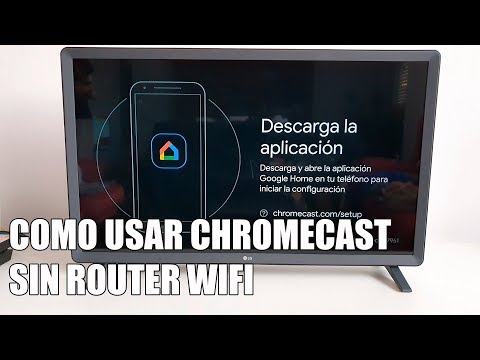
En este artículo, te guiaremos paso a paso para conectar tu Chromecast a la red de tu teléfono móvil, permitiéndote disfrutar de tus programas favoritos, videos y música en la pantalla grande, incluso sin una conexión Wi-Fi tradicional.
- Configuración inicial de Chromecast
- Conectando Chromecast a Internet desde tu celular
- Transmisión desde tu celular a Chromecast
- Solución de problemas de configuración
- Consultas habituales
- ¿Puedo usar Chromecast sin Wi-Fi?
- ¿Qué tipo de plan de datos necesito para usar Chromecast sin Wi-Fi?
- ¿Puedo conectar más de un dispositivo al punto de acceso de mi teléfono?
- ¿Puedo transmitir contenido desde mi computadora a Chromecast sin Wi-Fi?
- ¿Qué hago si mi Chromecast no se conecta a la red de mi teléfono?
Configuración inicial de Chromecast
Antes de conectar tu Chromecast a la red de tu teléfono, es importante realizar la configuración inicial del dispositivo. Este proceso es sencillo y te ayudará a preparar tu Chromecast para su uso.
Lo que necesitas para comenzar:
- Un dispositivo Chromecast (3ª generación o anterior)
- Una cuenta de Google
- Un dispositivo de pantalla con entrada HDMI, como un televisor de alta definición (HDTV)
- Un teléfono o tablet Android con Android 0 o versiones posteriores que admita una conexión de 5 GHz
- Acceso a una red inalámbrica segura, con la contraseña disponible
Pasos para configurar Chromecast:
- Conecta el Chromecast: Conecta el Chromecast a la entrada HDMI de tu televisor y asegúrate de que esté conectado a la fuente de alimentación.
- Abre la aplicación Google Home: Descarga la aplicación Google Home en tu teléfono o tablet Android.
- Agrega el dispositivo: En la aplicación Google Home, presiona dispositivos > agregar dispositivo > google nest o de socios .
- Sigue los pasos: La aplicación te guiará a través de los pasos de configuración, incluyendo la conexión a tu red Wi-Fi.
- Se completó la configuración: Una vez que hayas seguido los pasos, tu Chromecast estará configurado y listo para usar.
Importante: La configuración de Chromecast no se puede realizar desde una computadora. Debes utilizar un dispositivo móvil.
Conectando Chromecast a Internet desde tu celular
Ahora que tu Chromecast está configurado, puedes conectarlo a la red de tu teléfono móvil para disfrutar de streaming sin Wi-Fi.
Pasos para conectar Chromecast a la red de tu celular:
- Habilita el punto de acceso en tu dispositivo móvil: En la configuración de tu teléfono, busca la opción hotspot o tethering . Activa el punto de acceso y personaliza el nombre y la contraseña de tu red.
- Conecta Chromecast al punto de acceso: Enciende tu Chromecast y establece la conexión inicial utilizando la aplicación Google Home en tu smartphone o portátil. Asegúrate de seguir las instrucciones que aparecen en pantalla para completar el proceso de configuración.
- Conecta tu dispositivo de transmisión al punto de acceso: Conecta tu smartphone o portátil a la misma red de punto de acceso que creaste en el paso Introduce la contraseña si se te pide y asegúrate de que la conexión se ha establecido correctamente.
- Inicia la transmisión: Ahora que tanto tu Chromecast como tu dispositivo de transmisión están conectados a la red de hotspot, puedes iniciar cualquier aplicación de transmisión compatible en tu dispositivo. Busca el icono de transmisión en la aplicación y selecciona tu Chromecast como dispositivo de transmisión deseado.
Recuerda: Este método utiliza tu plan de datos móviles, por lo que tener una asignación de datos suficiente o considerar la posibilidad de utilizar un plan de datos ilimitado para evitar cargos inesperados.
Transmisión desde tu celular a Chromecast
Además de conectar tu Chromecast a la red de tu teléfono, también puedes transmitir la pantalla de tu dispositivo Android directamente a tu televisor.
Pasos para transmitir la pantalla de tu celular a Chromecast:
- Activa el permiso del micrófono: En tu dispositivo Android, ve a ajustes > aplicaciones > servicios de google play > permisos y activa el permiso del micrófono.
- Conecta ambos dispositivos a la misma red Wi-Fi: Asegúrate de que tu teléfono móvil o tablet esté conectado a la misma red Wi-Fi que tu dispositivo Chromecast.
- Abre la aplicación Google Home: Abre la aplicación Google Home en tu teléfono o tablet.
- Selecciona el dispositivo: Toca favoritos o dispositivos y mantén pulsado el icono del dispositivo al que quieres enviar tu pantalla.
- Envía la pantalla: Toca enviar > enviar pantalla .
Nota: Esta función solo está disponible en dispositivos con Android 0 o versiones posteriores.
Solución de problemas de configuración
Si experimentas problemas para conectar tu Chromecast a Internet desde tu celular, puedes intentar los siguientes pasos para solucionarlos:
- Reinicia el Chromecast: Desconecta el Chromecast de la fuente de alimentación y vuelve a conectarlo.
- Reinicia el router: Desconecta el router de la fuente de alimentación y vuelve a conectarlo.
- Conéctate de forma manual al SSID del Chromecast: Abre la aplicación de configuración de tu teléfono, presiona wi-fi y conéctate al SSID del Chromecast.
- Abre la aplicación Google Home y vuelve a configurar el dispositivo: Una vez que hayas conectado tu teléfono al SSID del Chromecast, abre la aplicación Google Home y vuelve a configurar el dispositivo.
- Restablece la configuración de fábrica del Chromecast: Si los pasos anteriores no resuelven el problema, puedes restablecer la configuración de fábrica del Chromecast. Para ello, mantén presionado el botón de reinicio en el Chromecast durante unos segundos.
- Comunícate con el equipo de asistencia: Si aún no puedes conectar tu Chromecast, comunícate con el equipo de asistencia de Google para obtener ayuda.
Consultas habituales
¿Puedo usar Chromecast sin Wi-Fi?
Sí, puedes usar Chromecast sin Wi-Fi creando un punto de acceso desde tu teléfono móvil. Esto te permitirá conectar tu Chromecast a la red de tu teléfono y disfrutar de streaming usando tu plan de datos móviles.
¿Qué tipo de plan de datos necesito para usar Chromecast sin Wi-Fi?
Recomendamos tener un plan de datos con una asignación de datos suficiente o un plan de datos ilimitado para evitar cargos inesperados. El streaming de contenido multimedia consume una cantidad considerable de datos.
¿Puedo conectar más de un dispositivo al punto de acceso de mi teléfono?
Sí, puedes conectar varios dispositivos al punto de acceso de tu teléfono, pero ten en cuenta que esto puede reducir la velocidad de conexión.
¿Puedo transmitir contenido desde mi computadora a Chromecast sin Wi-Fi?
No, no puedes transmitir contenido desde tu computadora a Chromecast sin Wi-Fi. La transmisión de contenido desde una computadora requiere una conexión Wi-Fi.
¿Qué hago si mi Chromecast no se conecta a la red de mi teléfono?
Si tu Chromecast no se conecta a la red de tu teléfono, prueba los pasos de solución de problemas mencionados anteriormente. También puedes intentar reiniciar tu teléfono y tu Chromecast.
Conectar tu Chromecast a la red de tu teléfono móvil es una solución práctica y eficiente para disfrutar de streaming sin Wi-Fi. Siguiendo los pasos descritos en este artículo, puedes configurar tu Chromecast y disfrutar de tus programas favoritos, videos y música en la pantalla grande, incluso cuando no tengas acceso a una conexión Wi-Fi tradicional.
Recuerda que el streaming de contenido multimedia consume una cantidad considerable de datos, por lo que tener un plan de datos adecuado. También tener en cuenta que la velocidad de conexión puede verse afectada si varios dispositivos están conectados al punto de acceso de tu teléfono.
Con un poco de configuración, puedes disfrutar de la comodidad y la flexibilidad de tu Chromecast, incluso en movimiento.
Si quieres conocer otros artículos parecidos a Conectar chromecast a internet desde tu celular: tutorial paso a paso puedes visitar la categoría Internet y telefonía.