
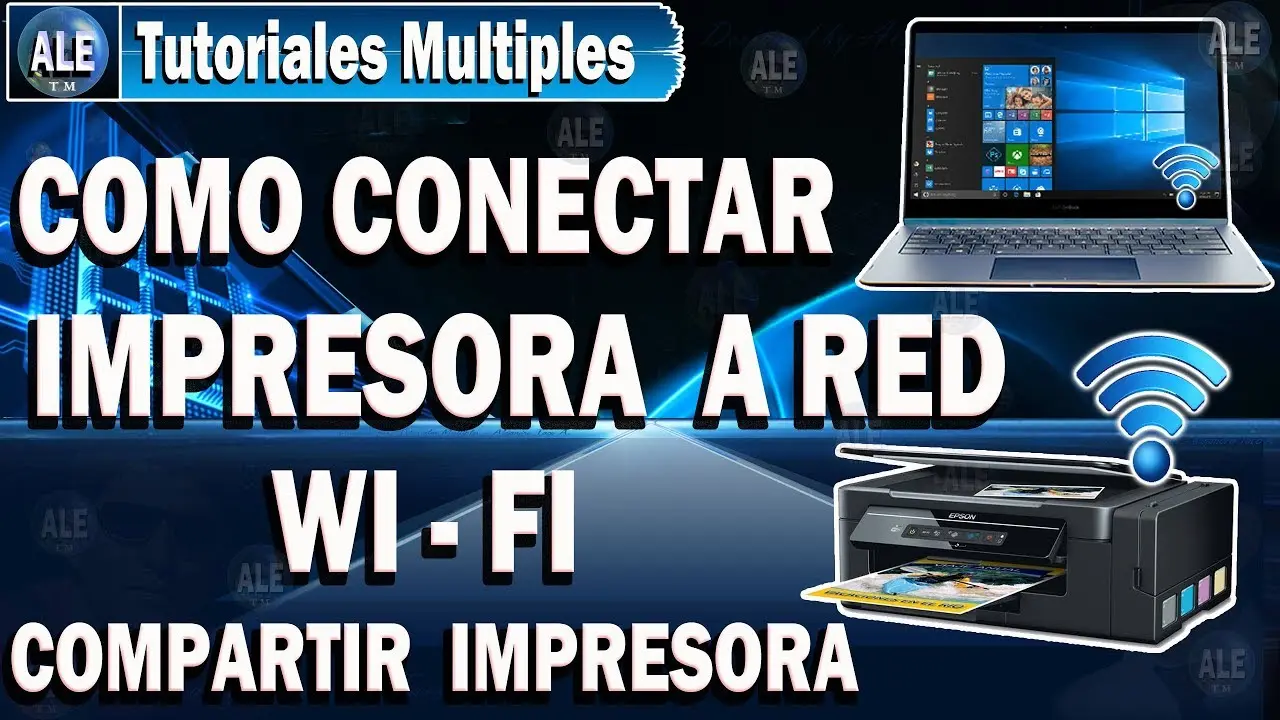
En la era digital, la impresión inalámbrica se ha convertido en una necesidad para la mayoría de los hogares y oficinas. La posibilidad de imprimir desde cualquier dispositivo en la red, sin necesidad de cables, aporta una gran comodidad y eficiencia. Pero, ¿Cómo se conecta una impresora al Wi-Fi? Este artículo te guiará paso a paso por el proceso, cubriendo las diferentes opciones y resolviendo las dudas más comunes.

- Conexión inalámbrica: Un entorno sin cables
- Método WPS: Conexión rápida y sencilla
- Conexión a través de la configuración de la impresora
- Consejos para conectar tu impresora al Wi-Fi
- ¿Por qué no puedo conectar mi impresora al Wi-Fi?
- ¿Cómo puedo volver a conectar mi impresora al Wi-Fi?
- Compartir una impresora en una red
- Consultas habituales
Conexión inalámbrica: Un entorno sin cables
La conexión inalámbrica de una impresora al Wi-Fi te permite imprimir desde cualquier dispositivo en tu red, como ordenadores, portátiles, smartphones o tablets. Para ello, la impresora debe ser compatible con Wi-Fi y tu router debe estar configurado para permitir la conexión.
Pasos para conectar tu impresora al Wi-Fi
La conexión de una impresora al Wi-Fi suele ser un proceso sencillo. Sigue estos pasos:
- Asegúrate de que la impresora sea compatible con Wi-Fi: La mayoría de las impresoras modernas son compatibles con Wi-Fi. Busca el símbolo Wi-Fi o la frase conexión inalámbrica en el manual de tu impresora o en su caja.
- Enciende la impresora: Asegúrate de que la impresora esté encendida y conectada a la fuente de alimentación.
- Encuentra la configuración de Wi-Fi en la impresora: La forma de acceder a la configuración de Wi-Fi varía según la marca y el modelo de la impresora. Generalmente, encontrarás un botón o una pantalla táctil dedicada a la red inalámbrica. Consulta el manual de tu impresora para obtener instrucciones específicas.
- Selecciona tu red Wi-Fi: En la configuración de Wi-Fi de la impresora, selecciona el nombre de tu red Wi-Fi (SSID) de la lista de redes disponibles.
- Introduce la contraseña: Si tu red Wi-Fi está protegida con una contraseña, introduce la contraseña correcta en la impresora.
- Confirma la conexión: Una vez que hayas introducido la contraseña, la impresora intentará conectarse a la red. Espera a que la conexión se establezca. Normalmente, la impresora mostrará un mensaje de confirmación o un indicador LED para indicar que la conexión se ha realizado correctamente.
Método WPS: Conexión rápida y sencilla
El método WPS (Wi-Fi Protected Setup) es una forma rápida y sencilla de conectar tu impresora al Wi-Fi. Este método utiliza un botón físico en la impresora y el router para establecer una conexión segura sin necesidad de introducir la contraseña.
Pasos para conectar tu impresora al Wi-Fi mediante WPS
- Asegúrate de que la impresora y el router sean compatibles con WPS: Revisa el manual de tu impresora y tu router para verificar la compatibilidad con WPS.
- Enciende la impresora y el router: Asegúrate de que ambos dispositivos estén encendidos y conectados a la fuente de alimentación.
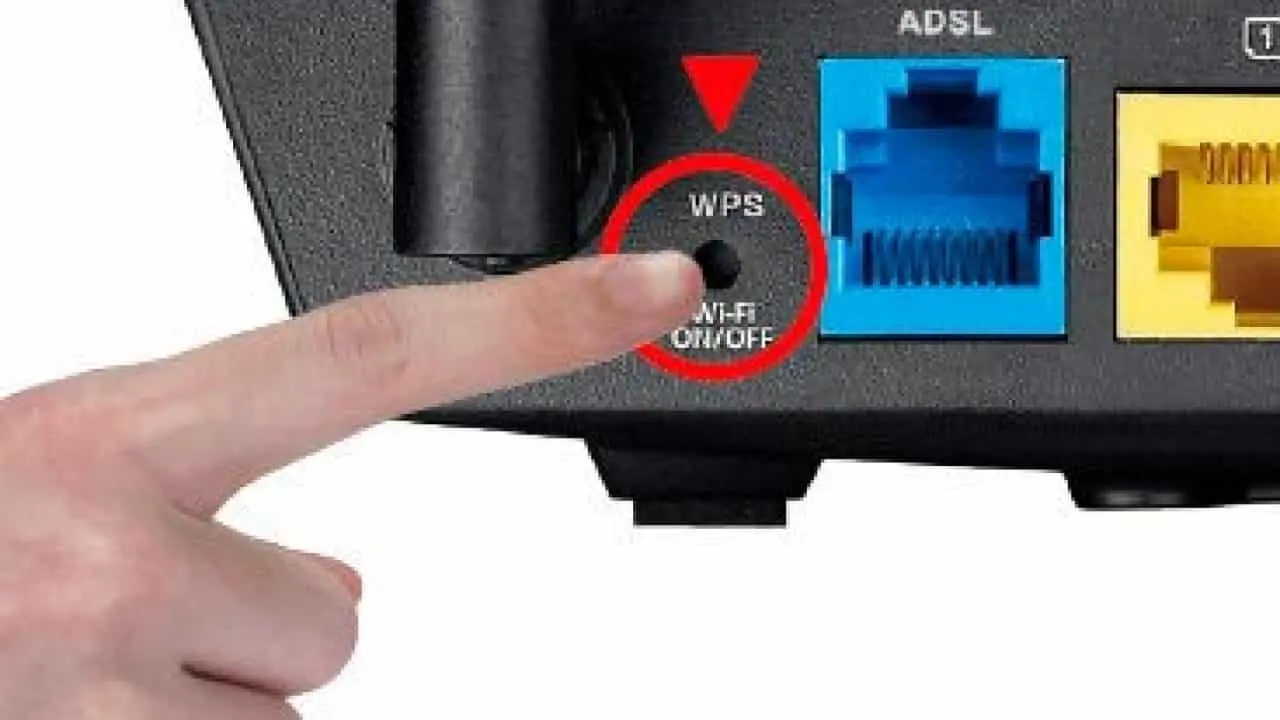
- Inicia la conexión WPS en la impresora: Busca el botón WPS en tu impresora. Puede estar ubicado en el panel frontal, en la parte posterior o en la parte inferior de la impresora. Presiona el botón WPS y mantenlo presionado durante unos segundos. La impresora entrará en modo WPS.
- Activa el modo WPS en el router: Busca el botón WPS en tu router. Puede estar ubicado en el panel frontal, en la parte posterior o en la parte inferior del router. Presiona el botón WPS en el router. El router también entrará en modo WPS.
- Espera a que la impresora se conecte al Wi-Fi: La impresora y el router se conectarán automáticamente. Espera unos minutos a que la conexión se establezca.
- Verifica la conexión: Una vez que la conexión se haya establecido, verifica que la impresora esté conectada al Wi-Fi. Puedes hacerlo consultando la pantalla de la impresora o el manual de tu impresora para obtener instrucciones específicas.
Conexión a través de la configuración de la impresora
Si tu impresora no tiene el botón WPS o no puedes utilizar este método, puedes conectar la impresora al Wi-Fi a través de la configuración de la impresora. Este método suele ser más complejo que el método WPS, pero te permite configurar la conexión de forma manual.
Pasos para conectar tu impresora al Wi-Fi a través de la configuración de la impresora
- Accede a la configuración de la impresora: Busca la opción configuración inalámbrica o red inalámbrica en el menú de la impresora. Puedes acceder a este menú a través de la pantalla táctil o los botones de la impresora.
- Selecciona tu red Wi-Fi: En la configuración de la impresora, selecciona el nombre de tu red Wi-Fi (SSID) de la lista de redes disponibles.
- Introduce la contraseña: Si tu red Wi-Fi está protegida con una contraseña, introduce la contraseña correcta en la impresora. La pantalla de la impresora te mostrará un teclado virtual para introducir la contraseña.
- Confirma la conexión: Una vez que hayas introducido la contraseña, la impresora intentará conectarse a la red. Espera a que la conexión se establezca. Normalmente, la impresora mostrará un mensaje de confirmación o un indicador LED para indicar que la conexión se ha realizado correctamente.
Consejos para conectar tu impresora al Wi-Fi
Aquí te presentamos algunos consejos adicionales para conectar tu impresora al Wi-Fi:
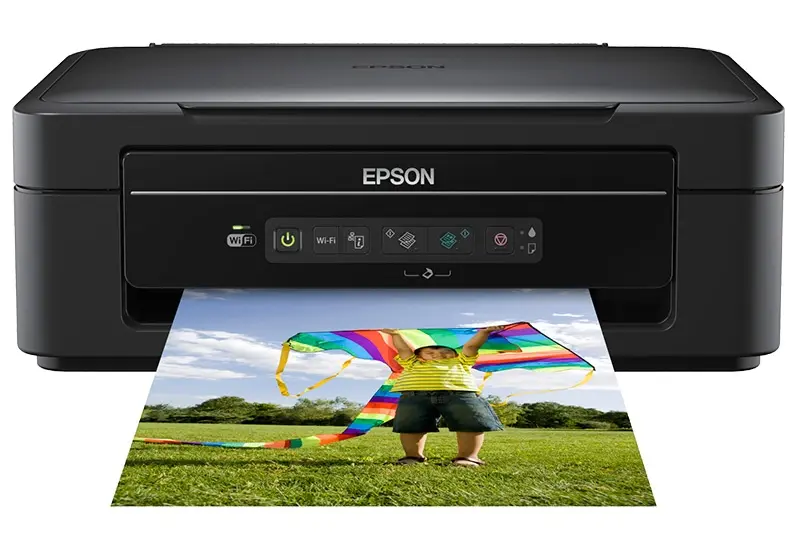
- Verifica la compatibilidad: Asegúrate de que tu impresora y tu router sean compatibles con Wi-Fi. Revisa el manual de tu impresora y tu router para obtener más información.
- Reinicia la impresora y el router: Si tienes problemas para conectar tu impresora al Wi-Fi, reinicia la impresora y el router. Esto puede ayudar a resolver problemas de conexión.
- Acerca la impresora al router: Si la señal Wi-Fi es débil, acerca la impresora al router. Esto puede mejorar la fuerza de la señal y facilitar la conexión.
- Utiliza un cable Ethernet: Si tienes problemas para conectar tu impresora al Wi-Fi, puedes utilizar un cable Ethernet para conectar la impresora al router. Esto proporcionará una conexión más estable.
- Consulta el manual de la impresora: Si tienes problemas para conectar tu impresora al Wi-Fi, consulta el manual de la impresora para obtener instrucciones específicas.
¿Por qué no puedo conectar mi impresora al Wi-Fi?
Si tienes problemas para conectar tu impresora al Wi-Fi, puede haber varias razones:
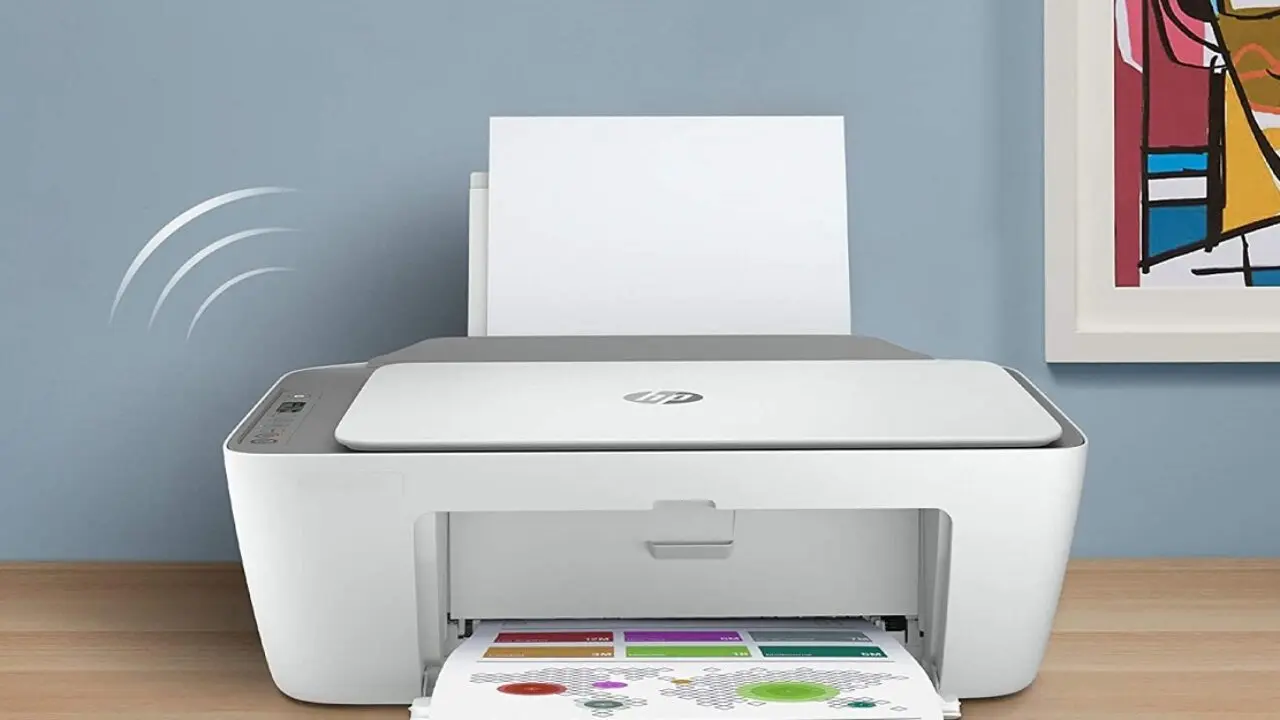
- La impresora no es compatible con Wi-Fi: Asegúrate de que tu impresora sea compatible con Wi-Fi.
- La impresora está fuera del alcance del router: Asegúrate de que la impresora esté lo suficientemente cerca del router para obtener una señal Wi-Fi fuerte.
- La contraseña de la red Wi-Fi es incorrecta: Verifica que la contraseña que estás introduciendo en la impresora sea la correcta.
- El router está configurado para bloquear la impresora: Algunos routers pueden bloquear la conexión de dispositivos desconocidos. Consulta la configuración de tu router para ver si la impresora está bloqueada.
- La impresora o el router tienen problemas de software: Si tienes problemas para conectar tu impresora al Wi-Fi, intenta reiniciar la impresora y el router. Esto puede resolver problemas de software.
- El firmware de la impresora está desactualizado: Asegúrate de que el firmware de tu impresora esté actualizado. Puedes descargar la última versión del firmware del sitio web del fabricante de la impresora.
¿Cómo puedo volver a conectar mi impresora al Wi-Fi?
Si tu impresora ya estaba conectada al Wi-Fi pero ha perdido la conexión, puedes volver a conectarla siguiendo estos pasos:
- Reinicia la impresora y el router: Reinicia la impresora y el router para restablecer la conexión.
- Verifica la configuración de Wi-Fi: Asegúrate de que la impresora esté configurada para conectarse a la red Wi-Fi correcta.
- Introduce la contraseña correcta: Asegúrate de que la contraseña de la red Wi-Fi sea correcta.
- Actualiza el firmware de la impresora: Si el firmware de la impresora está desactualizado, puedes actualizarlo para resolver problemas de conexión.
- Prueba con un método de conexión diferente: Si no puedes volver a conectar la impresora al Wi-Fi, prueba con un método de conexión diferente, como WPS o la configuración de la impresora.
Compartir una impresora en una red
Una vez que la impresora esté conectada al Wi-Fi, puedes compartirla con otros dispositivos en la red. Esto te permite imprimir desde cualquier dispositivo conectado a la red, como ordenadores, portátiles, smartphones o tablets.
Compartir una impresora en Windows 10
Para compartir una impresora en Windows 10, sigue estos pasos:
- Abre el Panel de control: En la barra de búsqueda de Windows, escribe panel de control y selecciona la opción panel de control .
- Accede a Dispositivos e impresoras: En el Panel de control, selecciona dispositivos e impresoras .
- Haz clic con el botón derecho en la impresora que quieres compartir: Haz clic con el botón derecho en la impresora que quieres compartir y selecciona propiedades de la impresora .
- Selecciona la pestaña Compartir: En la ventana de propiedades de la impresora, selecciona la pestaña compartir .
- Activa el uso compartido de la impresora: Marca la casilla compartir esta impresora .
- Introduce un nombre para la impresora compartida: En el campo nombre compartido , introduce un nombre para la impresora compartida. Este nombre será el que se utilizará para acceder a la impresora desde otros dispositivos.
- Haz clic en Aplicar y luego en Aceptar: Haz clic en el botón aplicar y luego en el botón aceptar para guardar los cambios.
Compartir una impresora en macOS
Para compartir una impresora en macOS, sigue estos pasos:
- Abre Preferencias del Sistema: Haz clic en el menú Apple y selecciona preferencias del sistema .
- Selecciona Impresoras y escáneres: En Preferencias del Sistema, selecciona impresoras y escáneres .
- Haz clic en el signo más (+): Haz clic en el signo más (+) en la parte inferior izquierda de la ventana para añadir una nueva impresora.
- Selecciona la impresora que quieres compartir: Selecciona la impresora que quieres compartir de la lista de impresoras disponibles.
- Activa el uso compartido de la impresora: Marca la casilla compartir esta impresora .
- Haz clic en Aplicar: Haz clic en el botón aplicar para guardar los cambios.
Consultas habituales
¿Cómo puedo saber si mi impresora es compatible con Wi-Fi?
La mayoría de las impresoras modernas son compatibles con Wi-Fi. Puedes verificar la compatibilidad de tu impresora buscando el símbolo Wi-Fi o la frase conexión inalámbrica en el manual de tu impresora o en su caja. Si no estás seguro, puedes consultar el sitio web del fabricante de tu impresora.
¿Cómo puedo saber el nombre de mi red Wi-Fi?
El nombre de tu red Wi-Fi se llama SSID (Service Set Identifier). Puedes encontrar el nombre de tu red Wi-Fi en la configuración de tu router o en la lista de redes disponibles en tu dispositivo. Si no sabes cómo encontrar el nombre de tu red Wi-Fi, puedes consultar el manual de tu router.
¿Qué debo hacer si no puedo conectar mi impresora al Wi-Fi?
Si tienes problemas para conectar tu impresora al Wi-Fi, puedes intentar lo siguiente:
- Reinicia la impresora y el router: Reiniciar la impresora y el router puede resolver problemas de conexión.
- Verifica la configuración de Wi-Fi: Asegúrate de que la impresora esté configurada para conectarse a la red Wi-Fi correcta.
- Introduce la contraseña correcta: Asegúrate de que la contraseña de la red Wi-Fi sea correcta.
- Actualiza el firmware de la impresora: Si el firmware de la impresora está desactualizado, puedes actualizarlo para resolver problemas de conexión.
- Prueba con un método de conexión diferente: Si no puedes conectar la impresora al Wi-Fi, prueba con un método de conexión diferente, como WPS o la configuración de la impresora.
¿Cómo puedo imprimir desde mi teléfono inteligente o tablet?
Para imprimir desde tu teléfono inteligente o tablet, necesitas una aplicación de impresión compatible. La mayoría de los fabricantes de impresoras ofrecen aplicaciones de impresión para Android e iOS. Puedes descargar la aplicación de impresión de tu impresora desde la tienda de aplicaciones de tu dispositivo. Una vez que hayas instalado la aplicación, puedes conectarte a tu impresora y empezar a imprimir.
¿Cómo puedo saber si mi impresora está conectada al Wi-Fi?
Puedes saber si tu impresora está conectada al Wi-Fi consultando la pantalla de la impresora o el manual de tu impresora para obtener instrucciones específicas. La mayoría de las impresoras mostrarán un indicador LED o un mensaje en la pantalla para indicar que la conexión se ha establecido correctamente.
Conectar tu impresora al Wi-Fi es un proceso sencillo que te permite imprimir desde cualquier dispositivo en tu red. Sigue los pasos descritos en este artículo y podrás disfrutar de la comodidad de la impresión inalámbrica. Si tienes problemas para conectar tu impresora al Wi-Fi, consulta el manual de tu impresora o el sitio web del fabricante para obtener más información.
Si quieres conocer otros artículos parecidos a Conectar impresora al wi-fi: tutorial paso a paso puedes visitar la categoría Internet y telefonía.