
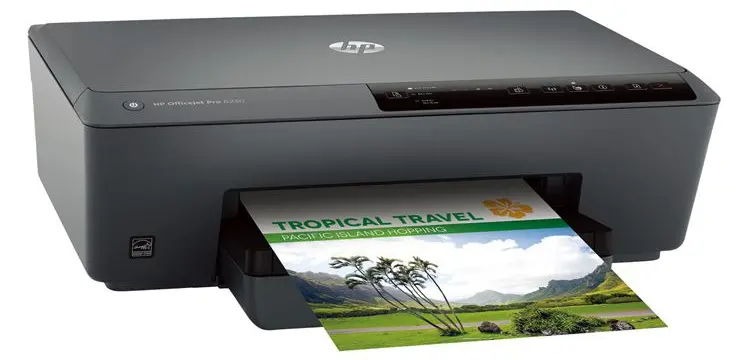
En el entorno digital actual, la comodidad y la eficiencia son clave. Una impresora conectada a una red Wi-Fi te permite imprimir desde cualquier dispositivo en tu hogar u oficina, sin necesidad de cables o conexiones directas. Esta tutorial te explicará paso a paso cómo conectar tu impresora a tu red inalámbrica, independientemente del sistema operativo que uses.
- ¿Por qué conectar una impresora a una red Wi-Fi?
- Pasos para conectar una impresora a una red Wi-Fi
- Consejos para solucionar problemas de conexión
- Consultas habituales
- ¿Puedo conectar una impresora a una red Wi-Fi pública?
- ¿Qué hacer si la impresora no aparece en la lista de dispositivos disponibles?
- ¿Puedo conectar una impresora a una red Wi-Fi de 5 GHz?
- ¿Cómo puedo compartir una impresora en red con otros dispositivos?
- ¿Qué hacer si la impresora imprime páginas en blanco?
- Tabla de compatibilidad de impresoras
¿Por qué conectar una impresora a una red Wi-Fi?
Conectar tu impresora a una red Wi-Fi ofrece numerosos beneficios:
- Mayor flexibilidad: Imprime desde cualquier dispositivo compatible con Wi-Fi en tu red, como ordenadores, portátiles, tablets y smartphones.
- Eliminación de cables: Despídete de los cables enredados y la necesidad de conectar la impresora directamente a cada dispositivo.
- Compartir la impresora: Permite que varios usuarios compartan la misma impresora sin necesidad de configurarla en cada dispositivo.
- Acceso remoto: Imprime desde cualquier lugar con conexión a internet, si tu impresora admite impresión remota.
Pasos para conectar una impresora a una red Wi-Fi
El proceso de conexión de una impresora a una red Wi-Fi puede variar ligeramente dependiendo del modelo de impresora y el sistema operativo que estés utilizando. Sin embargo, los pasos generales son los siguientes:
Verifica la compatibilidad
Asegúrate de que tu impresora sea compatible con la conexión Wi-Fi. La mayoría de las impresoras modernas tienen capacidades inalámbricas. Puedes encontrar esta información en el manual de usuario de tu impresora o en la página web del fabricante.
Prepara tu red Wi-Fi
Antes de conectar tu impresora, asegúrate de que tu red Wi-Fi esté funcionando correctamente. Conoce el nombre de tu red (SSID) y la contraseña.
Conecta la impresora a la red Wi-Fi
El método para conectar la impresora a la red Wi-Fi varía según el modelo. A continuación, se detallan los métodos más comunes:
A) Conexión a través del panel de control de la impresora
La mayoría de las impresoras tienen un panel de control con botones y una pantalla LCD. Sigue estos pasos:
- Enciende la impresora y busca el botón de configuración o menú .
- Navega por el menú hasta la opción red inalámbrica o configuración wi-fi .
- Selecciona conectar a una red o buscar red .
- En la lista de redes disponibles, selecciona el nombre de tu red Wi-Fi (SSID).
- Introduce la contraseña de tu red Wi-Fi.
- Espera a que la impresora se conecte a la red. La pantalla LCD mostrará el estado de la conexión.
B) Conexión a través de la aplicación del fabricante
Algunos fabricantes de impresoras ofrecen aplicaciones móviles para facilitar la conexión Wi-Fi. Sigue estos pasos:
- Descarga e instala la aplicación del fabricante de tu impresora en tu smartphone o tablet.
- Abre la aplicación y sigue las instrucciones en pantalla para conectar tu impresora a la red Wi-Fi.
C) Conexión a través del software de la impresora
Si tu impresora no tiene un panel de control o una aplicación móvil, puedes usar el software de la impresora para conectarla a la red Wi-Fi. Sigue estos pasos:
- Descarga e instala el software de la impresora desde la página web del fabricante.
- Ejecuta el software y sigue las instrucciones en pantalla para conectar la impresora a la red Wi-Fi.
Instala la impresora en tu ordenador
Una vez que la impresora esté conectada a la red Wi-Fi, debes instalarla en tu ordenador para poder imprimir. Los pasos varían según el sistema operativo:
A) Windows
- Abre el panel de control y selecciona dispositivos e impresoras .
- Haz clic en agregar una impresora .
- Selecciona agregar una impresora de red, inalámbrica o bluetooth .
- Espera a que Windows detecte la impresora y selecciona el modelo correcto.
- Sigue las instrucciones en pantalla para completar la instalación.
B) macOS
- Abre preferencias del sistema y selecciona impresoras y escáneres .
- Haz clic en el botón + para agregar una impresora.
- Selecciona el nombre de tu impresora en la lista de impresoras disponibles.
- Espera a que macOS instale los controladores necesarios.
Prueba la conexión
Una vez que la impresora esté instalada, imprime una página de prueba para verificar que la conexión funciona correctamente.
Consejos para solucionar problemas de conexión
Si tienes problemas para conectar tu impresora a la red Wi-Fi, prueba estos consejos:
- Reinicia la impresora y el router: A veces, un simple reinicio puede solucionar problemas de conexión.
- Verifica la señal Wi-Fi: Asegúrate de que la impresora esté dentro del rango de la señal Wi-Fi. Si la señal es débil, puede afectar la conexión.
- Verifica la contraseña de la red Wi-Fi: Asegúrate de haber introducido la contraseña correcta al conectar la impresora.
- Actualiza los controladores de la impresora: Los controladores desactualizados pueden causar problemas de conexión. Descarga e instala los controladores más recientes desde la página web del fabricante.
- Desactiva el firewall o el antivirus: Si el firewall o el antivirus está bloqueando la conexión, desactívalos temporalmente para ver si eso soluciona el problema.
- Contacta con el fabricante: Si ninguno de los consejos anteriores funciona, contacta con el fabricante de la impresora para obtener ayuda.
Consultas habituales
¿Puedo conectar una impresora a una red Wi-Fi pública?
No se recomienda conectar una impresora a una red Wi-Fi pública, ya que puede ser insegura. Las redes públicas son menos seguras que las redes domésticas o de oficina, y la conexión de una impresora puede exponerla a amenazas de seguridad.
¿Qué hacer si la impresora no aparece en la lista de dispositivos disponibles?
Si la impresora no aparece en la lista de dispositivos disponibles, puede ser que no esté conectada a la red Wi-Fi o que el nombre de la red o la contraseña sean incorrectos. Verifica la conexión Wi-Fi de la impresora y asegúrate de haber introducido la información correcta.
¿Puedo conectar una impresora a una red Wi-Fi de 5 GHz?
Sí, puedes conectar una impresora a una red Wi-Fi de 5 GHz, pero asegúrate de que tu impresora sea compatible con el estándar 8011ac. Las redes de 5 GHz suelen tener una velocidad más rápida que las de 4 GHz, pero tienen un rango de cobertura más limitado.
¿Cómo puedo compartir una impresora en red con otros dispositivos?
Una vez que hayas conectado la impresora a la red Wi-Fi, puedes compartirla con otros dispositivos en la misma red. Los pasos para compartir la impresora varían según el sistema operativo. Puedes encontrar información detallada en la documentación de tu sistema operativo.
¿Qué hacer si la impresora imprime páginas en blanco?
Si la impresora imprime páginas en blanco, puede ser que los cartuchos de tinta estén vacíos o que haya un problema con la conexión Wi-Fi. Verifica los niveles de tinta y asegúrate de que la impresora esté conectada correctamente a la red Wi-Fi.
Tabla de compatibilidad de impresoras
Aquí tienes una tabla con algunos modelos de impresoras populares y sus capacidades de conexión Wi-Fi:
| Modelo | Conexión Wi-Fi | Sistema operativo compatible |
|---|---|---|
| HP Envy Pro 6455e | Sí | Windows, macOS, Android, iOS |
| Canon PIXMA TR8620 | Sí | Windows, macOS, Android, iOS |
| Epson EcoTank ET-4760 | Sí | Windows, macOS, Android, iOS |
| Brother MFC-J995DW | Sí | Windows, macOS, Android, iOS |
Esta tabla es solo un ejemplo y puede que no incluya todos los modelos de impresoras disponibles en el mercado. Para obtener información específica sobre un modelo de impresora, consulta el manual de usuario o la página web del fabricante.
Conectar una impresora a una red Wi-Fi es un proceso sencillo que puede mejorar la eficiencia y la comodidad de tu entorno de impresión. Sigue los pasos descritos en esta tutorial y disfruta de la libertad de imprimir desde cualquier dispositivo en tu red.
Si quieres conocer otros artículos parecidos a Conectar impresora a red wi-fi: tutorial paso a paso puedes visitar la categoría Internet y telefonía.