
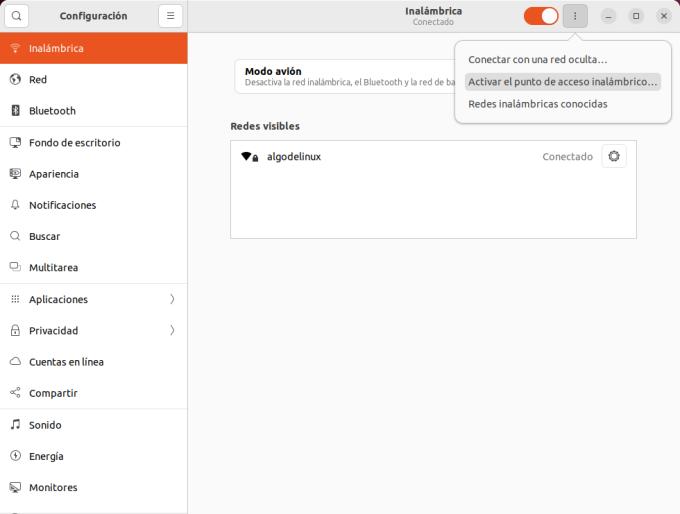
En el entorno actual, la conexión a internet es esencial para casi todas las tareas. Ya sea para navegar por la web, trabajar, estudiar o simplemente disfrutar de entretenimiento, tener acceso a internet es fundamental. Si eres usuario de Ubuntu, un sistema operativo de código abierto conocido por su estabilidad y flexibilidad, conectar tu dispositivo a una red Wi-Fi es una tarea relativamente sencilla. En esta información, te guiaremos paso a paso a través del proceso, desde la verificación de la conexión hasta la resolución de problemas comunes.

Verificando tu Conexión a Internet en Ubuntu
Antes de comenzar a configurar tu conexión Wi-Fi, es importante verificar si ya tienes conexión a internet. Esto te ayudará a determinar si el problema radica en la configuración de tu red o en otro lugar. Para verificar tu conexión, puedes seguir estos pasos:
- Abre una terminal: Puedes abrir una terminal presionando Ctrl+Alt+T o buscando terminal en el menú de aplicaciones.
- Ejecuta el comando ping: Escribe el siguiente comando en la terminal y presiona Enter:
ping 8
Si recibes respuestas del servidor, significa que tienes conexión a internet. Si no recibes respuestas, es posible que haya un problema con tu conexión a internet.
Conectando tu Ubuntu a una Red Wi-Fi
Si no tienes conexión a internet o deseas conectar tu Ubuntu a una nueva red Wi-Fi, sigue estos pasos:
- Haz clic en el icono de red: En la barra superior de tu escritorio, busca el icono de red (generalmente representa un símbolo de Wi-Fi). Haz clic en él.
- Selecciona tu red: En la lista de redes disponibles, elige la red Wi-Fi a la que deseas conectarte.
- Ingresa la contraseña: Si la red está protegida con contraseña, se te solicitará que la ingreses. Escribe la contraseña correcta y haz clic en conectar .
Si la conexión es exitosa, el icono de red cambiará a un símbolo de Wi-Fi con una señal verde. Ahora deberías tener conexión a internet.
Configurando tu Conexión Wi-Fi Manualmente
En algunos casos, es posible que debas configurar tu conexión Wi-Fi manualmente. Esto puede ser necesario si la red no aparece en la lista de redes disponibles o si necesitas especificar opciones avanzadas. Para configurar tu conexión Wi-Fi manualmente, sigue estos pasos:
- Abre el Centro de Red: Busca centro de red en el menú de aplicaciones y ábrelo.
- Haz clic en conexiones inalámbricas : En la ventana del Centro de Red, selecciona la pestaña conexiones inalámbricas .
- Haz clic en agregar : Haz clic en el botón agregar para crear una nueva conexión Wi-Fi.
- Ingresa los detalles de la red: En la ventana nueva conexión inalámbrica , ingresa los detalles de la red Wi-Fi, incluyendo el nombre de la red (SSID), el tipo de seguridad (por ejemplo, WPA2/WPA3) y la contraseña.
- Haz clic en guardar : Una vez que hayas ingresado todos los detalles, haz clic en guardar para crear la conexión.
Ahora puedes conectar tu Ubuntu a la red Wi-Fi seleccionando la conexión que acabas de crear en la lista de redes disponibles.
Resolviendo Problemas Comunes de Conexión Wi-Fi
Si no puedes conectar tu Ubuntu a una red Wi-Fi, hay varios problemas comunes que puedes encontrar. Aquí te presentamos algunas soluciones comunes:
Verifica la contraseña
Asegúrate de que estás ingresando la contraseña correcta para la red Wi-Fi. La contraseña distingue entre mayúsculas y minúsculas, así que asegúrate de escribirla correctamente.
Reinicia el módem o enrutador
A veces, un simple reinicio del módem o enrutador puede resolver problemas de conexión. Desconecta el dispositivo de la corriente, espera unos 30 segundos y vuelve a conectarlo.
Desactiva y vuelve a activar el adaptador Wi-Fi
Desactivar y volver a activar el adaptador Wi-Fi puede ayudar a resolver problemas de conexión. Para hacer esto, abre el Centro de Red, selecciona la pestaña conexiones inalámbricas y haz clic en el botón desactivar para el adaptador Wi-Fi. Luego, vuelve a hacer clic en el botón activar para volver a encenderlo.
Actualiza los controladores del adaptador Wi-Fi
Los controladores obsoletos pueden causar problemas de conexión. Para actualizar los controladores, puedes usar el administrador de paquetes de Ubuntu o buscar actualizaciones en el sitio web del fabricante de tu adaptador Wi-Fi.
Verifica la configuración de seguridad
Si estás utilizando un firewall o software antivirus, asegúrate de que no estén bloqueando la conexión Wi-Fi. Puedes desactivar temporalmente el firewall o el antivirus para ver si esto resuelve el problema.
Consultas Habituales
¿Cómo puedo conectar mi Ubuntu a una red Wi-Fi oculta?
Para conectar tu Ubuntu a una red Wi-Fi oculta, necesitas conocer el SSID de la red y la contraseña. Puedes configurar la conexión manualmente siguiendo los pasos descritos en la sección configurando tu conexión wi-fi manualmente.
¿Qué puedo hacer si mi Ubuntu no encuentra ninguna red Wi-Fi?
Si tu Ubuntu no encuentra ninguna red Wi-Fi, asegúrate de que el adaptador Wi-Fi esté activado y que el interruptor de Wi-Fi en tu dispositivo esté encendido. También puedes verificar si hay problemas con tu módem o enrutador.
¿Cómo puedo ver la intensidad de la señal Wi-Fi?
Puedes ver la intensidad de la señal Wi-Fi haciendo clic en el icono de red en la barra superior. La intensidad de la señal se mostrará como una serie de barras. Cuanto más llenas estén las barras, más fuerte será la señal.

Conectar tu Ubuntu a una red Wi-Fi es un proceso sencillo que te permite acceder a internet y disfrutar de todas sus ventajas. Sigue los pasos descritos en esta configurar tu conexión Wi-Fi y resolver problemas comunes.
Recuerda que Ubuntu es un sistema operativo en constante desarrollo y evolución. Es posible que algunos pasos o comandos cambien en versiones futuras. Si tienes alguna duda o problema, no dudes en consultar la documentación oficial de Ubuntu o buscar ayuda en foros y comunidades online.
Si quieres conocer otros artículos parecidos a Conectar ubuntu a una red inalámbrica puedes visitar la categoría Conexión wi-fi.