
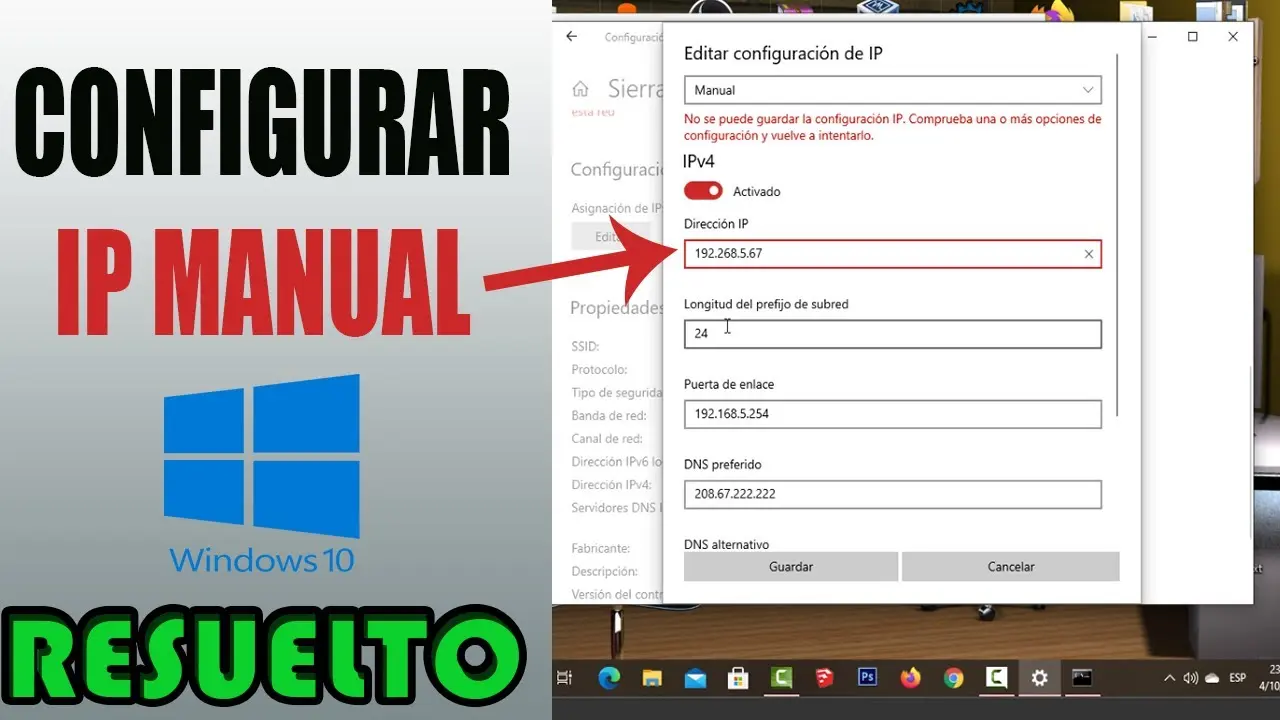
En el entorno digital actual, la conexión a Internet es esencial para la mayoría de las actividades que realizamos. Desde navegar por la web hasta ver videos en streaming, todo depende de una conexión estable y confiable. Pero, ¿Alguna vez te has preguntado cómo funciona esa conexión a nivel técnico? Un elemento fundamental de esa conexión es la dirección IP, que actúa como una identificación única para tu dispositivo en la red.

En este artículo, te guiaremos paso a paso en el proceso de configuración de la IP de Internet, tanto en dispositivos móviles como en redes domésticas. Aprenderás qué es la IP, por qué es importante, cómo obtenerla y cómo solucionar problemas comunes relacionados con la configuración de la IP.
¿Qué es una dirección IP?
Una dirección IP (Internet Protocol) es un conjunto de números que identifica de forma única a un dispositivo en una red. Es como tu dirección postal en el entorno digital, permitiendo que los datos te lleguen a ti y no a otro dispositivo. Las direcciones IP se dividen en dos tipos principales:
- IP estática: Esta dirección IP permanece constante y no cambia. Es ideal para servidores y dispositivos que necesitan una conexión permanente y estable.
- IP dinámica: Esta dirección IP se asigna de forma temporal cada vez que te conectas a la red. Es la más común en hogares y pequeñas oficinas.
¿Por qué es importante configurar la IP de Internet?
Configurar la IP correctamente es crucial para una conexión a Internet eficiente y sin problemas. Aquí te explicamos algunos de los beneficios:
- Conexión estable: Una IP correctamente configurada garantiza que tu dispositivo pueda comunicarse con otros dispositivos en la red y acceder a Internet sin interrupciones.
- Acceso a recursos de red: La IP permite que tu dispositivo acceda a recursos compartidos en la red, como impresoras, archivos y carpetas.
- Seguridad mejorada: Una IP estática puede mejorar la seguridad al permitir que configures reglas de firewall personalizadas para tu dispositivo.
¿Cómo configurar la IP de Internet en dispositivos móviles?
En la mayoría de los dispositivos móviles, la IP se configura automáticamente al conectarse a una red Wi-Fi. Sin embargo, es posible que tengas que realizar algunos ajustes manualmente en algunos casos. Aquí te explicamos cómo configurar la IP en dispositivos Android:
Pasos para configurar la IP en Android
- Ve a la configuración de tu dispositivo Android.
- Selecciona wi-fi .
- Toca el nombre de la red Wi-Fi a la que estás conectado.
- Busca la opción opciones avanzadas o mostrar opciones avanzadas .
- Selecciona ajustes de ip o configuración de ip .
- Elige ip estática si deseas configurar una IP fija.
- Ingresa la dirección IP, la máscara de subred, la puerta de enlace y los servidores DNS.
- Guarda los cambios.
Si no estás seguro de qué valores utilizar para la configuración de la IP estática, puedes consultar la documentación de tu router o proveedor de Internet. También puedes intentar obtener una IP dinámica de forma automática. Si aún tienes problemas, puedes intentar los siguientes pasos:
Solución de problemas de configuración de IP en Android
- Reinicia el router: Desconecta el router de la corriente durante unos segundos y vuelve a conectarlo. Esto puede resolver problemas de conexión.
- Olvida la red Wi-Fi: En la configuración de Wi-Fi, selecciona la red a la que estás conectado y toca olvídate de esta red . Luego, vuelve a conectarte a la red.
- Reinicia el dispositivo: Apaga y enciende tu dispositivo Android. Esto puede resolver errores temporales.
- Actualiza el sistema operativo: Asegúrate de que tu dispositivo Android tenga la última versión del sistema operativo.
- Contacta con tu proveedor de Internet: Si los problemas persisten, contacta con tu proveedor de Internet para obtener asistencia técnica.
¿Cómo configurar la IP de Internet en una red doméstica?
En una red doméstica, la configuración de la IP se realiza en el router. El router es el dispositivo central que conecta todos los dispositivos de tu hogar a Internet. El router se encarga de asignar direcciones IP a cada dispositivo conectado, ya sean dispositivos móviles, computadoras, impresoras o cualquier otro dispositivo que pueda conectarse a Internet.
Para configurar la IP en una red doméstica, necesitarás acceder a la interfaz de configuración del router. La dirección IP del router suele ser 19161 o 19160.Puedes encontrar la dirección IP del router en la documentación del mismo o en la configuración de tu red inalámbrica.
Pasos para acceder a la interfaz de configuración del router
- Abre un navegador web en tu computadora o dispositivo móvil.
- Ingresa la dirección IP del router en la barra de direcciones del navegador.
- Escribe el nombre de usuario y la contraseña del router. Si no los conoces, puedes consultar la documentación del router o buscarlos en la etiqueta del mismo.
Una vez que accedas a la interfaz de configuración del router, podrás configurar la IP de Internet.
Configurar la IP estática en un router
En la mayoría de los routers, puedes configurar la IP estática de un dispositivo específico. Esto es útil si necesitas que un dispositivo tenga una dirección IP fija, por ejemplo, para un servidor o una cámara de seguridad.
- Accede a la interfaz de configuración del router.
- Busca la sección dhcp o asignación de ip .
- Selecciona la opción reservas de ip o asignación de ip estática .
- Ingresa la dirección MAC del dispositivo al que deseas asignar una IP estática.
- Ingresa la dirección IP que deseas asignar al dispositivo.
- Guarda los cambios.
Tener en cuenta que la dirección IP que asignes al dispositivo debe estar dentro del rango de direcciones IP del router. Puedes encontrar el rango de direcciones IP en la sección dhcp o asignación de ip de la configuración del router.
Configurar la IP dinámica en un router
La mayoría de los routers utilizan DHCP (Dynamic Host Configuration Protocol) para asignar direcciones IP a los dispositivos de forma automática. Esto significa que cada vez que un dispositivo se conecta a la red, el router le asigna una dirección IP única. Si deseas configurar la IP dinámica en un router, asegúrate de que DHCP esté habilitado.
Solución de problemas de configuración de IP en una red doméstica
Si tienes problemas para configurar la IP de Internet en una red doméstica, puedes intentar los siguientes pasos:
- Reinicia el router: Desconecta el router de la corriente durante unos segundos y vuelve a conectarlo. Esto puede resolver problemas de conexión.
- Verifica la conexión de cable: Asegúrate de que los cables de red estén conectados correctamente al router y a los dispositivos.
- Verifica la configuración de DHCP: Asegúrate de que DHCP esté habilitado en el router y que el rango de direcciones IP sea correcto.
- Verifica la configuración de firewall: Asegúrate de que el firewall del router no esté bloqueando la conexión a Internet.
- Contacta con tu proveedor de Internet: Si los problemas persisten, contacta con tu proveedor de Internet para obtener asistencia técnica.
Consultas habituales
¿Qué es una dirección MAC?
Una dirección MAC (Media Access Control) es una identificación única que se le asigna a cada tarjeta de red o dispositivo que se conecta a una red. Es como el número de serie de tu dispositivo. La dirección MAC se utiliza para identificar el dispositivo en la red y para controlar el acceso a la misma.
¿Cómo puedo saber mi dirección IP?
Para saber tu dirección IP, puedes utilizar un sitio web como whatismyip.com . Este sitio web mostrará tu dirección IP pública, que es la dirección que se utiliza para identificar tu dispositivo en Internet.
¿Puedo cambiar mi dirección IP?
Si tienes una IP dinámica, tu dirección IP cambiará de forma automática cada vez que te conectes a la red. Si tienes una IP estática, puedes cambiarla manualmente en la configuración del router o del dispositivo.
¿Qué es un servidor DNS?
Un servidor DNS (Domain Name System) es un servidor que traduce nombres de dominio en direcciones IP. Por ejemplo, cuando escribes google.com en tu navegador web, el servidor DNS traduce ese nombre de dominio en la dirección IP del servidor web de Google.

¿Qué es una máscara de subred?
Una máscara de subred es un número que se utiliza para dividir una red en subredes más pequeñas. La máscara de subred determina qué parte de la dirección IP se utiliza para identificar la red y qué parte se utiliza para identificar el dispositivo dentro de la red.
¿Qué es una puerta de enlace?
Una puerta de enlace es un dispositivo que conecta una red a otra red. En una red doméstica, el router suele actuar como puerta de enlace. La puerta de enlace permite que los dispositivos de tu red se comuniquen con dispositivos en otras redes, como Internet.
Configurar la IP de Internet puede parecer un proceso complejo, pero con esta tutorial paso a paso, podrás hacerlo con facilidad. Recuerda que la IP es un componente esencial para una conexión a Internet estable y eficiente. Si tienes problemas para configurar la IP, no dudes en consultar la documentación de tu router o proveedor de Internet, o en buscar ayuda en línea.
Con un poco de conocimiento y paciencia, podrás configurar la IP de Internet de forma correcta y disfrutar de una experiencia online sin problemas.
Si quieres conocer otros artículos parecidos a Configurar la ip de internet: información puedes visitar la categoría Internet y telefonía.