
En la era digital, una conexión a internet estable y rápida es esencial para navegar, trabajar, jugar y comunicarnos. Si bien las conexiones inalámbricas (Wi-Fi) son populares, los cables de red ofrecen una serie de ventajas, como una mayor velocidad, estabilidad y seguridad. En este artículo, te guiaremos paso a paso en el proceso de configuración de un cable de red para internet, desde la elección del cable adecuado hasta la configuración de tu dispositivo.

Entendiendo los Cables de Red: ¿Qué Necesitas Saber?
Antes de comenzar, es importante comprender los conceptos básicos de los cables de red y sus diferentes tipos.
Tipos de Cables de Red
Los cables de red más comunes son los cables Ethernet, que se clasifican en diferentes categorías según su velocidad y capacidad de transmisión de datos:
- Cable Ethernet Cat 5e: Ofrece velocidades de hasta 1 Gigabit por segundo (Gbps) y es adecuado para la mayoría de los usos domésticos y de pequeñas empresas.
- Cable Ethernet Cat 6: Capaz de velocidades de hasta 10 Gbps, ideal para aplicaciones de alta demanda como juegos en línea y transmisión de video 4K.
- Cable Ethernet Cat 6a: Ofrecen velocidades de hasta 10 Gbps con mayor capacidad para evitar interferencias, una excelente opción para redes de alta densidad.
- Cable Ethernet Cat 7: Alcanza velocidades de hasta 10 Gbps con protección contra interferencias mejorada, perfecto para entornos con equipos de alto rendimiento.
- Cable Ethernet Cat 8: El más reciente, alcanza velocidades de hasta 40 Gbps, diseñado para aplicaciones de alto rendimiento como centros de datos.
La elección del tipo de cable depende de tus necesidades de velocidad, presupuesto y la distancia de la conexión. Para la mayoría de los hogares, un cable Cat 5e o Cat 6 suele ser suficiente.
Conectores RJ-45
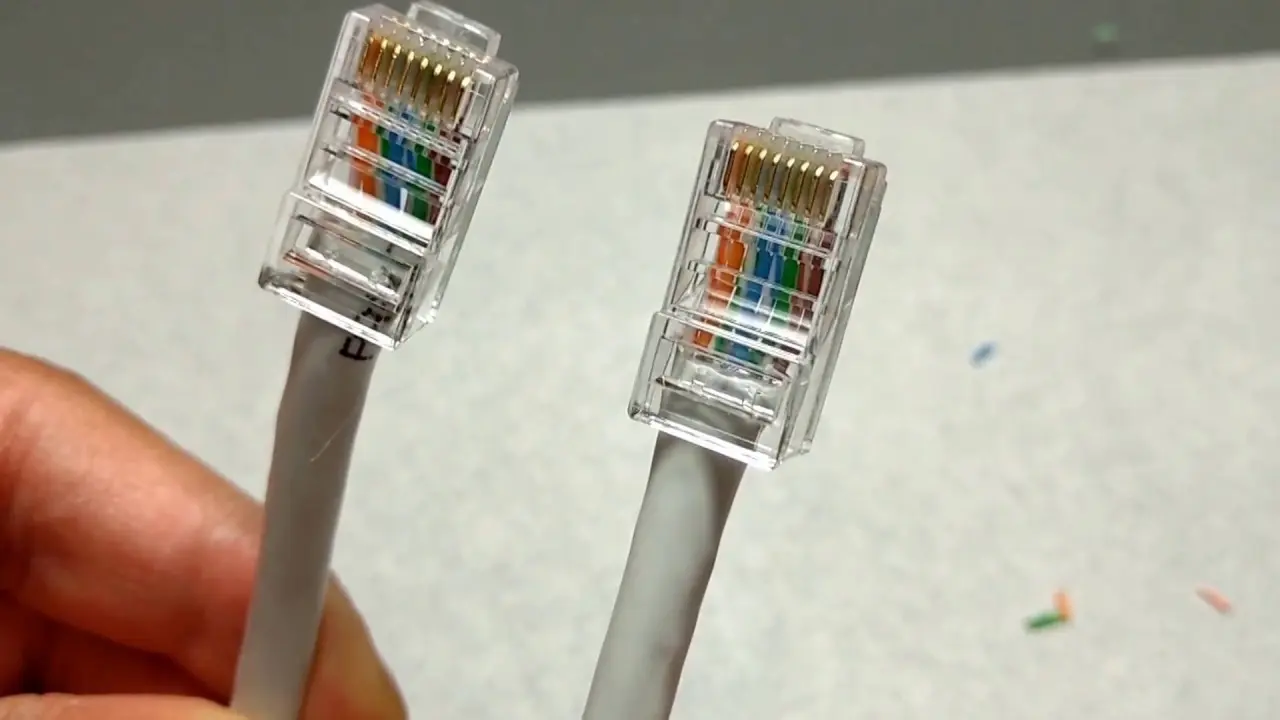
Los cables Ethernet terminan en conectores RJ-45, que tienen 8 pines para la transmisión de datos. Estos conectores se conectan a los puertos Ethernet de tu módem, router y dispositivos.
Es importante asegurarse de que los conectores estén bien conectados y que no haya ningún pin doblado o dañado, ya que esto puede afectar la calidad de la conexión.
Cómo Configurar un Cable de Red para Internet: Pasos a Paso
Una vez que tengas el cable de red adecuado, puedes seguir estos pasos para configurarlo:
Conectar el Cable al Módem/Router
Conecta un extremo del cable Ethernet al puerto Ethernet de tu módem o router. Estos puertos suelen estar etiquetados con el símbolo de Ethernet o con la palabra lan.
Conectar el Cable al Dispositivo
Conecta el otro extremo del cable al puerto Ethernet de tu dispositivo, como una computadora, laptop, consola de juegos o Smart TV.
Configurar la Conexión de Red
Una vez que el cable esté conectado, tu dispositivo debería detectar automáticamente la conexión de red. En algunos casos, es posible que debas configurar manualmente la conexión de red. Para ello, puedes seguir estos pasos:
- Windows: Ve a configuración > red e internet > ethernet . Haz clic en el nombre de la conexión y selecciona propiedades . Asegúrate de que la dirección IP esté configurada en obtener una dirección ip automáticamente y que la puerta de enlace predeterminada también esté configurada automáticamente.
- Mac: Ve a preferencias del sistema > red . Selecciona ethernet y haz clic en avanzado . En la pestaña tcp/ip , asegúrate de que la dirección IP esté configurada en obtener una dirección ip automáticamente y que la puerta de enlace predeterminada también esté configurada automáticamente.
- Linux: En la mayoría de las distribuciones de Linux, la configuración de la conexión de red se realiza a través de la interfaz gráfica o en la línea de comandos. Busca la herramienta de configuración de red específica de tu distribución para obtener más información.
Verificar la Conexión
Para verificar si la conexión de red funciona correctamente, puedes abrir un navegador web y visitar un sitio web. Si puedes acceder a la página web, significa que la conexión está funcionando correctamente.
Consejos para Mejorar la Velocidad y Estabilidad de la Conexión
Una vez que la conexión de red esté configurada, puedes seguir estos consejos para mejorar su velocidad y estabilidad:
- Utiliza un cable Ethernet de alta calidad: Un cable de red de alta calidad, como Cat 6 o Cat 6a, ofrece una mayor velocidad y estabilidad de la conexión.
- Conecta el cable directamente al módem/router: Si estás utilizando un extensor de red o un switch, la señal de internet puede verse afectada. Conectar el cable directamente al módem/router minimiza las interferencias.
- Mantén el cable lejos de fuentes de interferencia: Los cables de red pueden ser susceptibles a las interferencias de otros dispositivos electrónicos, como teléfonos inalámbricos, microondas y Bluetooth. Trata de mantener el cable lejos de estas fuentes de interferencia.
- Verifica la configuración del módem/router: Asegúrate de que la configuración del módem/router esté optimizada para tu conexión de red. Puedes consultar el manual del usuario o el sitio web del fabricante para obtener más información.
Ventajas de Utilizar un Cable de Red
Los cables de red ofrecen una serie de ventajas sobre las conexiones inalámbricas, incluyendo:
- Mayor velocidad: Los cables de red ofrecen una velocidad de conexión mucho mayor que las conexiones inalámbricas, especialmente a distancias cortas.
- Mayor estabilidad: Las conexiones por cable son menos propensas a las interferencias y las caídas de conexión que las conexiones inalámbricas.
- Mayor seguridad: Los cables de red son más seguros que las conexiones inalámbricas porque no están expuestos a la interferencia de otros dispositivos.
- Mejor rendimiento para juegos en línea: Los cables de red proporcionan una conexión más estable y rápida, lo que es esencial para juegos en línea sin lag.
- Ideal para streaming de video de alta calidad: Los cables de red garantizan una conexión estable para streaming de video sin interrupciones.
Desventajas de Utilizar un Cable de Red
Si bien los cables de red tienen muchas ventajas, también tienen algunas desventajas:
- Limitación de movilidad: Los cables de red te limitan a un área específica, ya que necesitas estar físicamente conectado al cable.
- Instalación más compleja: La instalación de un cable de red puede ser más compleja que la configuración de una conexión inalámbrica.
- Aspecto estético: Los cables de red pueden ser poco estéticos, especialmente si necesitas conectar varios dispositivos.
Consultas Habituales
¿Qué tipo de cable Ethernet necesito?
Para la mayoría de los usos domésticos, un cable Ethernet Cat 5e o Cat 6 suele ser suficiente. Si necesitas velocidades más altas o tienes una red de alta densidad, puedes considerar un cable Cat 6a o Cat
¿Cuánto tiempo puede tener un cable Ethernet?
La longitud máxima de un cable Ethernet depende de la categoría del cable. Un cable Cat 5e puede alcanzar una longitud máxima de 100 metros, mientras que un cable Cat 6 puede alcanzar una longitud máxima de 55 metros.
¿Cómo puedo saber si mi dispositivo tiene un puerto Ethernet?
La mayoría de las computadoras, laptops, consolas de juegos y Smart TV tienen un puerto Ethernet. Busca un puerto que tenga un símbolo de Ethernet o la palabra lan.
¿Puedo usar un cable de red para conectar mi teléfono a internet?
Sí, puedes usar un cable de red para conectar tu teléfono a internet si tu teléfono tiene un puerto Ethernet. Algunos teléfonos inteligentes más antiguos tienen un puerto Ethernet, pero la mayoría de los teléfonos modernos usan conexiones inalámbricas (Wi-Fi).
¿Qué debo hacer si la conexión de red no funciona?
Si la conexión de red no funciona, puedes verificar los siguientes puntos:
- Asegúrate de que el cable esté conectado correctamente a ambos dispositivos.
- Verifica si el módem/router está encendido y funcionando correctamente.
- Reinicia el módem/router y el dispositivo.
- Verifica la configuración de la conexión de red en tu dispositivo.
- Contacta a tu proveedor de internet si el problema persiste.
Configurar un cable de red para internet es un proceso sencillo que puede mejorar significativamente la velocidad, la estabilidad y la seguridad de tu conexión a internet. Al elegir el cable adecuado, conectar los dispositivos correctamente y optimizar la configuración de la red, puedes disfrutar de una experiencia en línea más fluida y eficiente.
Recuerda que los cables de red son una excelente opción para aquellos que buscan una conexión a internet rápida y confiable, especialmente para juegos en línea, streaming de video de alta calidad y otras aplicaciones de alto rendimiento.
Si quieres conocer otros artículos parecidos a Configurar cable de red para internet: información puedes visitar la categoría Internet y telefonía.