
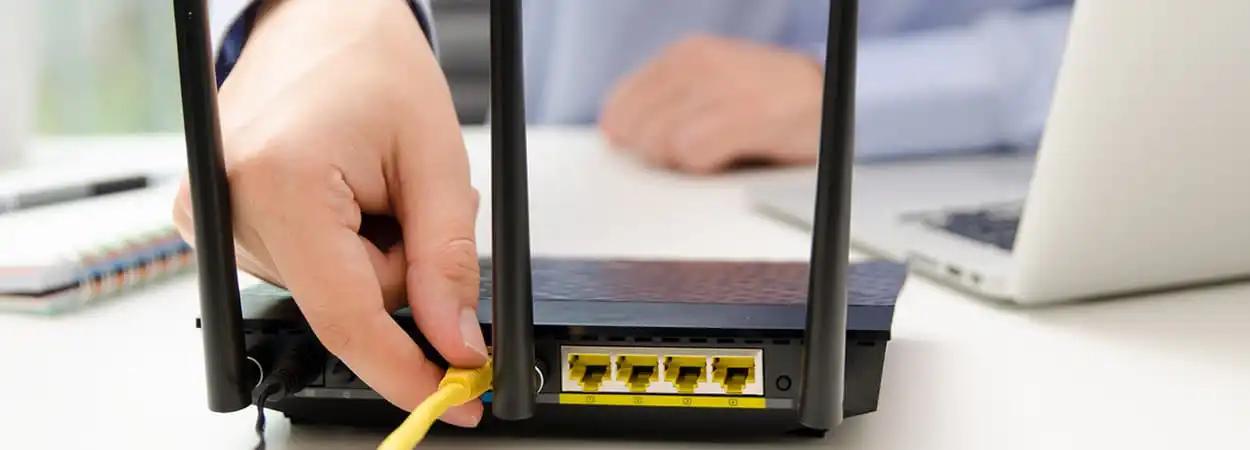
En un entorno donde la conectividad inalámbrica es esencial, es frustrante lidiar con una señal WiFi débil o inestable. Afortunadamente, los repetidores WiFi ofrecen una solución sencilla para ampliar el alcance de tu red y disfrutar de una conexión estable en todos los rincones de tu hogar. En esta información, te explicaremos paso a paso cómo configurar un repetidor WiFi sin cable, desde la selección del dispositivo adecuado hasta la optimización de la señal.
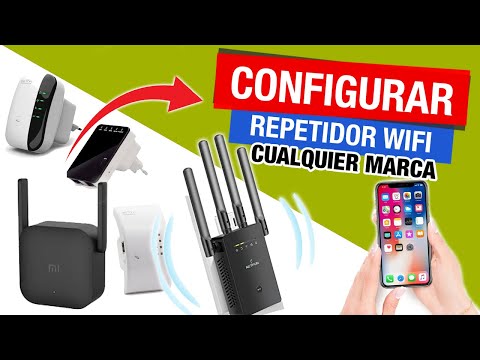
¿Qué es un repetidor WiFi sin cable?
Un repetidor WiFi, también conocido como extensor de rango, es un dispositivo que amplía la cobertura de tu red inalámbrica existente. Funciona recibiendo la señal WiFi de tu router principal y retransmitiéndola a una zona más amplia. Los repetidores WiFi sin cable son especialmente útiles cuando no puedes conectar el repetidor al router principal mediante un cable Ethernet, lo que permite una instalación flexible sin necesidad de cables.
Estos dispositivos se basan en la tecnología inalámbrica para conectarse al router principal, utilizando la misma banda de frecuencia (4 GHz o 5 GHz) que tu red actual. Al colocar el repetidor en una ubicación estratégica, puedes eliminar las zonas muertas y disfrutar de una señal WiFi más fuerte en áreas donde antes era limitada.
¿Cómo elegir el repetidor WiFi adecuado?
Antes de comprar un repetidor WiFi, tener en cuenta algunos factores clave para elegir el dispositivo que mejor se adapte a tus necesidades:
- Velocidad: Busca un repetidor que ofrezca velocidades de transferencia de datos similares a las de tu router principal. Esto garantizará que puedas disfrutar de una experiencia de navegación fluida y sin interrupciones.
- Compatibilidad: Asegúrate de que el repetidor sea compatible con tu router y con los estándares WiFi actuales (como 8011ac o 8011ax). La compatibilidad garantiza una conexión estable y un rendimiento óptimo.
- Alcance: Ten en cuenta el tamaño de tu casa y la distancia que necesitas cubrir con la señal WiFi. Elige un repetidor con un alcance adecuado para garantizar una cobertura completa.
- Antenas: Las antenas externas ofrecen un mejor alcance y una señal más potente. Si necesitas una cobertura amplia, un repetidor con antenas externas es una buena opción.
- Puertos Ethernet: Algunos repetidores incluyen puertos Ethernet que te permiten conectar dispositivos por cable, lo que puede ser útil para dispositivos que requieren una conexión más estable.
- Características adicionales: Algunos repetidores ofrecen características adicionales como control parental, gestión de dispositivos y seguridad avanzada.
Configuración paso a paso de un repetidor WiFi sin cable
Una vez que hayas seleccionado el repetidor WiFi adecuado, la configuración es un proceso sencillo que se puede realizar en unos pocos pasos:
Enciende el repetidor WiFi
Conecta el repetidor a una toma de corriente y espera a que se encienda. La mayoría de los repetidores tienen luces LED que indican su estado de funcionamiento.
Conecta el repetidor a la red WiFi
La mayoría de los repetidores WiFi tienen un botón WPS (WiFi Protected Setup) que simplifica la conexión a la red. Si tu router también tiene WPS, puedes conectar el repetidor presionando los botones WPS de ambos dispositivos simultáneamente. Esto establecerá una conexión segura y rápida.
Si tu router no tiene WPS, puedes conectar el repetidor manualmente mediante la configuración de la red inalámbrica de tu dispositivo móvil o computadora. Busca la red WiFi del repetidor (que generalmente tiene un nombre similar al de tu red principal con extender o repetidor añadido) y conéctate a ella.
Configura el repetidor WiFi
Una vez conectado al repetidor, abre un navegador web en tu dispositivo y escribe la dirección IP del repetidor. Esta dirección suele estar impresa en la etiqueta del dispositivo o en el manual de instrucciones.
Ingresa las credenciales de acceso al panel de configuración del repetidor. Si es la primera vez que configuras el dispositivo, las credenciales predeterminadas suelen ser admin para el nombre de usuario y admin para la contraseña.
En el panel de configuración, selecciona la red WiFi a la que deseas conectar el repetidor y proporciona la contraseña de la red. También puedes configurar el nombre de la red del repetidor y otros ajustes adicionales, como la seguridad inalámbrica.
Optimización de la señal WiFi
Una vez que el repetidor esté configurado, puedes optimizar la señal WiFi para obtener el mejor rendimiento posible:
- Ubicación estratégica: Coloca el repetidor en una ubicación central entre el router principal y la zona donde necesitas mejorar la señal. Evita colocarlo cerca de objetos que puedan interferir con la señal, como paredes gruesas, espejos o dispositivos electrónicos.
- Configuración de la banda: Algunos repetidores te permiten elegir entre la banda de 4 GHz y la de 5 GHz. La banda de 4 GHz tiene un alcance más amplio pero una velocidad más lenta, mientras que la banda de 5 GHz ofrece una velocidad más rápida pero un alcance más limitado. Elige la banda que mejor se adapte a tus necesidades.
- Actualización de firmware: Los fabricantes de repetidores WiFi lanzan actualizaciones de firmware periódicamente para mejorar el rendimiento y corregir errores. Asegúrate de mantener el firmware de tu repetidor actualizado para obtener el mejor rendimiento.
Consejos para mejorar el rendimiento del repetidor WiFi
Estos consejos te ayudarán a aprovechar al máximo tu repetidor WiFi y disfrutar de una conexión inalámbrica estable y rápida:
- Evita las interferencias: Los dispositivos inalámbricos como teléfonos inalámbricos, microondas y hornos pueden interferir con la señal WiFi. Coloca el repetidor lejos de estos dispositivos para minimizar las interferencias.
- Utiliza un cable Ethernet: Si es posible, conecta el repetidor al router principal mediante un cable Ethernet. Esto proporcionará una conexión más estable y rápida que la conexión inalámbrica.
- Reinicia el router y el repetidor: Si experimentas problemas de conexión, reinicia tanto el router principal como el repetidor. Esto puede resolver problemas temporales y mejorar el rendimiento.
- Prueba diferentes ubicaciones: Si no estás satisfecho con la señal WiFi del repetidor, prueba a colocarlo en diferentes ubicaciones para encontrar la mejor posición para obtener una cobertura óptima.
Consultas habituales
¿Puedo usar un repetidor WiFi sin cable con cualquier router?
Sí, los repetidores WiFi sin cable son compatibles con la mayoría de los routers inalámbricos. Sin embargo, es importante asegurarse de que el repetidor sea compatible con los estándares WiFi de tu router.
¿Afecta un repetidor WiFi a la velocidad de mi conexión a internet?
Los repetidores WiFi pueden reducir ligeramente la velocidad de tu conexión a internet, ya que la señal tiene que viajar a través de dos dispositivos. Sin embargo, la diferencia de velocidad suele ser imperceptible en la mayoría de los casos.
¿Puedo usar varios repetidores WiFi en mi casa?
Sí, puedes usar varios repetidores WiFi para cubrir una casa grande o con áreas de difícil acceso. Asegúrate de que los repetidores estén configurados para la misma red WiFi y que no haya interferencias entre ellos.
¿Qué debo hacer si mi repetidor WiFi no funciona correctamente?
Si tu repetidor WiFi no funciona correctamente, prueba a reiniciarlo, comprobar la conexión inalámbrica, actualizar el firmware y asegurarte de que no haya interferencias. Si el problema persiste, consulta el manual de instrucciones del dispositivo o contacta con el fabricante para obtener asistencia técnica.
Configurar un repetidor WiFi sin cable es un proceso sencillo que puede mejorar significativamente la cobertura de tu red inalámbrica. Al seguir los pasos descritos en esta tutorial, puedes disfrutar de una conexión WiFi más estable y rápida en todos los rincones de tu hogar, sin necesidad de cables adicionales. Recuerda elegir el repetidor adecuado para tus necesidades, optimizar la señal y realizar las actualizaciones de firmware necesarias para garantizar un rendimiento óptimo.
Si quieres conocer otros artículos parecidos a Cómo configurar un repetidor wifi sin cables: ¡Amplía tu señal! puedes visitar la categoría Internet y telefonía.