
En el entorno digital actual, una conexión a internet estable y confiable es esencial para casi todas las actividades que realizamos. Ya sea para trabajar, estudiar, entretenernos o simplemente mantenernos conectados con nuestros seres queridos, la red se ha convertido en una herramienta indispensable. Pero, ¿Cómo podemos garantizar que nuestra red funcione correctamente y nos brinde la velocidad y la seguridad que necesitamos?

Configurar una red de internet puede parecer un proceso complejo, pero con los conocimientos adecuados y un poco de paciencia, cualquier persona puede hacerlo. En este artículo, te guiaremos paso a paso a través del proceso de configuración, desde la elección del tipo de red hasta la optimización de su rendimiento.
Eligiendo el tipo de red adecuado
El primer paso para configurar una red de internet es elegir el tipo de red que mejor se adapte a tus necesidades. Existen dos tipos principales de redes: cableadas e inalámbricas.
Redes cableadas
Las redes cableadas, como el Ethernet, utilizan cables físicos para conectar dispositivos a un módem o router. Estas redes ofrecen una conexión más estable y rápida que las inalámbricas, lo que las convierte en una excelente opción para actividades que requieren un alto ancho de banda, como juegos en línea, transmisión de video en alta definición o descargas de archivos grandes. Sin embargo, las redes cableadas requieren una instalación más compleja y pueden ser menos flexibles que las inalámbricas.
Redes inalámbricas
Las redes inalámbricas, como el Wi-Fi, utilizan ondas de radio para conectar dispositivos a un router. Estas redes ofrecen una mayor flexibilidad y movilidad, ya que permiten conectar dispositivos desde cualquier lugar dentro del rango de la señal. Sin embargo, las redes inalámbricas pueden ser más lentas y menos estables que las cableadas, y su rendimiento puede verse afectado por la interferencia de otros dispositivos o señales.
La elección entre una red cableada o inalámbrica dependerá de tus necesidades y preferencias. Si necesitas una conexión rápida y estable, una red cableada es la mejor opción. Si prefieres la flexibilidad y la movilidad, una red inalámbrica es más adecuada.
Configurando un router
Un router es un dispositivo que actúa como un puente entre tu módem y los dispositivos en tu red. El router es responsable de distribuir la señal de internet a todos los dispositivos conectados y de gestionar el tráfico de red. Configurar un router es un paso crucial para crear una red de internet funcional.
Conectando el router
El primer paso para configurar un router es conectarlo a tu módem y a la fuente de alimentación. La mayoría de los routers modernos vienen con un manual de instrucciones que explica cómo conectar los cables correctamente. En general, necesitarás conectar un cable Ethernet del módem al puerto WAN del router y luego conectar el router a una toma de corriente.
Accediendo al panel de configuración
Una vez que el router esté conectado, puedes acceder a su panel de configuración a través de un navegador web. La dirección IP del router se encuentra normalmente en la etiqueta del dispositivo o en el manual de instrucciones. Introduce la dirección IP en la barra de direcciones del navegador y presiona Enter. Se te pedirá que ingreses el nombre de usuario y la contraseña del router. Si no has cambiado la configuración predeterminada, puedes encontrar esta información en el manual de instrucciones.
Configurando la red inalámbrica
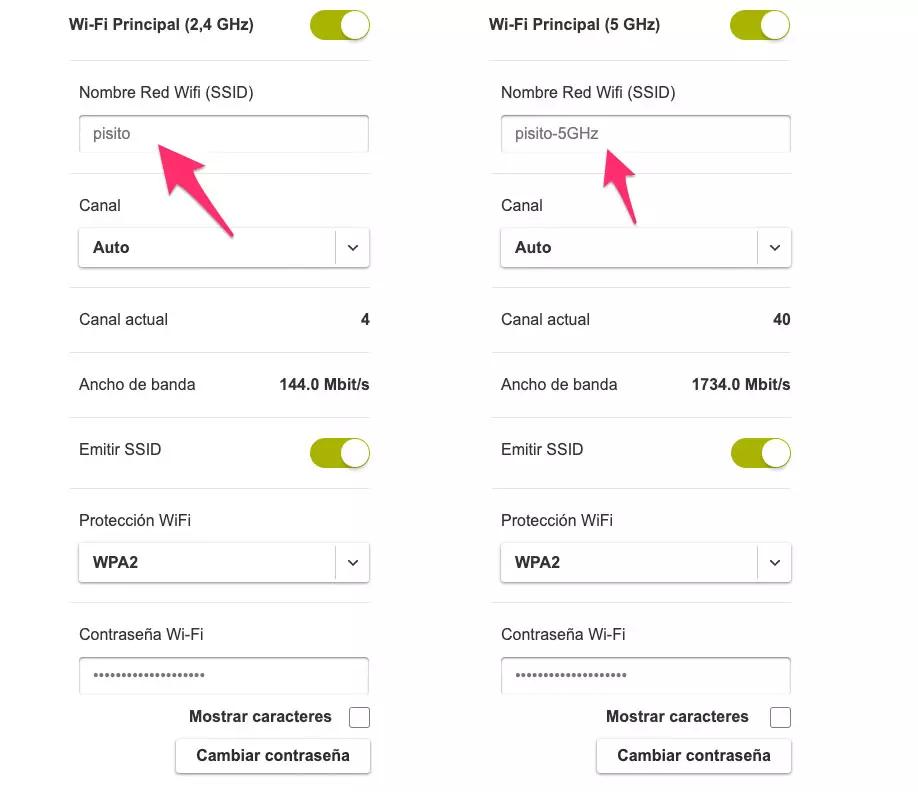
Si estás utilizando una red inalámbrica, tendrás que configurar la red Wi-Fi en el panel de configuración del router. Esto implica elegir un nombre de red (SSID) y una contraseña. Asegúrate de elegir una contraseña segura que sea difícil de adivinar. También puedes configurar la seguridad de la red Wi-Fi, como WPA2 o WPA3, para proteger tu red de accesos no autorizados.
Configurando la seguridad del router
Es importante configurar la seguridad del router para proteger tu red de intrusiones y ataques. Esto implica cambiar la contraseña predeterminada del router, configurar un firewall y actualizar el firmware del router a la última versión. También puedes habilitar la autenticación de dos factores para mayor seguridad.
Conectando dispositivos a la red
Una vez que el router esté configurado, puedes conectar tus dispositivos a la red. Si estás utilizando una red cableada, conecta un cable Ethernet del router al dispositivo. Si estás utilizando una red inalámbrica, conecta el dispositivo a la red Wi-Fi. Puedes encontrar el nombre de la red y la contraseña en el panel de configuración del router.
Optimizando el rendimiento de la red
Una vez que tu red esté configurada, puedes optimizar su rendimiento para obtener la mejor velocidad y estabilidad posible. Aquí te damos algunos consejos para optimizar tu red:
- Utiliza un router de alta calidad: Un router de buena calidad te proporcionará una conexión más rápida y estable. Asegúrate de elegir un router que tenga las características y el rendimiento que necesitas.
- Ubica el router estratégicamente: La ubicación del router puede afectar la fuerza de la señal Wi-Fi. Ubica el router en una posición central y elevada para maximizar la cobertura.
- Evita interferencias: Los dispositivos electrónicos como hornos de microondas, teléfonos inalámbricos y dispositivos Bluetooth pueden interferir con la señal Wi-Fi. Intenta mantener el router lejos de estos dispositivos.
- Actualiza el firmware del router: Las actualizaciones de firmware suelen incluir mejoras de seguridad y rendimiento. Asegúrate de actualizar el firmware del router a la última versión.
- Utiliza un cable Ethernet para dispositivos que requieren un alto ancho de banda: Si necesitas una conexión rápida y estable para dispositivos como computadoras de escritorio o consolas de juegos, utiliza un cable Ethernet.
- Limita el uso de dispositivos que consumen mucho ancho de banda: Si estás experimentando problemas de rendimiento, intenta limitar el uso de dispositivos que consumen mucho ancho de banda, como la transmisión de video en alta definición o las descargas de archivos grandes, durante las horas pico.
- Utiliza un software de optimización de red: Algunos programas de software pueden optimizar el rendimiento de tu red al identificar y solucionar problemas de conexión.
Troubleshooting: Solucionando problemas de red
A veces, incluso con una configuración adecuada, puedes experimentar problemas de red. Aquí te damos algunos consejos para solucionar problemas de red comunes:
- Reinicia el módem y el router: A veces, un simple reinicio puede resolver problemas de conexión.
- Verifica la conexión física: Asegúrate de que los cables estén conectados correctamente al módem, al router y a los dispositivos.
- Comprueba la señal Wi-Fi: Si estás utilizando una red inalámbrica, verifica la fuerza de la señal Wi-Fi. Intenta acercar el dispositivo al router para mejorar la señal.
- Verifica la configuración del firewall: Asegúrate de que el firewall no esté bloqueando el acceso a internet.
- Comprueba el antivirus: El software antivirus puede interferir con la conexión a internet. Desactiva temporalmente el antivirus para ver si se resuelve el problema.
- Contacta a tu proveedor de internet: Si los problemas persisten, contacta a tu proveedor de internet para obtener ayuda.
Consultas habituales
¿Qué es una red de área local (LAN)?
Una red de área local (LAN) es una red de computadoras y dispositivos conectados entre sí dentro de un área geográfica limitada, como un hogar, una oficina o un edificio. Las LAN suelen utilizar cables Ethernet para conectar dispositivos, pero también pueden utilizar conexiones inalámbricas como Wi-Fi.
¿Qué es una red de área amplia (WAN)?
Una red de área amplia (WAN) es una red que conecta computadoras y dispositivos a través de una gran área geográfica, como ciudades, países o continentes. Las WAN suelen utilizar conexiones de internet para conectar dispositivos.
¿Qué es una dirección IP?
Una dirección IP (Internet Protocol) es un identificador único que se asigna a cada dispositivo conectado a internet. La dirección IP permite que los dispositivos se comuniquen entre sí y que los datos se envíen al dispositivo correcto.
¿Qué es un DNS?
DNS (Domain Name System) es un sistema que traduce nombres de dominio legibles por humanos, como google.com, a direcciones IP numéricas que las computadoras pueden entender.
¿Qué es un servidor DHCP?
Un servidor DHCP (Dynamic Host Configuration Protocol) es un servidor que asigna automáticamente direcciones IP a los dispositivos de una red. Esto simplifica el proceso de configuración de la red y evita conflictos de direcciones IP.
¿Qué es un firewall?
Un firewall es un sistema de seguridad que protege una red de accesos no autorizados. El firewall examina el tráfico de red entrante y saliente y bloquea cualquier tráfico que se considere peligroso o sospechoso.
¿Qué es el enrutamiento?
El enrutamiento es el proceso de dirigir el tráfico de red a través de una red hacia su destino correcto. Los routers utilizan tablas de enrutamiento para determinar la mejor ruta para el tráfico de red.
¿Qué es un VPN?
VPN (Virtual Private Network) es una tecnología que crea una conexión segura y encriptada entre un dispositivo y una red privada. Las VPN se utilizan para proteger la privacidad y la seguridad de la conexión a internet, especialmente cuando se utiliza una red pública, como una cafetería o un aeropuerto.
Configurar una red de internet puede parecer un proceso complejo, pero con los conocimientos adecuados y un poco de paciencia, cualquier persona puede hacerlo. En este artículo, hemos cubierto los pasos básicos para configurar una red de internet, desde la elección del tipo de red hasta la optimización de su rendimiento. También hemos abordado algunos problemas comunes de red y cómo solucionarlos.
Recuerda que la configuración de una red de internet es un proceso continuo. Es importante mantener el router actualizado con el último firmware, revisar la seguridad de la red periódicamente y optimizar el rendimiento de la red para garantizar una conexión rápida y estable.
Con una red de internet correctamente configurada, puedes disfrutar de una experiencia en línea fluida y segura. ¡Espero que esta tutorial te haya sido útil!
Si quieres conocer otros artículos parecidos a Configurar una red de internet puedes visitar la categoría Internet y telefonía.