

En la era digital actual, la conexión inalámbrica se ha convertido en una necesidad para la mayoría de los usuarios. Si tienes un ordenador con Windows XP, es posible que te preguntes cómo puedes conectarlo a una red WiFi. Aunque Windows XP es un sistema operativo antiguo, aún puedes disfrutar de la conectividad inalámbrica con un poco de configuración. En esta información, te explicaremos paso a paso cómo configurar WiFi en Windows XP, abordando los problemas comunes y ofreciendo soluciones para una conexión estable.
¿Puede Windows XP Conectarse a una Red Inalámbrica?
Sí, Windows XP puede conectarse a una red inalámbrica. Sin embargo, la configuración puede variar dependiendo del tipo de adaptador inalámbrico que tengas y de la configuración de la red WiFi a la que te quieres conectar. Las redes inalámbricas más comunes utilizan el estándar 8011, que es compatible con Windows XP.
Configurando WiFi en Windows XP: Una Tutorial Paso a Paso
Para configurar tu conexión WiFi en Windows XP, sigue estos pasos:
Verifica la Disponibilidad del Adaptador Inalámbrico
Lo primero que debes hacer es asegurarte de que tu ordenador tiene un adaptador inalámbrico integrado o que tienes uno conectado a través de un puerto USB. Para comprobarlo, sigue estos pasos:
- Haz clic en el botón Inicio.
- Selecciona Panel de control.
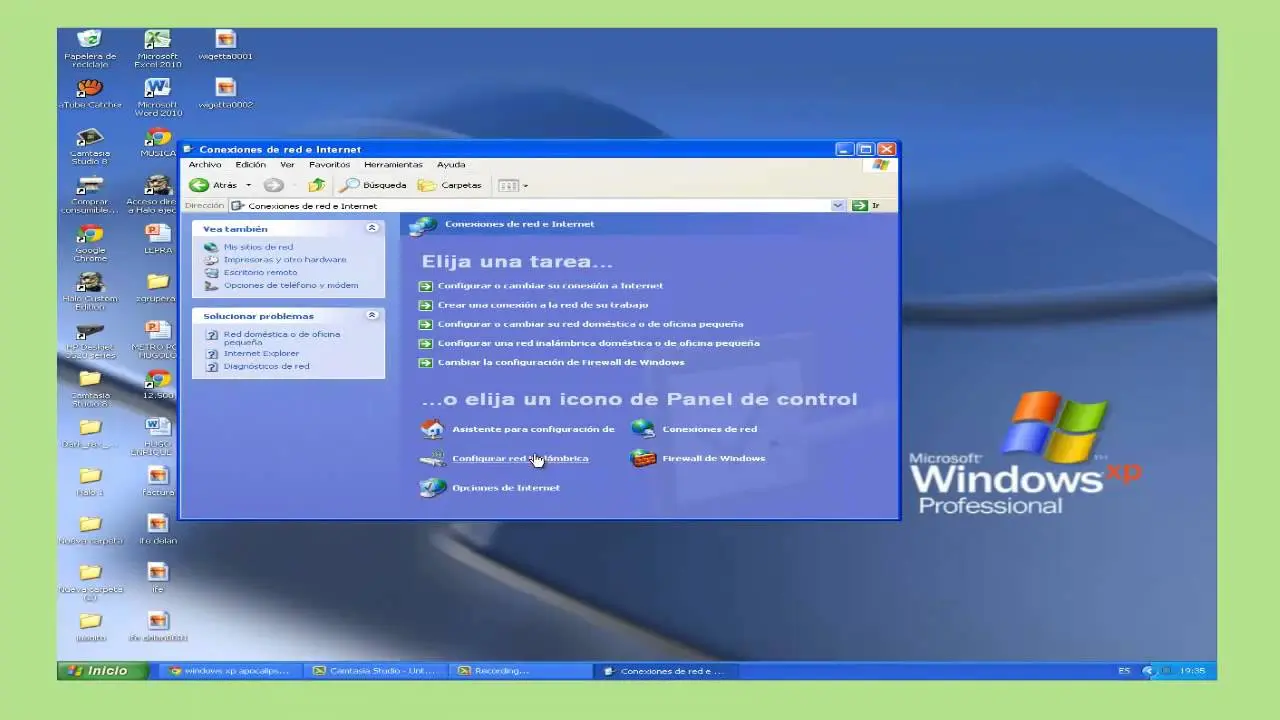
- Haz clic en Conexiones de red.
- Busca un icono que diga Conexión inalámbrica. Si lo ves, significa que tienes un adaptador inalámbrico instalado.
Si no encuentras el icono de conexión inalámbrica, es posible que tengas que instalar los controladores para el adaptador. Puedes obtener los controladores desde el sitio web del fabricante de tu ordenador o del adaptador inalámbrico.
Busca la Red WiFi
Una vez que hayas verificado que tienes un adaptador inalámbrico, puedes empezar a buscar la red WiFi a la que quieres conectarte. Para ello, sigue estos pasos:
- Haz clic con el botón derecho en el icono de Conexión inalámbrica en la barra de tareas.
- Selecciona Ver redes inalámbricas disponibles.
- En la lista de redes que aparece, busca la red WiFi a la que quieres conectarte. El nombre de la red se llama SSID.
Conéctate a la Red WiFi
Una vez que hayas encontrado la red WiFi, haz clic en ella y selecciona Conectar. Si la red está protegida con una contraseña, se te pedirá que la introduzcas. Introduce la contraseña correcta y haz clic en Aceptar.
Si la red no está protegida con una contraseña, Windows XP debería conectarse automáticamente. Si no es así, es posible que tengas que configurar la conexión manualmente.
Configuración Manual de la Red WiFi
Si no puedes conectarte a la red WiFi automáticamente, es posible que tengas que configurarla manualmente. Para ello, sigue estos pasos:
- Haz clic con el botón derecho en el icono de Conexión inalámbrica en la barra de tareas.
- Selecciona Propiedades.
- En la pestaña Redes inalámbricas, haz clic en Agregar.
- En la ventana Agregar nueva red inalámbrica, introduce los siguientes datos:
Tabla de Datos para Configurar la Red WiFi
| Campo | Descripción |
|---|---|
| Nombre de la red (SSID) | El nombre de la red WiFi a la que te quieres conectar. |
| Tipo de seguridad | El tipo de seguridad que utiliza la red WiFi. Puede ser WEP o WPA/WPA2. |
| Clave de seguridad | La contraseña de la red WiFi. |
| Tipo de clave | El tipo de contraseña que utilizas. Puede ser ASCII o Hexadecimal. |
- Una vez que hayas introducido todos los datos, haz clic en Aceptar.
- Ahora deberías poder conectarte a la red WiFi. Si no es así, comprueba que los datos que has introducido son correctos.
Solución de Problemas Comunes
Si tienes problemas para conectarte a una red WiFi en Windows XP, puedes probar estas soluciones:
Reinicia el Adaptador Inalámbrico
A veces, el adaptador inalámbrico puede tener problemas temporales. Reiniciarlo puede resolver el problema. Para reiniciar el adaptador, sigue estos pasos:
- Haz clic con el botón derecho en el icono de Conexión inalámbrica en la barra de tareas.
- Selecciona Desactivar.
- Espera unos segundos y luego selecciona Activar.
Reinicia el Router
Si el problema no está en el adaptador inalámbrico, es posible que el router esté teniendo problemas. Para reiniciar el router, simplemente desconéctalo de la corriente eléctrica durante unos segundos y luego vuelve a conectarlo. Esto debería solucionar cualquier problema temporal que esté teniendo el router.
Actualiza los Controladores del Adaptador Inalámbrico
Los controladores del adaptador inalámbrico son los programas que permiten que el adaptador funcione correctamente. Si los controladores están desactualizados, pueden causar problemas de conexión. Para actualizar los controladores, sigue estos pasos:
- Haz clic en el botón Inicio.
- Selecciona Panel de control.
- Haz clic en Sistema.
- En la pestaña Hardware, haz clic en Administrador de dispositivos.
- En la lista de dispositivos, busca Adaptadores de red.
- Haz clic con el botón derecho en el adaptador inalámbrico y selecciona Actualizar controlador.
- Sigue las instrucciones en pantalla para actualizar los controladores.
Verifica la Configuración del Firewall
El firewall de Windows XP puede bloquear la conexión WiFi. Para comprobar la configuración del firewall, sigue estos pasos:
- Haz clic en el botón Inicio.
- Selecciona Panel de control.
- Haz clic en Firewall de Windows.
- En la pestaña Excepciones, asegúrate de que la conexión inalámbrica esté habilitada.
Verifica la Configuración del Router
Si todavía tienes problemas para conectarte a la red WiFi, es posible que haya un problema con la configuración del router. Para comprobar la configuración del router, accede a la página de administración del router. La dirección IP del router suele estar impresa en la parte inferior del router. Una vez que hayas accedido a la página de administración, verifica la configuración del SSID, la seguridad y la contraseña. Asegúrate de que la configuración del router coincida con la configuración que has introducido en Windows XP.
Problemas Comunes al Configurar WiFi en Windows XP
A continuación, se presentan algunos de los problemas más comunes que se pueden encontrar al configurar WiFi en Windows XP:
El Adaptador Inalámbrico no se Encuentra
Si no puedes encontrar el adaptador inalámbrico en el Administrador de dispositivos, es posible que no esté instalado correctamente o que los controladores estén desactualizados. Intenta instalar los controladores del adaptador inalámbrico o reinicia el ordenador. Si el problema persiste, es posible que el adaptador inalámbrico esté dañado.
No se Encuentra la Red WiFi
Si no puedes encontrar la red WiFi a la que quieres conectarte, es posible que el router esté apagado, que el SSID esté oculto o que la señal WiFi sea demasiado débil. Verifica que el router esté encendido, que el SSID esté visible y que te encuentres cerca del router.
Error de Conexión
Si recibes un error de conexión, es posible que la contraseña sea incorrecta, que la configuración de seguridad no coincida o que el router esté bloqueado. Verifica la contraseña, la configuración de seguridad y la configuración del router.
Conexión Lenta
Si la conexión WiFi es lenta, es posible que la señal WiFi sea débil, que haya demasiados dispositivos conectados a la red o que haya interferencias. Intenta acercarte al router, desconecta otros dispositivos de la red o cambia el canal WiFi del router.
Consejos para una Conexión WiFi Estable en Windows XP
Para disfrutar de una conexión WiFi estable en Windows XP, te recomendamos seguir estos consejos:
- Mantén el router actualizado : Actualiza el firmware del router para mejorar la seguridad y el rendimiento.
- Usa un canal WiFi menos concurrido : Cambia el canal WiFi del router para evitar interferencias con otras redes inalámbricas.
- Coloca el router en un lugar estratégico : Coloca el router en un lugar alto y abierto para mejorar la señal WiFi.
- Utiliza un adaptador inalámbrico externo : Si la señal WiFi es débil, puedes usar un adaptador inalámbrico externo para mejorar la recepción.
- Desactiva la función de ahorro de energía : La función de ahorro de energía del adaptador inalámbrico puede afectar al rendimiento de la conexión WiFi. Desactiva esta función para mejorar la estabilidad de la conexión.
- Reinicia el ordenador y el router periódicamente : Reiniciar el ordenador y el router periódicamente puede solucionar problemas temporales de conexión.
Consultas Habituales
¿Puedo usar Windows XP con una red WiFi moderna?
Sí, puedes usar Windows XP con una red WiFi moderna. La mayoría de los routers modernos son compatibles con el estándar 8011, que es compatible con Windows XP. Sin embargo, es posible que tengas que configurar la conexión WiFi manualmente.
¿Es seguro usar Windows XP con una red WiFi?
Windows XP es un sistema operativo antiguo que no recibe actualizaciones de seguridad. Por lo tanto, usar Windows XP con una red WiFi puede ser inseguro. Te recomendamos actualizar a un sistema operativo más moderno para disfrutar de una mejor seguridad y rendimiento.
¿Qué puedo hacer si no puedo conectarme a una red WiFi con Windows XP?
Si tienes problemas para conectarte a una red WiFi con Windows XP, puedes probar las soluciones de problemas comunes que se mencionaron anteriormente. Si el problema persiste, es posible que tengas que buscar ayuda profesional.
Configurar WiFi en Windows XP puede ser un proceso sencillo si sigues los pasos correctos. Asegúrate de que tu ordenador tiene un adaptador inalámbrico instalado y de que la red WiFi esté configurada correctamente. Si tienes problemas, prueba las soluciones de problemas comunes que se mencionaron anteriormente. Recuerda que Windows XP es un sistema operativo antiguo que no recibe actualizaciones de seguridad, por lo que es recomendable actualizar a un sistema operativo más moderno para disfrutar de una mejor seguridad y rendimiento.
Si quieres conocer otros artículos parecidos a Configurar wifi en windows xp: información puedes visitar la categoría Conexión wifi.