
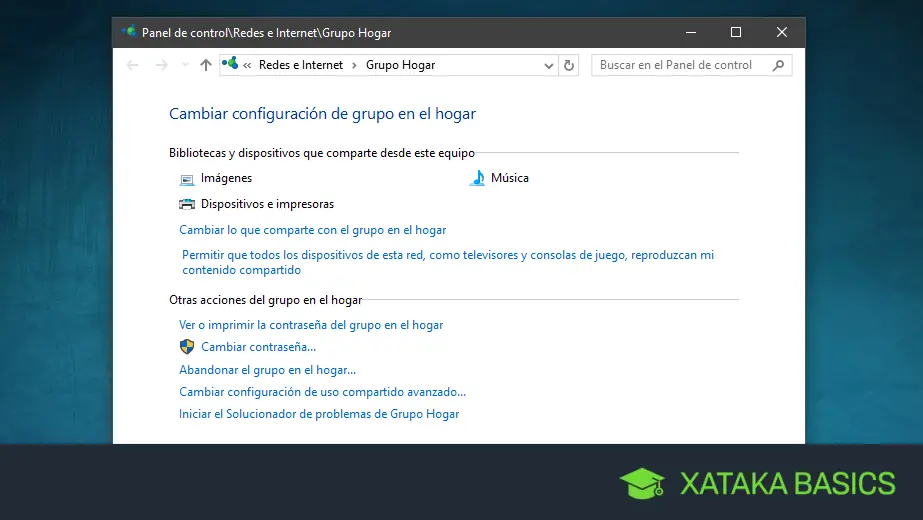
En el entorno digital actual, compartir archivos, impresoras y otros recursos entre dispositivos en una red doméstica es fundamental. El Grupo Hogar, una función integrada en Windows, facilita este proceso, pero su configuración puede resultar confusa para algunos usuarios. Este artículo te guiará paso a paso por el proceso de configurar un Grupo Hogar por Wi-Fi, desde la creación hasta el uso compartido de recursos.
¿Qué es un Grupo Hogar?
Un Grupo Hogar es una red local que permite compartir archivos, impresoras y otros recursos entre dispositivos que ejecutan Windows. Es una forma sencilla y eficiente de conectar varios equipos en tu casa, como ordenadores, portátiles, tablets y teléfonos inteligentes, para que puedan acceder a información y dispositivos comunes.
Con un Grupo Hogar, puedes:
- Compartir archivos : Fotos, música, vídeos y documentos se pueden poner a disposición de todos los miembros del grupo.
- Compartir impresoras : Imprime documentos desde cualquier dispositivo conectado al grupo.
- Acceder a archivos sin conexión : Configura algunos archivos para que estén disponibles incluso cuando la conexión a la red sea limitada.
- Controlar el acceso : Puedes establecer permisos de acceso para cada archivo o carpeta compartida.
Creando un Grupo Hogar
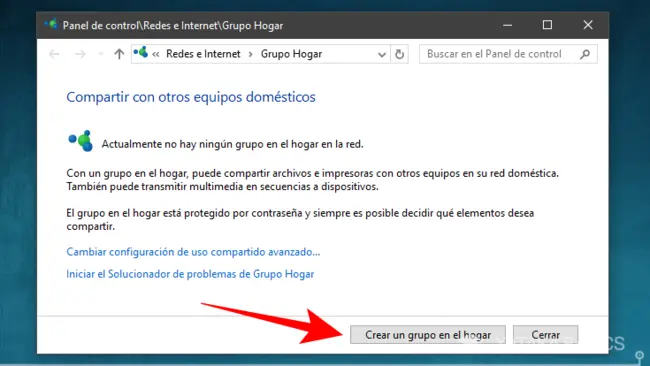
Para crear un Grupo Hogar, sigue estos pasos:
- Abre el Panel de Control : Puedes acceder al Panel de Control escribiendo panel de control en la barra de búsqueda de Windows.
- Busca grupo hogar : En el Panel de Control, busca grupo hogar en la barra de búsqueda.
- Selecciona crear un grupo hogar : Haz clic en la opción crear un grupo hogar en los resultados de la búsqueda.
- Elige qué compartir : Se te pedirá que selecciones las bibliotecas y dispositivos que deseas compartir con el grupo. Puedes elegir compartir mis documentos , mis imágenes , mis vídeos , mis música y mis impresoras .
- Crea una contraseña : El sistema generará automáticamente una contraseña para tu Grupo Hogar. Asegúrate de anotarla o imprimirla, ya que la necesitarás para agregar otros equipos al grupo.
- Finaliza la configuración : Una vez que hayas seleccionado las opciones de uso compartido y anotado la contraseña, haz clic en siguiente para finalizar la configuración.
Nota importante : Si ya existe un Grupo Hogar en tu red, se te pedirá que te unas a él en lugar de crear uno nuevo. También debes tener en cuenta que no puedes crear un Grupo Hogar si tu ordenador forma parte de un dominio.
Uniéndote a un Grupo Hogar
Una vez que un Grupo Hogar está creado, puedes agregar otros equipos a él. Para unirte a un Grupo Hogar, necesitas la contraseña del grupo y seguir estos pasos:
- Abre el Panel de Control : Como en el paso anterior, abre el Panel de Control escribiendo panel de control en la barra de búsqueda de Windows.
- Busca grupo hogar : Busca grupo hogar en la barra de búsqueda del Panel de Control.
- Selecciona unirse a un grupo hogar : Haz clic en la opción unirse a un grupo hogar en los resultados de la búsqueda.
- Introduce la contraseña : Escribe la contraseña del Grupo Hogar que te ha proporcionado el creador del grupo.
- Elige qué compartir : Selecciona las bibliotecas y dispositivos que deseas compartir con el Grupo Hogar.
- Finaliza la configuración : Haz clic en siguiente para finalizar la configuración.
Recuerda : Si no ves un espacio para introducir la contraseña, es posible que no haya ningún Grupo Hogar disponible en tu red. Asegúrate de que alguien haya creado un Grupo Hogar o crea uno tú mismo.
Accediendo a Archivos Compartidos
Una vez que te has unido a un Grupo Hogar, puedes acceder a los archivos y recursos compartidos por otros miembros del grupo. Para acceder a los archivos compartidos, sigue estos pasos:
- Abre el Explorador de archivos : Haz clic en el icono del Explorador de archivos en la barra de tareas o escribe explorador de archivos en la barra de búsqueda.
- Busca grupo hogar : En la barra lateral del Explorador de archivos, busca la sección grupo hogar .
- Selecciona el equipo : Haz clic en el nombre del equipo al que deseas acceder.
- Elige la biblioteca : Selecciona la biblioteca que deseas ver (por ejemplo, mis documentos , mis imágenes ).
- Accede a los archivos : Los archivos de la biblioteca elegida se mostrarán en la ventana del Explorador de archivos. Puedes abrir, editar, guardar o copiar los archivos como desees.
Nota importante : Los equipos que estén apagados, en modo de hibernación o suspendidos no estarán disponibles en el Grupo Hogar. Además, si has configurado archivos para que estén disponibles sin conexión y te desconectas de la red, estos archivos ya no serán visibles en la ventana bibliotecas. Para encontrarlos, abre la carpeta red.
Compartir Bibliotecas y Dispositivos
Puedes compartir bibliotecas y dispositivos individuales con otros miembros del Grupo Hogar. Para compartir bibliotecas y dispositivos completos, sigue estos pasos:
- Abre el Panel de Control : Escribe panel de control en la barra de búsqueda de Windows.
- Busca grupo hogar : Busca grupo hogar en la barra de búsqueda del Panel de Control.
- Selecciona cambiar lo que comparte con el grupo en el hogar : Haz clic en la opción cambiar lo que comparte con el grupo en el hogar .
- Elige qué compartir : Selecciona las bibliotecas y dispositivos que deseas compartir con el Grupo Hogar. Puedes activar o desactivar el uso compartido de cada biblioteca o dispositivo.
- Finaliza la configuración : Haz clic en siguiente para finalizar la configuración.
Para compartir archivos o carpetas individuales, sigue estos pasos:
- Abre el Explorador de archivos : Haz clic en el icono del Explorador de archivos en la barra de tareas o escribe explorador de archivos en la barra de búsqueda.
- Selecciona el archivo o carpeta : Haz clic derecho en el archivo o carpeta que deseas compartir.
- Haz clic en compartir : En el menú contextual, selecciona compartir .
- Elige con quién compartir : Puedes elegir compartir el archivo o carpeta con todos los miembros del Grupo Hogar o con una persona específica.
- Confirma el uso compartido : Una vez que hayas elegido con quién compartir el archivo o carpeta, haz clic en compartir para confirmar.
Recuerda : Los niños que usen equipos del Grupo Hogar tendrán acceso a todas las bibliotecas y dispositivos compartidos.
Dejar de Compartir Archivos y Dispositivos
Si deseas dejar de compartir un archivo, carpeta o dispositivo, sigue estos pasos:
- Abre el Explorador de archivos : Haz clic en el icono del Explorador de archivos en la barra de tareas o escribe explorador de archivos en la barra de búsqueda.
- Selecciona el archivo, carpeta o dispositivo : Haz clic derecho en el archivo, carpeta o dispositivo que deseas dejar de compartir.
- Haz clic en compartir : En el menú contextual, selecciona compartir .
- Selecciona dejar de compartir : Haz clic en la opción dejar de compartir para detener el uso compartido del archivo, carpeta o dispositivo.
Recuerda : Si necesitas compartir una ubicación como una unidad o una carpeta del sistema, selecciona la opción uso compartido avanzado.
Compartir una Impresora
Las impresoras conectadas mediante un cable USB se pueden compartir con un Grupo Hogar. Una vez que la impresora está compartida, puedes acceder a ella desde cualquier programa que tenga la opción de imprimir, como si estuviera conectada directamente a tu equipo.
Para compartir una impresora, sigue estos pasos:
- Abre el Panel de Control : Escribe panel de control en la barra de búsqueda de Windows.
- Busca grupo hogar : Busca grupo hogar en la barra de búsqueda del Panel de Control.
- Selecciona cambiar lo que comparte con el grupo en el hogar : Haz clic en la opción cambiar lo que comparte con el grupo en el hogar .
- Activa el uso compartido de la impresora : En la sección impresoras y dispositivos , asegúrate de que la opción compartido esté activada.
- Finaliza la configuración : Haz clic en siguiente para finalizar la configuración.
Nota importante : El equipo al que está conectada la impresora debe estar encendido para poder usarla.
Consultas Habituales
¿Puedo usar Grupo Hogar en Windows 10?
Grupo Hogar fue retirado en Windows 10 (versión 1803). Para compartir archivos e impresoras, puedes usar las características integradas en Windows 10, como el Explorador de archivos y la configuración de uso compartido de impresoras.
¿Qué pasa si mi equipo está en un dominio?
Si tu equipo está en un dominio, puedes unirte a un Grupo Hogar pero no puedes crear uno. Puedes acceder a las bibliotecas y dispositivos de otros equipos del Grupo Hogar, pero no puedes compartir tus propias bibliotecas y dispositivos con el grupo.
¿Qué pasa si mi equipo usa Windows RT 1?
Puedes unirte a un Grupo Hogar en un equipo que ejecute Windows RT 1, pero no puedes crear un Grupo Hogar ni compartir contenido con el grupo.
¿Puedo compartir archivos con personas que no están en mi red doméstica?
No, Grupo Hogar está diseñado para compartir archivos e impresoras entre dispositivos en una red doméstica. Para compartir archivos con personas fuera de tu red doméstica, puedes usar servicios en la nube como OneDrive, Google Drive o Dropbox.
¿Cómo puedo solucionar problemas con Grupo Hogar?
Si tienes problemas con Grupo Hogar, puedes intentar lo siguiente:
- Reinicia tu equipo : A veces, un simple reinicio puede solucionar problemas con Grupo Hogar.
- Verifica la conexión a la red : Asegúrate de que todos los equipos estén conectados a la misma red Wi-Fi.
- Verifica la contraseña del Grupo Hogar : Asegúrate de que estás usando la contraseña correcta para unirte al Grupo Hogar.
- Desactiva y activa el Grupo Hogar : En el Panel de Control, puedes desactivar y volver a activar el Grupo Hogar para solucionar problemas.
- Comprueba la configuración de firewall : Asegúrate de que el firewall de Windows no esté bloqueando el acceso a Grupo Hogar.
Si los problemas persisten, puedes buscar ayuda en la comunidad de Microsoft o en el sitio web de soporte de Microsoft.
Configurar un Grupo Hogar por Wi-Fi es una forma sencilla y eficaz de compartir archivos, impresoras y otros recursos entre dispositivos en tu red doméstica. Siguiendo los pasos descritos en este artículo, puedes crear un Grupo Hogar, unirte a él, compartir recursos y acceder a archivos compartidos por otros miembros del grupo.
Recuerda que Grupo Hogar fue retirado en Windows 10 (versión 1803) y que existen otras formas de compartir archivos e impresoras en Windows Si tienes problemas con la configuración de Grupo Hogar, puedes buscar ayuda en la comunidad de Microsoft o en el sitio web de soporte de Microsoft.
Si quieres conocer otros artículos parecidos a Configurar grupo hogar por wi-fi: tutorial paso a paso puedes visitar la categoría Internet y telefonía.