
En la era digital, la conectividad inalámbrica se ha convertido en una necesidad, y las impresoras no son la excepción. Si tienes una impresora USB que deseas compartir entre varios dispositivos o simplemente prefieres la comodidad de la impresión inalámbrica, convertirla a Wi-Fi es la solución. Este artículo te guiará paso a paso a través del proceso, investigando las diferentes opciones disponibles y las ventajas de cada una.
- ¿Por qué convertir una impresora USB a Wi-Fi?
- Opciones para convertir una impresora USB a Wi-Fi
- Pasos para convertir una impresora USB a Wi-Fi usando un adaptador
- Pasos para convertir una impresora USB a Wi-Fi utilizando un router con servidor de impresión
- Ventajas de convertir una impresora USB a Wi-Fi
- Consejos para optimizar la conexión Wi-Fi de tu impresora
- Consultas habituales
¿Por qué convertir una impresora USB a Wi-Fi?
Las impresoras USB, aunque funcionales, presentan algunas limitaciones. Aquí te presentamos las principales razones para convertir una impresora USB a Wi-Fi:
- Compartir la impresora: La conectividad Wi-Fi permite que múltiples dispositivos, como computadoras, laptops, teléfonos inteligentes y tablets, impriman sin necesidad de cables adicionales.
- Comodidad y flexibilidad: Imprime desde cualquier lugar de tu casa u oficina sin tener que estar conectado directamente a la impresora.
- Movilidad: No te limites a un solo lugar. Imprime desde cualquier dispositivo con acceso a la red Wi-Fi.
- Actualizaciones de software: Las conexiones Wi-Fi facilitan la actualización del firmware de la impresora y la instalación de nuevas funciones.
Opciones para convertir una impresora USB a Wi-Fi
Existen dos métodos principales para convertir una impresora USB a Wi-Fi:
Utilizando un adaptador Wi-Fi para impresoras
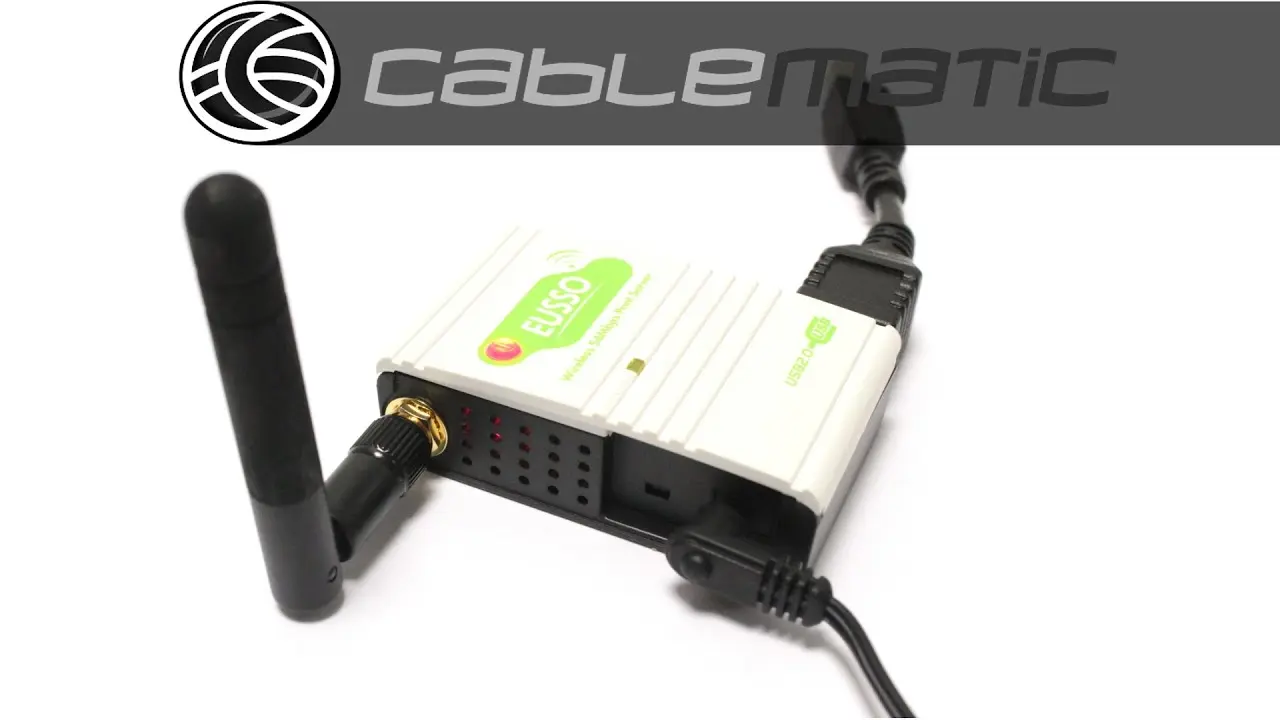
Esta es la opción más común y sencilla. Los adaptadores Wi-Fi para impresoras son dispositivos compactos que se conectan a la impresora a través del puerto USB y se conectan a la red Wi-Fi.
Ventajas:
- Fácil instalación: La mayoría de los adaptadores Wi-Fi se configuran en pocos minutos.
- Económico: Los adaptadores Wi-Fi para impresoras son relativamente económicos.
- Amplia compatibilidad: Estos adaptadores funcionan con la mayoría de las impresoras USB.
Desventajas:
- Velocidad: La velocidad de impresión puede verse afectada por la señal Wi-Fi.
- Compatibilidad con la impresora: Algunos modelos de impresora pueden no ser compatibles con todos los adaptadores Wi-Fi.
Utilizando un router con servidor de impresión
Algunos routers modernos incluyen un servidor de impresión integrado que te permite conectar una impresora USB al router y compartirla a través de la red Wi-Fi.
Ventajas:
- Sin necesidad de adaptadores adicionales: No es necesario comprar un adaptador Wi-Fi separado.
- Mayor control: Puedes gestionar la configuración de la impresora directamente desde el router.
Desventajas:
- Limitado a routers específicos: Esta opción solo funciona con routers que incluyen un servidor de impresión.
- Configuración más compleja: La configuración puede ser más complicada que la de un adaptador Wi-Fi.
Pasos para convertir una impresora USB a Wi-Fi usando un adaptador
Para convertir tu impresora USB a Wi-Fi utilizando un adaptador, sigue estos pasos:
Selecciona un adaptador Wi-Fi compatible
Asegúrate de elegir un adaptador Wi-Fi compatible con tu modelo de impresora. Revisa las especificaciones del fabricante y asegúrate de que el adaptador sea compatible con tu red Wi-Fi.
Conecta el adaptador a la impresora
Conecta el adaptador Wi-Fi a la impresora a través del puerto USB. La mayoría de los adaptadores tienen un botón de encendido. Enciéndelo.
Configura la conexión Wi-Fi
Sigue las instrucciones que vienen con el adaptador para configurar la conexión Wi-Fi. Normalmente, deberás conectar el adaptador a tu red Wi-Fi utilizando la contraseña de la red. Algunos adaptadores pueden requerir la instalación de software en tu computadora.
Instala los controladores de la impresora
Una vez que el adaptador esté conectado a la red Wi-Fi, tendrás que instalar los controladores de la impresora en tus dispositivos. Los controladores se pueden descargar desde el sitio web del fabricante de la impresora.
Prueba la conexión
Imprime una página de prueba desde tu computadora o dispositivo móvil para verificar que la conexión Wi-Fi funcione correctamente.
Pasos para convertir una impresora USB a Wi-Fi utilizando un router con servidor de impresión
Si tu router tiene un servidor de impresión integrado, puedes conectar la impresora USB al router y compartirla a través de la red Wi-Fi. Los pasos específicos pueden variar según el modelo del router, pero en general, estos son los pasos a seguir:
Conecta la impresora al router
Conecta la impresora al router a través del puerto USB. Algunos routers pueden tener un puerto USB dedicado para impresoras.
Configura el servidor de impresión
Accede a la configuración del router a través de un navegador web. Busca la sección de servidor de impresión y activa la función. Configura el nombre de la impresora y selecciona la red Wi-Fi a la que se conectará.
Instala los controladores de la impresora
En tus dispositivos, instala los controladores de la impresora. Los controladores se pueden descargar desde el sitio web del fabricante de la impresora.
Prueba la conexión
Imprime una página de prueba desde tu computadora o dispositivo móvil para verificar que la conexión Wi-Fi funcione correctamente.
Ventajas de convertir una impresora USB a Wi-Fi
Convertir una impresora USB a Wi-Fi ofrece una serie de ventajas, incluyendo:
- Compartir la impresora: Múltiples dispositivos pueden imprimir sin necesidad de cables adicionales.
- Comodidad y flexibilidad: Imprime desde cualquier lugar de tu casa u oficina sin tener que estar conectado directamente a la impresora.
- Movilidad: Imprime desde cualquier dispositivo con acceso a la red Wi-Fi.
- Actualizaciones de software: Las conexiones Wi-Fi facilitan la actualización del firmware de la impresora y la instalación de nuevas funciones.
Consejos para optimizar la conexión Wi-Fi de tu impresora
Para asegurar una conexión Wi-Fi estable y rápida para tu impresora, considera estos consejos:
- Ubicación del router: Coloca el router en un lugar central y elevado para maximizar la cobertura Wi-Fi.
- Señal Wi-Fi: Asegúrate de que la señal Wi-Fi sea fuerte en la ubicación de la impresora. Si la señal es débil, considera utilizar un amplificador de señal.
- Interferencias: Evita colocar la impresora cerca de dispositivos que puedan interferir con la señal Wi-Fi, como microondas o teléfonos inalámbricos.
- Banda de frecuencia: Utiliza la banda de frecuencia de 5 GHz para obtener una conexión más rápida y estable.
- Mantenimiento del router: Reinicia el router periódicamente para mejorar el rendimiento de la conexión Wi-Fi.
Consultas habituales
¿Puedo convertir cualquier impresora USB a Wi-Fi?
La mayoría de las impresoras USB se pueden convertir a Wi-Fi utilizando un adaptador o un router con servidor de impresión. Sin embargo, algunos modelos antiguos o de marcas poco conocidas pueden no ser compatibles.
¿Qué tipo de adaptador Wi-Fi necesito para mi impresora?
El tipo de adaptador Wi-Fi que necesitas depende de tu modelo de impresora. Algunos adaptadores son compatibles con una amplia gama de impresoras, mientras que otros son específicos para ciertos modelos. Consulta las especificaciones del fabricante de tu impresora o el sitio web del fabricante del adaptador.
¿Cómo sé si mi router tiene un servidor de impresión?
Consulta el manual del usuario de tu router o visita el sitio web del fabricante. La mayoría de los routers modernos con servidor de impresión mostrarán esta característica en la descripción del producto.
¿Qué debo hacer si la conexión Wi-Fi de mi impresora no funciona?
Si la conexión Wi-Fi de tu impresora no funciona, verifica lo siguiente:
- Conexión del adaptador: Asegúrate de que el adaptador esté correctamente conectado a la impresora y al router.
- Configuración del adaptador: Revisa la configuración del adaptador para asegurarte de que esté conectado a la red Wi-Fi correcta.
- Controladores de la impresora: Asegúrate de que los controladores de la impresora estén instalados correctamente en tus dispositivos.
- Señal Wi-Fi: Asegúrate de que la señal Wi-Fi sea fuerte en la ubicación de la impresora.
- Interferencias: Evita colocar la impresora cerca de dispositivos que puedan interferir con la señal Wi-Fi.
¿Hay alguna desventaja en convertir una impresora USB a Wi-Fi?
La principal desventaja es que la velocidad de impresión puede verse afectada por la señal Wi-Fi. También tener en cuenta que la conexión Wi-Fi puede ser menos segura que una conexión por cable.
Convertir una impresora USB a Wi-Fi es una excelente manera de mejorar la comodidad y la flexibilidad de la impresión. Con un adaptador Wi-Fi o un router con servidor de impresión, puedes compartir tu impresora entre varios dispositivos y disfrutar de la libertad de imprimir desde cualquier lugar de tu casa u oficina. Recuerda elegir un adaptador compatible con tu impresora y seguir las instrucciones del fabricante para una instalación exitosa.
Si quieres conocer otros artículos parecidos a Convertir impresora usb a wi-fi: información puedes visitar la categoría Internet y telefonía.