

En la era digital, navegamos por internet constantemente, visitando nuestros sitios web favoritos, plataformas de redes sociales, servicios de correo electrónico y más. Para acceder a estos sitios rápidamente, podemos crear accesos directos en nuestros dispositivos, ya sea un teléfono inteligente, tableta o computadora. Estos accesos directos nos permiten abrir nuestras páginas web preferidas con un solo clic, ahorrando tiempo y esfuerzo.

- ¿Qué son los Accesos Directos a Páginas Web?
- Beneficios de Crear Accesos Directos
- Cómo Crear Accesos Directos en Android
- Cómo Crear Accesos Directos en iOS
- Cómo Crear Accesos Directos en Windows
- Cómo Crear Accesos Directos en macOS
- Consejos para Crear Accesos Directos
- Consultas Habituales
- ¿Puedo crear accesos directos a páginas web en mi computadora de escritorio?
- ¿Puedo crear accesos directos a páginas web en mi teléfono móvil?
- ¿Puedo crear accesos directos a páginas web específicas dentro de una aplicación?
- ¿Puedo eliminar un acceso directo a una página web?
- ¿Puedo mover un acceso directo a una página web a otra ubicación?
¿Qué son los Accesos Directos a Páginas Web?
Los accesos directos a páginas web son pequeños iconos que se colocan en la pantalla de inicio de tu dispositivo. Al hacer clic en estos iconos, se abre automáticamente la página web correspondiente en tu navegador web predeterminado. Estos accesos directos funcionan de manera similar a las aplicaciones instaladas en tu dispositivo, pero en lugar de abrir una aplicación, abren una página web específica.
Beneficios de Crear Accesos Directos
Crear accesos directos a páginas web ofrece varios beneficios:
- Acceso rápido: Abrir tus páginas web favoritas con un solo clic, sin necesidad de escribir la URL completa en el navegador.
- Organización: Mantén tus páginas web favoritas organizadas en tu pantalla de inicio, de fácil acceso y a la vista.
- Mejora la experiencia de usuario: Navegar por internet se vuelve más fluido y eficiente, sin perder tiempo buscando la URL o navegando por pestañas.
- Personalización: Crea accesos directos personalizados para tus páginas web más utilizadas, adaptando tu dispositivo a tus necesidades.
Cómo Crear Accesos Directos en Android
Para crear accesos directos en dispositivos Android, puedes seguir estos pasos:
Paso 1: Abrir la Página Web Deseada
Abre el navegador web en tu dispositivo Android y visita la página web a la que deseas crear un acceso directo.
Una vez que estés en la página web, toca el botón de menú del navegador (generalmente ubicado en la esquina superior derecha o izquierda). En el menú desplegable, busca la opción compartir o compartir página.
Paso 3: Seleccionar agregar a la pantalla de inicio
En la lista de opciones de compartir, selecciona agregar a la pantalla de inicio o una opción similar. Esta opción puede variar ligeramente dependiendo del navegador que estés utilizando.
Paso 4: Personalizar el Acceso Directo
Se abrirá una ventana donde podrás personalizar el acceso directo. Puedes cambiar el nombre del acceso directo y elegir un icono personalizado. Si no hay opciones de personalización, se creará un acceso directo con el nombre y el icono predeterminados de la página web.
Paso 5: Agregar a la Pantalla de Inicio
Presiona el botón agregar o listo para crear el acceso directo y agregarlo a la pantalla de inicio de tu dispositivo Android.
Cómo Crear Accesos Directos en iOS
En dispositivos iOS (iPhone, iPad), puedes crear accesos directos de forma similar a Android:
Paso 1: Abrir la Página Web Deseada
Abre Safari, el navegador web predeterminado de iOS, y visita la página web a la que deseas crear un acceso directo.
Toca el botón de compartir, que se encuentra en la parte inferior de la pantalla, representada por un cuadrado con una flecha hacia arriba.
Paso 3: Seleccionar agregar a la pantalla de inicio
En el menú de compartir, selecciona la opción agregar a la pantalla de inicio.
Paso 4: Personalizar el Acceso Directo
Se abrirá una ventana donde podrás personalizar el acceso directo. Puedes cambiar el nombre del acceso directo y elegir un icono personalizado. Si no hay opciones de personalización, se creará un acceso directo con el nombre y el icono predeterminados de la página web.
Paso 5: Agregar a la Pantalla de Inicio
Presiona el botón agregar para crear el acceso directo y agregarlo a la pantalla de inicio de tu dispositivo iOS.
Cómo Crear Accesos Directos en Windows
Para crear accesos directos en Windows, puedes seguir estos pasos:
Paso 1: Abrir la Página Web Deseada
Abre tu navegador web favorito (Chrome, Firefox, Edge, etc.) y visita la página web a la que deseas crear un acceso directo.
Paso 2: Copiar la URL
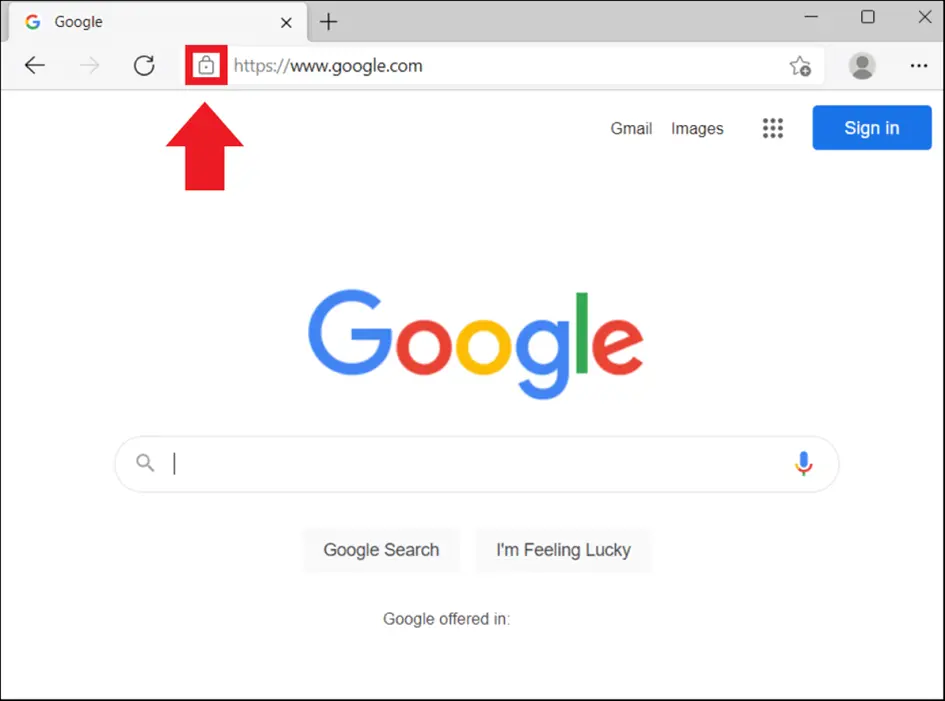
En la barra de direcciones del navegador, haz clic derecho sobre la URL de la página web y selecciona copiar.
Paso 3: Crear un Acceso Directo
En el escritorio de Windows, haz clic derecho en un espacio vacío y selecciona nuevo > acceso directo.
Paso 4: Pegar la URL
En la ventana crear acceso directo, pega la URL que copiaste en el campo escriba la ubicación del elemento.
Paso 5: Asignar un Nombre
En el campo escriba un nombre para este acceso directo, escribe un nombre para el acceso directo. Puedes usar el nombre del sitio web o un nombre personalizado.
Paso 6: Finalizar
Haz clic en siguiente y luego en finalizar para crear el acceso directo en el escritorio.
Cómo Crear Accesos Directos en macOS
Para crear accesos directos en macOS, puedes seguir estos pasos:
Paso 1: Abrir la Página Web Deseada
Abre Safari, el navegador web predeterminado de macOS, y visita la página web a la que deseas crear un acceso directo.
En la barra de menú de Safari, selecciona archivo > agregar a la barra de favoritos.
Paso 3: Asignar un Nombre
En la ventana agregar a la barra de favoritos, escribe un nombre para el acceso directo. Puedes usar el nombre del sitio web o un nombre personalizado.
Paso 4: Seleccionar la Ubicación
Selecciona la ubicación donde deseas guardar el acceso directo. Puedes elegir la barra de favoritos, el escritorio, una carpeta específica o cualquier otra ubicación.
Paso 5: Finalizar
Haz clic en agregar para crear el acceso directo.
Consejos para Crear Accesos Directos
Aquí te presentamos algunos consejos adicionales para crear accesos directos:
- Organiza tus accesos directos: Crea carpetas en tu pantalla de inicio para organizar los accesos directos por categoría (redes sociales, noticias, compras, etc.).
- Utiliza nombres descriptivos: Asigna nombres claros y concisos a tus accesos directos para que puedas identificarlos fácilmente.
- Personaliza los iconos: Elige iconos personalizados que te permitan identificar rápidamente los accesos directos.
- Actualiza los accesos directos: Si una página web cambia de nombre o URL, asegúrate de actualizar el acceso directo para que siga funcionando correctamente.
Consultas Habituales
¿Puedo crear accesos directos a páginas web en mi computadora de escritorio?
Sí, puedes crear accesos directos a páginas web en tu computadora de escritorio. Los pasos para hacerlo varían ligeramente dependiendo del sistema operativo que estés usando (Windows, macOS, Linux). Puedes seguir las instrucciones proporcionadas anteriormente para crear accesos directos en Windows y macOS.
¿Puedo crear accesos directos a páginas web en mi teléfono móvil?
Sí, puedes crear accesos directos a páginas web en tu teléfono móvil. Los pasos para hacerlo varían ligeramente dependiendo del sistema operativo que estés usando (Android, iOS). Puedes seguir las instrucciones proporcionadas anteriormente para crear accesos directos en Android e iOS.
¿Puedo crear accesos directos a páginas web específicas dentro de una aplicación?
Sí, algunas aplicaciones te permiten crear accesos directos a páginas web específicas dentro de la aplicación. Por ejemplo, la aplicación de Facebook te permite crear accesos directos a perfiles específicos o grupos. La forma de crear estos accesos directos varía dependiendo de la aplicación.

¿Puedo eliminar un acceso directo a una página web?
Sí, puedes eliminar un acceso directo a una página web. Para eliminar un acceso directo, simplemente mantén presionado el icono del acceso directo hasta que aparezcan las opciones de eliminar o desinstalar. Selecciona eliminar para eliminar el acceso directo de la pantalla de inicio.
¿Puedo mover un acceso directo a una página web a otra ubicación?
Sí, puedes mover un acceso directo a una página web a otra ubicación. Para mover un acceso directo, mantén presionado el icono del acceso directo hasta que se pueda mover. Arrastra el icono a la ubicación deseada en la pantalla de inicio.
Crear accesos directos a páginas web es una forma sencilla y eficaz de acceder rápidamente a tus sitios web favoritos. Esta función te permite personalizar tu dispositivo, organizar tus páginas web preferidas y mejorar tu experiencia de navegación por internet. Puedes crear accesos directos en tu teléfono móvil, tableta o computadora, utilizando los pasos proporcionados anteriormente. Recuerda que los pasos específicos pueden variar ligeramente dependiendo del sistema operativo que estés usando.
Si quieres conocer otros artículos parecidos a Crea accesos directos a páginas web: ¡Más rápido y fácil! puedes visitar la categoría Internet y telefonía.