

En la era digital, la conexión a internet es esencial para casi todas las actividades que realizamos en nuestras computadoras. Sin embargo, no todas las PCs tienen Wi-Fi integrado o quizás la señal inalámbrica no llega a todos los rincones de tu hogar u oficina. En estos casos, la pregunta que surge es: ¿Cómo puedo conectar mi PC a internet sin Wi-Fi?
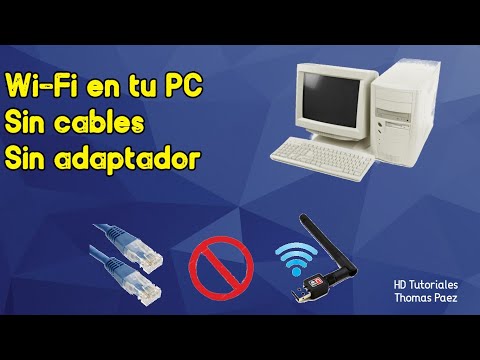
No te preocupes, ¡Hay varias soluciones! En este artículo, te guiaremos paso a paso por las diferentes opciones disponibles para conectar tu PC a internet sin necesidad de una conexión inalámbrica. Desde la conexión por cable Ethernet hasta la creación de un punto de acceso Wi-Fi, exploraremos todas las posibilidades para que puedas disfrutar de una conexión estable y rápida a internet.
- Conexión por cable Ethernet: La opción más estable y rápida
- Conexión a través de un punto de acceso Wi-Fi
- Conexión a través de un adaptador USB Wi-Fi
- Conexión a través de una tarjeta de red PCI Express
- Conexión a través de un módem USB
- Conexión a través de un módem DSL
- Conexión a través de un módem por cable
- Conexión a través de una red VPN
- Conexión a través de un servidor proxy
- Consejos para mejorar la conexión a internet en tu PC
- Consultas habituales
Conexión por cable Ethernet: La opción más estable y rápida
La conexión por cable Ethernet es la forma más tradicional y confiable de conectar una PC a internet. Es la opción ideal para aquellos que buscan una conexión estable, rápida y sin interrupciones. Para ello, necesitas un cable Ethernet, un router con puerto Ethernet y una tarjeta de red Ethernet en tu PC.
Beneficios de la conexión Ethernet:
- Mayor velocidad: La conexión por cable Ethernet ofrece velocidades de internet más altas que las conexiones Wi-Fi, especialmente en distancias largas.
- Mayor estabilidad: La conexión por cable es más estable que el Wi-Fi, ya que no se ve afectada por interferencias de otros dispositivos o paredes.
- Seguridad mejorada: La conexión por cable es más segura que el Wi-Fi, ya que es menos vulnerable a ataques cibernéticos.
Pasos para conectar tu PC por cable Ethernet:
- Conecta un extremo del cable Ethernet al puerto Ethernet de tu router.
- Conecta el otro extremo del cable Ethernet al puerto Ethernet de tu PC.
- Verifica que la conexión esté estable. Puedes hacerlo abriendo un navegador web y visitando cualquier sitio web.
Conexión a través de un punto de acceso Wi-Fi
Si no tienes un router con puerto Ethernet o no quieres conectar tu PC por cable, puedes crear un punto de acceso Wi-Fi desde otro dispositivo, como un smartphone o una tablet, para compartir la conexión a internet con tu PC. Esta opción es ideal para casos donde no hay otra alternativa o para conectar dispositivos que no tienen Wi-Fi integrado.
Pasos para crear un punto de acceso Wi-Fi desde un smartphone o tablet:
- Activa el punto de acceso Wi-Fi en tu dispositivo. La opción suele estar en el menú de configuración del dispositivo, bajo la sección de conexiones o redes .
- Configura el nombre de la red y la contraseña. Asegúrate de elegir un nombre y una contraseña fáciles de recordar.
- Conecta tu PC al punto de acceso Wi-Fi creado. Busca la red en la lista de redes disponibles en tu PC y conéctate con la contraseña que configuraste.
Conexión a través de un adaptador USB Wi-Fi
Si tu PC no tiene Wi-Fi integrado, puedes agregar un adaptador USB Wi-Fi para conectar tu PC a una red inalámbrica. Estos adaptadores son pequeños y fáciles de usar, y son una excelente opción para aquellos que quieren disfrutar de la comodidad del Wi-Fi sin necesidad de cables.
Pasos para conectar tu PC con un adaptador USB Wi-Fi:
- Inserta el adaptador USB Wi-Fi en un puerto USB de tu PC.
- Instala los controladores del adaptador. Los controladores suelen venir incluidos en un CD o se pueden descargar del sitio web del fabricante.
- Busca la red Wi-Fi a la que quieres conectarte y conéctate con la contraseña.
Conexión a través de una tarjeta de red PCI Express
Si necesitas una conexión a internet más rápida y estable que la que ofrece un adaptador USB Wi-Fi, puedes instalar una tarjeta de red PCI Express en tu PC. Estas tarjetas ofrecen velocidades de transferencia de datos más altas y son ideales para usuarios que necesitan una conexión de alta calidad para juegos, streaming o trabajo en red.
Pasos para instalar una tarjeta de red PCI Express:
- Apague tu PC y desconecta el cable de alimentación.
- Abre la carcasa de tu PC.
- Inserta la tarjeta de red PCI Express en una ranura PCI Express disponible.
- Cierra la carcasa de tu PC y conecta el cable de alimentación.
- Enciende tu PC e instala los controladores de la tarjeta de red.
Conexión a través de un módem USB
Si no tienes acceso a internet por cable o Wi-Fi, puedes usar un módem USB para conectarte a internet a través de una red móvil. Los módems USB son portátiles y fáciles de usar, y son una excelente opción para aquellos que necesitan una conexión a internet mientras viajan o en lugares donde no hay internet por cable o Wi-Fi.
Pasos para conectar tu PC con un módem USB:
- Inserta el módem USB en un puerto USB de tu PC.
- Instala los controladores del módem. Los controladores suelen venir incluidos en un CD o se pueden descargar del sitio web del fabricante.
- Conéctate a internet. El módem USB creará una conexión a internet que puedes usar para navegar por la web, enviar correos electrónicos y usar otras aplicaciones en línea.
Conexión a través de un módem DSL
Si tienes acceso a una línea telefónica, puedes usar un módem DSL para conectarte a internet. Los módems DSL son una opción popular para aquellos que necesitan una conexión a internet rápida y confiable en sus hogares.
Pasos para conectar tu PC con un módem DSL:
- Conecta el módem DSL a tu línea telefónica.
- Conecta el módem DSL a tu router.
- Configura el router.
- Conecta tu PC al router. Puedes hacerlo a través de un cable Ethernet o Wi-Fi.
Conexión a través de un módem por cable
Si tienes acceso a una línea de cable coaxial, puedes usar un módem por cable para conectarte a internet. Los módems por cable son una opción popular para aquellos que necesitan una conexión a internet rápida y confiable en sus hogares.
Pasos para conectar tu PC con un módem por cable:
- Conecta el módem por cable a tu línea de cable coaxial.
- Conecta el módem por cable a tu router.
- Configura el router.
- Conecta tu PC al router. Puedes hacerlo a través de un cable Ethernet o Wi-Fi.
Conexión a través de una red VPN
Una red privada virtual (VPN) puede ayudarte a conectarte a internet de forma segura y privada. Las VPN encriptan tu tráfico de internet y lo envían a través de un servidor en una ubicación diferente, lo que te permite acceder a contenido bloqueado geográficamente y proteger tu privacidad en línea.
Pasos para conectar tu PC a internet a través de una VPN:
- Elige un proveedor de VPN de confianza.
- Suscríbete a un plan de VPN.
- Descarga e instala el software de VPN en tu PC.
- Conéctate a un servidor VPN.
- Navega por internet de forma segura y privada.
Conexión a través de un servidor proxy
Un servidor proxy actúa como intermediario entre tu PC y los sitios web que visitas. Los servidores proxy pueden ayudarte a mejorar tu privacidad en línea, acceder a contenido bloqueado geográficamente y acelerar tu conexión a internet. Sin embargo, es importante elegir un servidor proxy de confianza, ya que algunos servidores proxy pueden registrar tu actividad en línea o incluso robar tus datos.
Pasos para conectar tu PC a internet a través de un servidor proxy:
- Elige un servidor proxy de confianza.
- Configura tu navegador para que use el servidor proxy.
- Navega por internet a través del servidor proxy.
Consejos para mejorar la conexión a internet en tu PC
Una vez que hayas conectado tu PC a internet, hay algunas cosas que puedes hacer para mejorar la velocidad y la estabilidad de tu conexión.
Consejos para mejorar la conexión a internet:
- Reinicia tu módem y router. Esto puede ayudar a resolver problemas de conexión intermitentes.
- Actualiza los controladores de tu tarjeta de red. Los controladores actualizados pueden mejorar el rendimiento de tu tarjeta de red.
- Cierra las aplicaciones que consumen mucho ancho de banda. Las aplicaciones como los juegos y los programas de streaming pueden consumir mucho ancho de banda, lo que puede ralentizar tu conexión a internet.
- Limpia la caché de tu navegador. La caché de tu navegador puede acumular archivos temporales que pueden ralentizar tu conexión a internet.
- Escanea tu PC en busca de malware. El malware puede ralentizar tu conexión a internet y robar tus datos.
- Usa un cable Ethernet en lugar de Wi-Fi cuando sea posible. La conexión por cable Ethernet es más rápida y estable que el Wi-Fi.
- Asegúrate de que tu router esté en una ubicación central y bien ventilada. Un router sobrecargado o mal ventilado puede ralentizar tu conexión a internet.
- Usa un software de optimización de red. Algunos programas pueden ayudarte a optimizar la configuración de tu red y mejorar el rendimiento de tu conexión a internet.
Consultas habituales
¿Qué es un router?
Un router es un dispositivo de red que conecta varios dispositivos a internet. Los routers suelen tener un puerto Ethernet para conectar dispositivos por cable y un punto de acceso Wi-Fi para conectar dispositivos inalámbricos.
¿Qué es un módem?
Un módem es un dispositivo que modula y demodula señales digitales para que puedan transmitirse a través de una línea telefónica, cable coaxial o red móvil. Los módems son necesarios para conectar tu PC a internet.
¿Qué es una tarjeta de red?
Una tarjeta de red es un dispositivo que permite a tu PC comunicarse con otros dispositivos en una red. Las tarjetas de red pueden ser integradas en tu placa base o instalarse como una tarjeta PCI Express.
¿Qué es un cable Ethernet?
Un cable Ethernet es un cable que se utiliza para conectar dispositivos a una red por cable. Los cables Ethernet suelen tener un conector RJ-4
¿Qué es un punto de acceso Wi-Fi?
Un punto de acceso Wi-Fi es un dispositivo que crea una red inalámbrica a la que pueden conectarse dispositivos como teléfonos inteligentes, tabletas y computadoras portátiles. Los routers suelen tener un punto de acceso Wi-Fi integrado.
¿Qué es una VPN?
Una red privada virtual (VPN) es un servicio que encripta tu tráfico de internet y lo envía a través de un servidor en una ubicación diferente. Las VPN pueden ayudarte a proteger tu privacidad en línea y acceder a contenido bloqueado geográficamente.
¿Qué es un servidor proxy?
Un servidor proxy actúa como intermediario entre tu PC y los sitios web que visitas. Los servidores proxy pueden ayudarte a mejorar tu privacidad en línea, acceder a contenido bloqueado geográficamente y acelerar tu conexión a internet.
Conectar tu PC a internet sin Wi-Fi es más fácil de lo que parece. Hay varias opciones disponibles, desde la conexión por cable Ethernet hasta la creación de un punto de acceso Wi-Fi. Elige la opción que mejor se adapte a tus necesidades y disfruta de una conexión a internet estable y rápida.
Si quieres conocer otros artículos parecidos a Conectar pc a internet sin wi-fi puedes visitar la categoría Conexión a internet.