
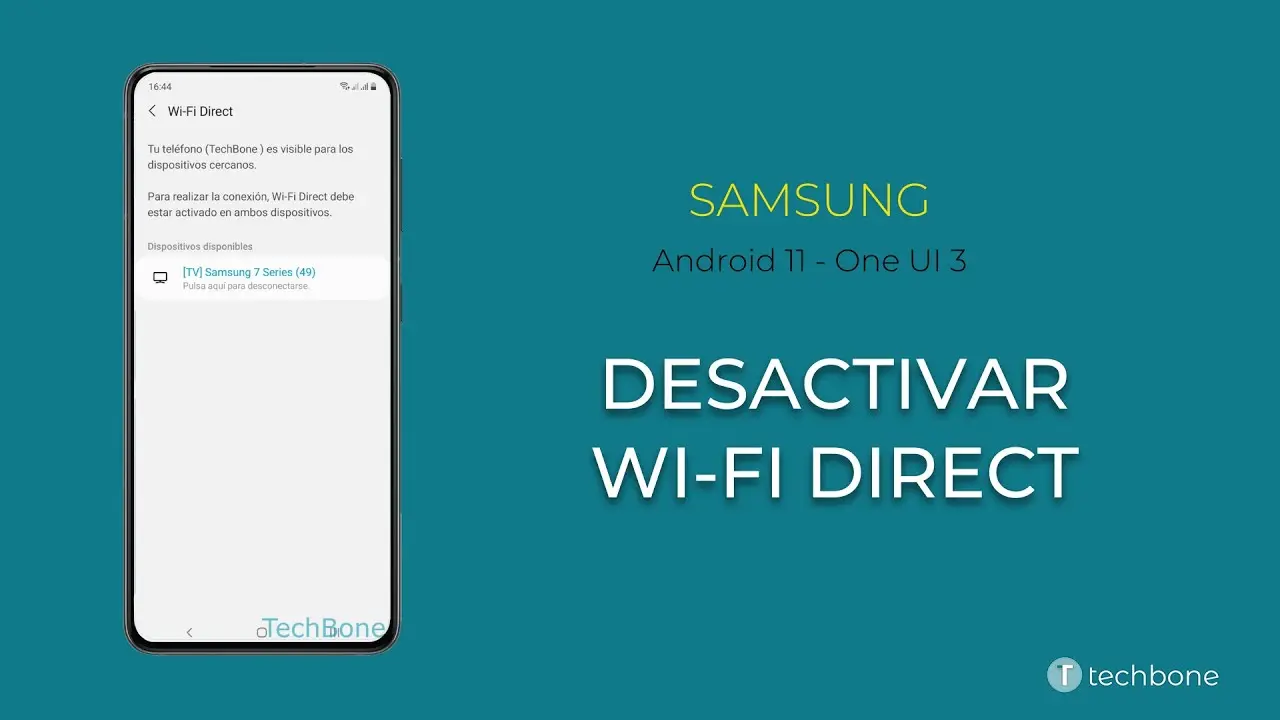
En un entorno cada vez más conectado, el Wi-Fi Direct se ha convertido en una herramienta indispensable para conectar dispositivos sin necesidad de una red inalámbrica tradicional. Sin embargo, puede haber momentos en los que desees desactivar esta función, ya sea por seguridad, para solucionar problemas o simplemente porque no la necesitas. En este artículo, te explicaremos cómo desactivar el modo Wi-Fi Direct en tu dispositivo, cubriendo los aspectos más importantes de esta función y las diferentes formas de desactivarla.
¿Qué es Wi-Fi Direct?
El Wi-Fi Direct, también conocido como Simple AP, es una tecnología que permite a dos dispositivos conectarse directamente entre sí sin necesidad de un punto de acceso inalámbrico (router). Es como crear una pequeña red inalámbrica privada entre tus dispositivos. Esto te permite:
- Compartir archivos entre dispositivos sin necesidad de cables.
- Impresión inalámbrica sin necesidad de una red Wi-Fi.
- Conectar dispositivos como altavoces, impresoras, cámaras y más.
Sin embargo, como cualquier tecnología, Wi-Fi Direct también tiene sus inconvenientes. Si no lo estás usando, puede ser una fuente potencial de problemas de seguridad o interferencia con otras conexiones inalámbricas. Además, puede consumir batería en dispositivos móviles.
¿Por qué Desactivar Wi-Fi Direct?
Hay varias razones por las que podrías querer desactivar Wi-Fi Direct:
- Seguridad : Si no estás utilizando Wi-Fi Direct, es recomendable desactivarlo para evitar que dispositivos no autorizados se conecten a tu dispositivo.
- Interferencia : Wi-Fi Direct puede interferir con otras conexiones inalámbricas, especialmente si estás en un área con muchos dispositivos conectados. Desactivarlo puede mejorar la calidad de tu conexión Wi-Fi principal.
- Ahorro de batería : En dispositivos móviles, mantener Wi-Fi Direct activado puede consumir más batería. Desactivarlo puede extender la vida útil de la batería.
- Solución de problemas : Si estás experimentando problemas con tu conexión inalámbrica, desactivar Wi-Fi Direct puede ayudar a identificar si es la causa del problema.
Cómo Desactivar Wi-Fi Direct
La forma de desactivar Wi-Fi Direct varía ligeramente dependiendo del dispositivo que estés utilizando. Sin embargo, el proceso general es similar. Aquí te presentamos dos métodos comunes:
Desactivar Wi-Fi Direct desde el Panel de Control del Dispositivo
La mayoría de los dispositivos, como impresoras, teléfonos inteligentes, tablets y computadoras, tienen un panel de control o configuración donde puedes desactivar Wi-Fi Direct.
Pasos generales:
- Accede al panel de control o configuración de tu dispositivo.
- Busca la opción wi-fi direct , simple ap o conexión inalámbrica directa .
- Selecciona la opción para desactivar Wi-Fi Direct.
- Confirma la acción si se te solicita.
Desactivar Wi-Fi Direct desde el Dispositivo Conectado
Si has conectado un dispositivo a tu dispositivo principal a través de Wi-Fi Direct, puedes desactivar la conexión desde el dispositivo conectado.
Pasos generales:
- En el dispositivo conectado, busca la lista de conexiones inalámbricas.
- Identifica la conexión Wi-Fi Direct con tu dispositivo principal.
- Selecciona la opción para desconectar o eliminar la conexión.
Ejemplos de Cómo Desactivar Wi-Fi Direct en Diferentes Dispositivos
Desactivando Wi-Fi Direct en una Impresora
En el caso de las impresoras, el proceso de desactivación de Wi-Fi Direct puede variar dependiendo del modelo y la marca. Generalmente, puedes acceder al menú de configuración de la impresora a través del panel de control frontal o mediante una aplicación móvil.
Pasos generales:
- Enciende la impresora y busca el botón de menú o configuración .
- Navega por el menú hasta encontrar la opción wi-fi direct , simple ap o conexión inalámbrica directa .
- Selecciona la opción para desactivar Wi-Fi Direct.
- Confirma la acción si se te solicita.
Desactivando Wi-Fi Direct en un Teléfono Inteligente o Tablet
En dispositivos móviles, la desactivación de Wi-Fi Direct suele ser más sencilla. Puedes hacerlo desde la configuración de tu dispositivo.
Pasos generales:
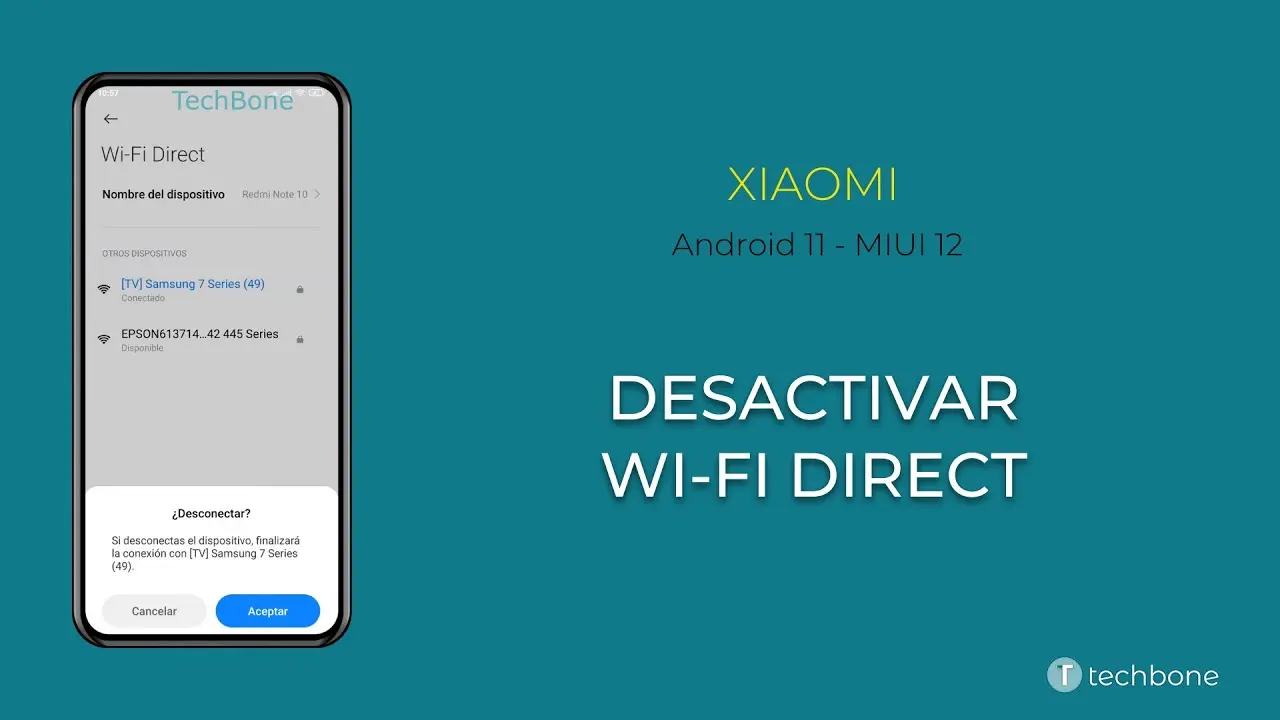
- Abre la configuración de tu teléfono o tablet.
- Busca la opción conexiones , redes inalámbricas o wi-fi .
- Dentro de la configuración de Wi-Fi, busca la opción wi-fi direct o conexión inalámbrica directa .
- Desactiva el interruptor o la opción para deshabilitar Wi-Fi Direct.
Desactivando Wi-Fi Direct en una Computadora
En computadoras, la desactivación de Wi-Fi Direct puede variar dependiendo del sistema operativo que estés utilizando. En Windows, puedes hacerlo desde el Panel de Control, mientras que en macOS, puedes hacerlo desde la configuración de red.
Pasos generales para Windows:
- Abre el Panel de Control.
- Busca la opción redes e internet .
- Selecciona centro de redes y recursos compartidos .
- En el lado izquierdo, selecciona cambiar configuración del adaptador .
- Busca la conexión Wi-Fi Direct en la lista de conexiones.
- Haz clic derecho en la conexión y selecciona deshabilitar .
Pasos generales para macOS:
- Abre las Preferencias del Sistema.
- Selecciona red .
- En la lista de conexiones, selecciona Wi-Fi Direct.
- Haz clic en el botón avanzado .
- En la pestaña wi-fi , desmarca la opción habilitar wi-fi direct .
- Cierra la ventana de configuración.
Consejos para Desactivar Wi-Fi Direct
Aquí te presentamos algunos consejos adicionales para desactivar Wi-Fi Direct:
- Verifica la documentación de tu dispositivo : Si tienes dudas sobre cómo desactivar Wi-Fi Direct en tu dispositivo, consulta el manual de usuario o la página de soporte del fabricante. Ellos te proporcionarán instrucciones específicas para tu modelo.
- Desactiva Wi-Fi Direct antes de conectar otros dispositivos : Si no necesitas Wi-Fi Direct, es recomendable desactivarlo antes de conectar otros dispositivos a tu red inalámbrica principal. Esto puede ayudar a evitar problemas de interferencia.
- Reinicia tu dispositivo : Después de desactivar Wi-Fi Direct, es recomendable reiniciar tu dispositivo para asegurarte de que los cambios se apliquen correctamente.
Consultas Habituales
¿Qué pasa si desactivo Wi-Fi Direct?
Si desactivas Wi-Fi Direct, ya no podrás conectar dispositivos directamente a tu dispositivo principal sin un router. Esto significa que no podrás compartir archivos, imprimir inalámbricamente o conectar otros dispositivos a través de esta función.
¿Cómo sé si Wi-Fi Direct está activado?
Puedes verificar si Wi-Fi Direct está activado en el panel de control o configuración de tu dispositivo. Busca la opción wi-fi direct, simple ap o conexión inalámbrica directa. Si está habilitado, aparecerá un interruptor o una opción para desactivarlo.
¿Es seguro desactivar Wi-Fi Direct?
Sí, desactivar Wi-Fi Direct es seguro. De hecho, es recomendable desactivarlo si no lo estás utilizando para mejorar la seguridad de tu dispositivo y evitar problemas de interferencia.
¿Puedo activar Wi-Fi Direct nuevamente si lo desactivo?
Sí, puedes activar Wi-Fi Direct nuevamente en cualquier momento desde el panel de control o configuración de tu dispositivo.
¿Qué dispositivos son compatibles con Wi-Fi Direct?
La mayoría de los dispositivos modernos, como teléfonos inteligentes, tablets, computadoras, impresoras, altavoces y cámaras, son compatibles con Wi-Fi Direct. Para verificar la compatibilidad de tu dispositivo, consulta el manual de usuario o la página de soporte del fabricante.
Desactivar Wi-Fi Direct puede ser una buena práctica para mejorar la seguridad, evitar problemas de interferencia y ahorrar batería en dispositivos móviles. Si no estás utilizando esta función, es recomendable desactivarla. Recuerda que el proceso de desactivación puede variar ligeramente dependiendo del dispositivo que estés utilizando. Consulta el manual de usuario o la página de soporte del fabricante para obtener instrucciones específicas.
Si quieres conocer otros artículos parecidos a Cómo Desactivar el Modo Wi-Fi Direct en tu Dispositivo puedes visitar la categoría Conexión inalámbrica.