

En el entorno digital actual, una conexión a internet estable y rápida es esencial para casi todo lo que hacemos. Desde navegar por la web hasta trabajar desde casa, depender de una conexión de red confiable es crucial. Pero, ¿Qué sucede cuando tu conexión a internet no funciona como debería? A menudo, el problema radica en los drivers de internet, también conocidos como controladores de red o drivers de red.
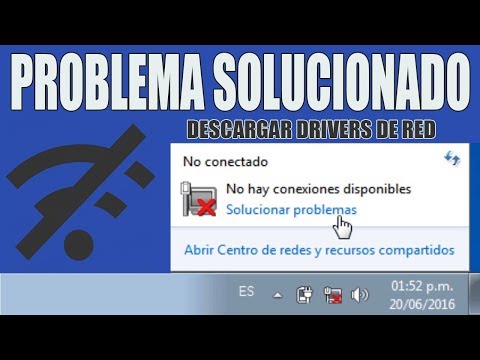
Estos archivos de software actúan como intermediarios entre tu hardware de red (como tu tarjeta de red o adaptador Wi-Fi) y tu sistema operativo. Son responsables de traducir las instrucciones entre el hardware y el software, permitiendo que tu computadora se comunique con el entorno exterior a través de internet.
Si tus drivers de internet están desactualizados, dañados o no son compatibles con tu sistema operativo, podrías experimentar problemas como:
- Conexión lenta o intermitente a internet
- Imposibilidad de conectarse a redes Wi-Fi
- Errores de red
- Pérdida de conexión
- Problemas para acceder a ciertos sitios web
Para evitar estos inconvenientes, es vital mantener tus drivers de internet actualizados. En este artículo, te guiaremos paso a paso sobre cómo descargar e instalar los drivers de internet correctos para tu computadora, asegurándote una conexión a internet estable y sin problemas.
¿Por qué es importante actualizar los drivers de internet?
Mantener tus drivers de internet actualizados es como mantener tu automóvil en perfecto estado de funcionamiento. Al igual que un automóvil necesita mantenimiento y actualizaciones periódicas para funcionar sin problemas, tu computadora necesita drivers actualizados para aprovechar al máximo su hardware y software.
Aquí hay algunas razones por las que actualizar los drivers de internet es fundamental:
Mejor rendimiento y estabilidad
Los drivers de internet actualizados pueden mejorar la velocidad de tu conexión, reducir la latencia y mejorar la estabilidad general de tu red. Esto se debe a que los fabricantes de hardware lanzan actualizaciones periódicas para solucionar errores, mejorar la compatibilidad y optimizar el rendimiento de sus dispositivos.
Compatibilidad y funcionalidad
Los drivers de internet también juegan un papel crucial en la compatibilidad entre tu hardware de red y tu sistema operativo. Las actualizaciones de drivers pueden solucionar problemas de compatibilidad y garantizar que tu hardware funcione correctamente con las últimas versiones de software.
Seguridad
Los drivers de internet desactualizados pueden ser un blanco fácil para los hackers y malware. Los fabricantes lanzan actualizaciones de seguridad para solucionar vulnerabilidades y proteger tu computadora contra amenazas cibernéticas. Mantener tus drivers actualizados te ayuda a mantener tu sistema seguro y protegido.
Nuevas funciones
Las actualizaciones de drivers a menudo incluyen nuevas funciones y mejoras que pueden mejorar tu experiencia de red. Por ejemplo, una actualización de driver puede agregar soporte para nuevas tecnologías inalámbricas o mejorar la compatibilidad con ciertos dispositivos de red.
Cómo descargar e instalar drivers de internet
Hay varias formas de descargar e instalar drivers de internet. Aquí te presentamos dos métodos populares:
Método 1: Descargar drivers desde el sitio web del fabricante
Esta es la forma más segura y confiable de obtener los drivers correctos para tu hardware de red. Los fabricantes de hardware proporcionan drivers específicos para cada modelo de dispositivo y sistema operativo. Aquí te indicamos cómo hacerlo:
- Identifica el modelo de tu tarjeta de red o adaptador Wi-Fi. Puedes encontrar esta información en el administrador de dispositivos de tu computadora o en la etiqueta del dispositivo.
- Visita el sitio web del fabricante de tu tarjeta de red o adaptador Wi-Fi. Por ejemplo, si tienes una tarjeta de red de Intel, visita el sitio web de Intel.
- Busca la sección de soporte o descargas. Generalmente, puedes encontrar esta sección en el menú principal del sitio web.
- Ingresa el modelo de tu dispositivo en la barra de búsqueda. Si no encuentras el modelo exacto, puedes buscar por el nombre del producto o la serie.
- Selecciona el sistema operativo correcto. Asegúrate de elegir el sistema operativo que estás utilizando (Windows, macOS, Linux, etc.).
- Descarga el driver más reciente. Asegúrate de descargar el driver compatible con tu sistema operativo y arquitectura (32 bits o 64 bits).
- Instala el driver. Ejecuta el archivo de instalación y sigue las instrucciones en pantalla.
- Reinicia tu computadora. Una vez que el driver esté instalado, reinicia tu computadora para que los cambios surtan efecto.
Método 2: Utilizar un software de gestión de drivers
Si no estás seguro de cómo encontrar el driver correcto o prefieres una solución más automatizada, puedes utilizar un software de gestión de drivers. Estas herramientas escanean tu computadora en busca de drivers desactualizados o faltantes y te ayudan a descargar e instalar las versiones más recientes.
Algunos ejemplos de software de gestión de drivers populares incluyen:
- Driver Easy
- Driver Booster
- Snappy Driver Installer
- EaseUS DriverHandy
Estas herramientas suelen tener versiones gratuitas y de pago. La versión gratuita puede tener funciones limitadas, mientras que la versión de pago ofrece características adicionales, como actualizaciones automáticas de drivers y soporte técnico.
Ejemplo de uso de EaseUS DriverHandy
Para ilustrar cómo funciona un software de gestión de drivers, usaremos EaseUS DriverHandy como ejemplo:
- Descarga e instala EaseUS DriverHandy. Puedes descargarlo desde su sitio web oficial.
- Ejecuta EaseUS DriverHandy. Una vez instalado, ejecuta el software.
- Escanea tu computadora. Haz clic en el botón escanear para que el software busque drivers desactualizados o faltantes.
- Identifica los drivers de internet desactualizados. EaseUS DriverHandy mostrará una lista de todos los drivers desactualizados, incluyendo los drivers de internet.
- Actualiza los drivers. Selecciona los drivers de internet desactualizados y haz clic en el botón actualizar . EaseUS DriverHandy descargará e instalará automáticamente las versiones más recientes.
- Reinicia tu computadora. Una vez que los drivers estén instalados, reinicia tu computadora para que los cambios surtan efecto.
Consejos para mantener tus drivers de internet actualizados
Aquí hay algunos consejos adicionales para mantener tus drivers de internet actualizados:
- Activa las actualizaciones automáticas. La mayoría de los sistemas operativos tienen una función de actualizaciones automáticas que descargará e instalará automáticamente los drivers más recientes. Puedes configurar esta función en la configuración de tu sistema operativo.
- Visita el sitio web del fabricante con regularidad. Visita el sitio web del fabricante de tu tarjeta de red o adaptador Wi-Fi para verificar si hay nuevas actualizaciones de drivers disponibles.
- Utiliza un software de gestión de drivers. Un software de gestión de drivers puede ayudarte a mantener tus drivers actualizados de forma automática.
- Crea un punto de restauración del sistema. Antes de instalar un nuevo driver, es recomendable crear un punto de restauración del sistema. De esta forma, si el nuevo driver causa problemas, puedes restaurar tu computadora a su estado anterior.
Consultas habituales sobre drivers de internet
Aquí respondemos algunas preguntas comunes sobre drivers de internet:
¿Qué pasa si instalo el driver incorrecto?
Instalar el driver incorrecto puede causar varios problemas, como:
- Incompatibilidad: El driver puede no ser compatible con tu tarjeta de red o adaptador Wi-Fi, lo que puede provocar un mal funcionamiento o que el dispositivo no funcione.
- Pérdida de rendimiento: El driver incorrecto puede hacer que tu tarjeta de red funcione de manera inadecuada, lo que puede provocar velocidades de internet más lentas, problemas de conectividad o desconexiones de red.
- Inestabilidad del sistema: El driver incorrecto puede provocar que tu computadora se bloquee, se congele o experimente otros problemas de estabilidad, como errores de pantalla azul.
- Riesgos de seguridad: Un driver incompatible o incorrecto puede crear vulnerabilidades de seguridad que los hackers pueden aprovechar para obtener acceso no autorizado a tu computadora o red.
¿Cómo puedo saber si mi driver de internet necesita actualizarse?
Puedes verificar si tu driver de internet necesita actualizarse siguiendo estos pasos:
- Abre el Administrador de dispositivos. Haz clic con el botón derecho en el menú Inicio de Windows y selecciona administrador de dispositivos .
- Expande la categoría adaptadores de red .
- Haz clic con el botón derecho en tu tarjeta de red o adaptador Wi-Fi y selecciona propiedades .
- Haz clic en la pestaña controlador .
- Revisa la fecha y la versión del driver. Si la fecha o la versión son antiguas, es posible que tengas que actualizar el driver.
También puedes utilizar un software de gestión de drivers para escanear tu sistema en busca de drivers desactualizados, incluyendo los drivers de internet.
¿Cómo puedo reinstalar el driver de mi adaptador de red?
Para reinstalar el driver de tu adaptador de red, puedes seguir estos pasos:
- Abre el Administrador de dispositivos.
- Expande la categoría adaptadores de red .
- Haz clic con el botón derecho en tu adaptador de red y selecciona desinstalar dispositivo .
- Marca la casilla eliminar el software del controlador para este dispositivo si está disponible.
- Reinicia tu computadora.
- Después del reinicio, Windows debería reinstalar automáticamente el driver de tu adaptador de red.
Si Windows no reinstala el driver automáticamente, puedes descargar el driver más reciente desde el sitio web del fabricante e instalarlo manualmente.
¿Cómo instalo los drivers de red que faltan?
Para instalar los drivers de red que faltan, puedes seguir estos pasos:
- Identifica el driver de red que falta. Abre el Administrador de dispositivos y busca un dispositivo con un signo de exclamación amarillo o un signo de interrogación junto a él. Esto indica que el driver falta o no está instalado correctamente.
- Descarga el driver correcto. Visita el sitio web del fabricante de tu computadora o adaptador de red y descarga el driver correcto para tu modelo específico y versión del sistema operativo.
- Instala el driver. Haz doble clic en el archivo del driver descargado para iniciar el asistente de instalación y sigue las instrucciones en pantalla.
- Reinicia tu computadora. Después de la instalación, reinicia tu computadora para aplicar los cambios.
- Verifica la instalación del driver. Abre el Administrador de dispositivos nuevamente y verifica que el dispositivo de adaptador de red ya no tenga un signo de exclamación amarillo o un signo de interrogación junto a él. Esto indica que el driver se ha instalado correctamente.
Mantener tus drivers de internet actualizados es crucial para garantizar una conexión a internet estable, rápida y segura. Al seguir los pasos descritos en este artículo, puedes descargar e instalar los drivers de internet correctos para tu computadora y disfrutar de una experiencia de red sin problemas.
Recuerda que actualizar tus drivers de forma regular es una parte importante del mantenimiento de tu computadora. Al dedicar un poco de tiempo a actualizar tus drivers, puedes mejorar el rendimiento, la estabilidad y la seguridad de tu sistema.
Si quieres conocer otros artículos parecidos a Descargar drivers internet: información (actualización) puedes visitar la categoría Internet y telefonía.