

En el entorno digital actual, los navegadores de internet se han convertido en herramientas esenciales para navegar por la red. Son las puertas de entrada a un universo infinito de información, entretenimiento y comunicación. Pero, ¿Cómo se descarga un buscador de internet? Este artículo te guiará paso a paso a través del proceso, explicando los conceptos básicos y ofreciendo información detallada para que puedas elegir el navegador perfecto para tus necesidades.

¿Qué es un buscador de internet?
Un buscador de internet, también conocido como navegador web, es un programa que te permite acceder a páginas web y navegar por la World Wide Web (WWW). Es la herramienta que te permite ver imágenes, leer artículos, ver videos, interactuar en redes sociales y realizar una infinidad de actividades en línea.
Existen varios navegadores web populares, cada uno con sus propias características y ventajas. Algunos de los más utilizados son:
- Google Chrome: El navegador más popular del entorno, conocido por su velocidad, seguridad y amplia gama de extensiones.
- Mozilla Firefox: Un navegador de código abierto que destaca por su privacidad y personalización.
- Microsoft Edge: El navegador de Microsoft, con una interfaz moderna y funciones integradas para mejorar la productividad.
- Safari: El navegador de Apple, optimizado para dispositivos iOS y macOS.
- Opera: Un navegador que ofrece características únicas como la integración con redes sociales y un bloqueador de anuncios integrado.
Descargar un navegador de internet es un proceso sencillo. Sigue estos pasos:
El primer paso es decidir qué navegador quieres usar. Ten en cuenta tus necesidades y preferencias al tomar esta decisión. Por ejemplo, si valoras la privacidad, Firefox puede ser una buena opción. Si prefieres la velocidad y las extensiones, Chrome podría ser la mejor elección.
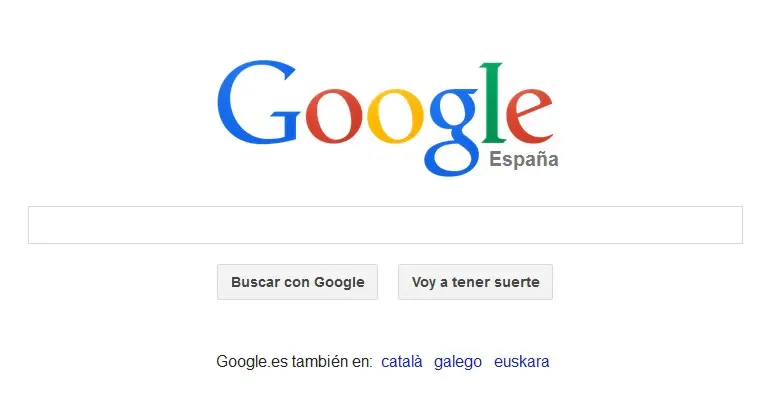
Una vez que hayas elegido un navegador, visita su sitio web oficial. Puedes encontrar los enlaces a los sitios web de los navegadores más populares en la sección anterior.
Descarga el instalador
En la página web del navegador, busca el botón de descarga. Generalmente, se encuentra en la parte superior o en el centro de la página. Haz clic en el botón para iniciar la descarga del instalador del navegador.
Una vez que la descarga haya terminado, haz doble clic en el archivo del instalador. Sigue las instrucciones que aparecen en pantalla para completar la instalación. El proceso de instalación suele ser rápido y sencillo.
Aquí hay algunos consejos adicionales para descargar un navegador de internet:
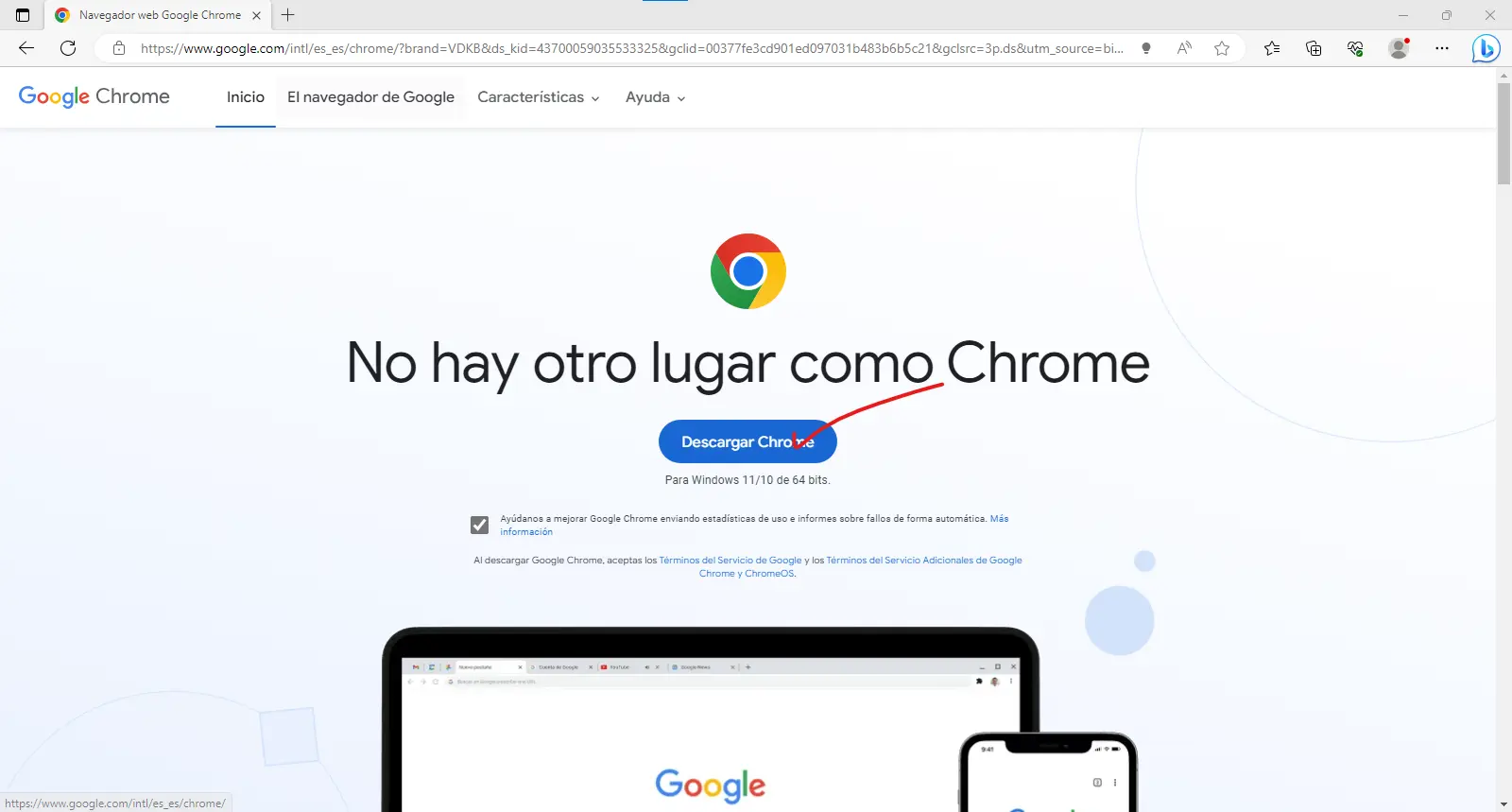
- Descarga siempre desde el sitio web oficial del navegador: Esto te asegura que estás descargando la versión más reciente y segura del navegador.
- Lee los términos y condiciones: Antes de instalar el navegador, asegúrate de leer los términos y condiciones del software. Esto te informará sobre cómo el navegador recopila y utiliza tus datos.
- Mantén tu navegador actualizado: Las actualizaciones de los navegadores suelen incluir mejoras de seguridad y rendimiento. Asegúrate de actualizar tu navegador con regularidad para mantenerlo seguro y funcional.
Cómo descargar una página de Internet completa
A veces, es útil descargar una página web completa para leerla más tarde sin conexión a internet. Esto puede ser útil para leer artículos largos, guardar recetas o consultar información importante cuando estás fuera de casa.
La mayoría de los navegadores web ofrecen una función para guardar páginas web completas. En Chrome, por ejemplo, puedes guardar páginas en tu lista de lectura. Esta función te permite acceder a las páginas guardadas incluso cuando no tienes conexión a internet.
Cómo guardar una página en tu lista de lectura en Chrome
Para guardar una página en tu lista de lectura en Chrome, sigue estos pasos:
- Abre Chrome en tu dispositivo Android.
- Ve a la página que quieres guardar.
- A la derecha de la barra de direcciones, presiona más (el ícono de tres puntos).
- Presiona ícono de estrella (el ícono de una estrella).
Nota: Si guardas una página en tu lista de lectura, cada página nueva se guardará en esa misma ubicación. Para guardarla en otra ubicación, presiona editar en la parte inferior de la página.
Cómo editar una página guardada en Chrome
Si quieres cambiar la ubicación de una página guardada en tu lista de lectura, sigue estos pasos:
- Ve a la página que has guardado.
- A la derecha de la barra de direcciones, presiona más (el ícono de tres puntos).
- Presiona ícono de estrella (el ícono de una estrella).
- Para elegir otra ubicación, selecciona carpeta lista de lectura .
Nota: Para ir a la lista de lectura, presiona más > favoritos > lista de lectura.
Cómo descargar una página de Chrome para leerla más tarde
Importante: Para guardar una página, debes estar en línea.
Para descargar una página de Chrome para leerla más tarde, sigue estos pasos:
- Abre Chrome en tu dispositivo Android.
- Ve a la página que quieres guardar.
- A la derecha de la barra de direcciones, presiona más (el ícono de tres puntos).
- Presiona descargar (el ícono de una flecha hacia abajo).
Cómo leer, borrar o compartir una página guardada en Chrome
Para leer, borrar o compartir una página guardada en Chrome, sigue estos pasos:
- Abre Chrome en tu dispositivo Android.
- En la esquina superior derecha, presiona más (el ícono de tres puntos).
- Si la barra de direcciones está en la parte inferior, deslízala hacia arriba.
- Presiona descargas .
- Busca la página que has guardado en la lista de descargas.
- Leer: Presiona la página.
- Borrar: Mantén presionada la página. En la esquina superior derecha, presiona borrar .
- Compartir: Mantén presionada la página. En la esquina superior derecha, presiona compartir .
Nota: Para encontrar la versión actualizada de la página cuando vuelvas a conectarte, presiona volver a cargar.
Sí, es seguro descargar un navegador de internet siempre y cuando lo hagas desde el sitio web oficial del navegador. Evita descargar navegadores de sitios web desconocidos o poco fiables, ya que pueden contener malware o virus.

Sí, puedes usar más de un navegador web en tu computadora. De hecho, es una buena práctica tener al menos dos navegadores instalados. Esto te permite probar diferentes navegadores y comparar sus características. Además, si un navegador deja de funcionar o se bloquea, siempre tendrás otro navegador disponible.
La mejor manera de elegir el mejor navegador para ti es probar diferentes navegadores y ver cuál se adapta mejor a tus necesidades. Ten en cuenta factores como la velocidad, la seguridad, la privacidad, la personalización y la compatibilidad con tus dispositivos.
Sí, puedes descargar un navegador de internet en tu teléfono móvil. La mayoría de los navegadores web están disponibles para dispositivos Android e iOS. Puedes descargarlos desde las tiendas de aplicaciones, como Google Play Store o Apple App Store.
Si tu navegador web está lento, puedes intentar las siguientes soluciones:
- Reinicia tu computadora: A veces, un simple reinicio puede resolver el problema.
- Cierra las pestañas innecesarias: Tener demasiadas pestañas abiertas puede ralentizar tu navegador.
- Limpia la caché y las cookies: La caché y las cookies pueden acumularse y ralentizar tu navegador. Puedes limpiarlas en la configuración de tu navegador.
- Actualiza tu navegador: Las actualizaciones de los navegadores suelen incluir mejoras de rendimiento.
- Instala un antivirus: Un antivirus puede proteger tu computadora de malware que puede ralentizar tu navegador.
Descargar un navegador de internet es un proceso sencillo que te permite acceder a un entorno de información y entretenimiento en línea. Al seguir los pasos mencionados en este artículo, puedes elegir el navegador perfecto para tus necesidades y disfrutar de una experiencia de navegación segura y eficiente.
Si quieres conocer otros artículos parecidos a Descargar navegadores web puedes visitar la categoría Internet y telefonía.