
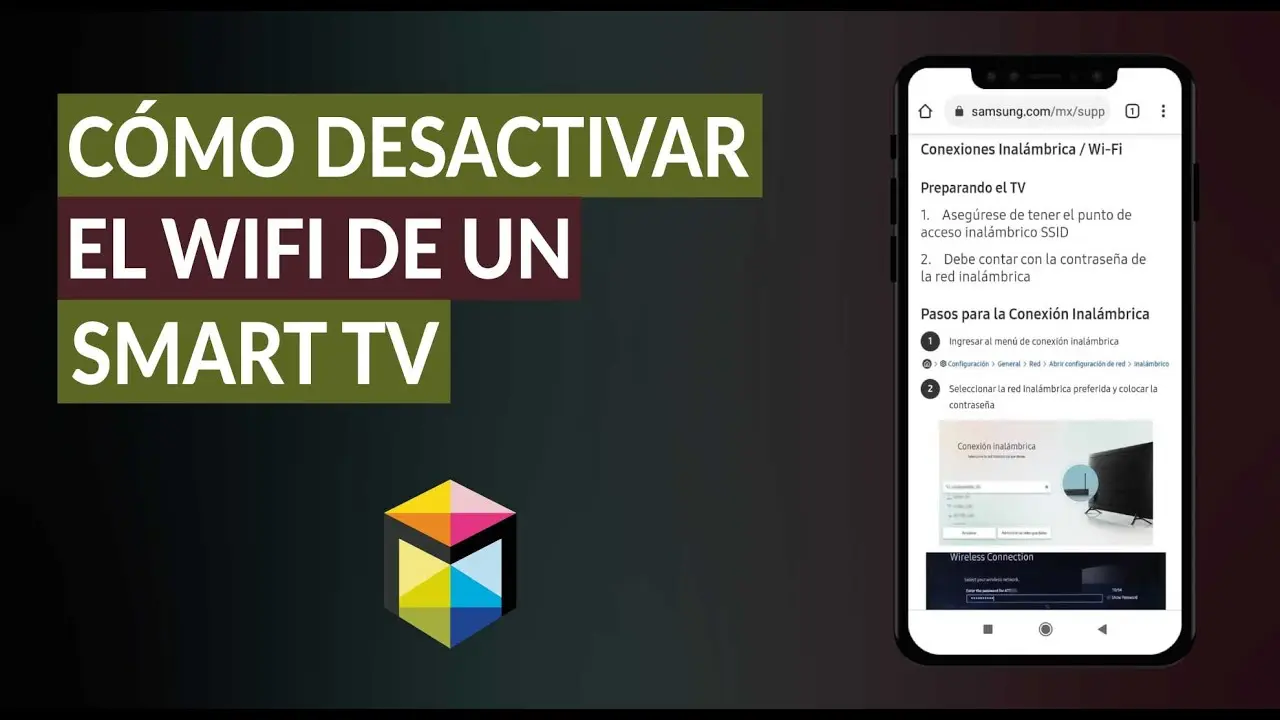
En la era digital, nuestras Smart TV se han convertido en portales a un entorno de entretenimiento sin límites. Pero, ¿Qué pasa cuando queremos desconectarlas del internet y disfrutar de una experiencia más tradicional? Desconectar tu Smart TV de internet puede ser necesario por diversas razones: para reducir el consumo de datos, evitar distracciones, proteger la privacidad o simplemente para disfrutar de una experiencia de visualización más relajada. En este artículo, te guiaremos paso a paso a través del proceso de desconexión, abordando las diferentes opciones y escenarios posibles.
Desconexión Básica: La Ruta Más Directa
La forma más sencilla de desconectar tu Smart TV de internet es mediante la desactivación de la conexión Wi-Fi. Este método es universal y funciona para la mayoría de las Smart TV. Para ello, sigue estos pasos:
- Accede al menú de configuración de tu Smart TV. Este menú suele estar marcado con un icono de engranaje o una llave inglesa.
- Busca la sección de red o conexión inalámbrica. El nombre de la sección puede variar según el modelo de tu Smart TV.
- Desactiva la conexión Wi-Fi. En la mayoría de los casos, simplemente tendrás que mover un interruptor o seleccionar desactivado .
Una vez que la conexión Wi-Fi está desactivada, tu Smart TV ya no estará conectada a internet. Sin embargo, es posible que algunos servicios de transmisión o aplicaciones aún funcionen con contenido precargado o almacenado localmente.
Desconexión Avanzada: Gestionando las Vinculaciones
Las Smart TV modernas suelen permitir la vinculación con dispositivos móviles para facilitar el control de la reproducción o la transmisión de contenido. Si deseas desconectar tu Smart TV de internet de forma más completa, es importante desvincular los dispositivos móviles asociados.
Desvincular Dispositivos en YouTube
Si utilizas YouTube en tu Smart TV, es posible que hayas vinculado tu teléfono o tablet para controlar la reproducción. Para desvincular estos dispositivos, sigue estos pasos:
- Abre la aplicación de YouTube en tu Smart TV.
- Ve a la configuración de la aplicación.
- Busca la opción de dispositivos vinculados .
- Selecciona desvincular todos los dispositivos . Esto eliminará la vinculación de todos los dispositivos asociados a tu Smart TV.
Recuerda que desvincular todos los dispositivos también eliminará la posibilidad de usar el código de TV para conectar tu Smart TV a tu teléfono o tablet.
Desvincular Dispositivos en Otras Plataformas
El proceso de desvinculación de dispositivos puede variar según la plataforma de transmisión que uses. En general, busca una sección de dispositivos vinculados o configuración de dispositivos dentro de la aplicación de transmisión en tu Smart TV.
Desconexión Completa: Reinicio de Fábrica
Si deseas una desconexión completa de tu Smart TV de internet, incluyendo la eliminación de todos los datos y configuraciones relacionadas, puedes realizar un reinicio de fábrica. Este proceso restaurará tu Smart TV a su estado original de fábrica, eliminando todas las cuentas, aplicaciones y configuraciones personalizadas.
Ten en cuenta que el reinicio de fábrica eliminará todos los datos de tu Smart TV, por lo que es importante hacer una copia de seguridad de cualquier información importante antes de proceder.

Pasos para un Reinicio de Fábrica
- Accede al menú de configuración de tu Smart TV.
- Busca la opción de restablecer configuración de fábrica o reinicio de fábrica .
- Confirma la operación. El proceso de reinicio de fábrica puede tardar varios minutos.
Una vez que el reinicio de fábrica se complete, tu Smart TV estará completamente desconectada de internet y se encontrará en su estado original de fábrica.
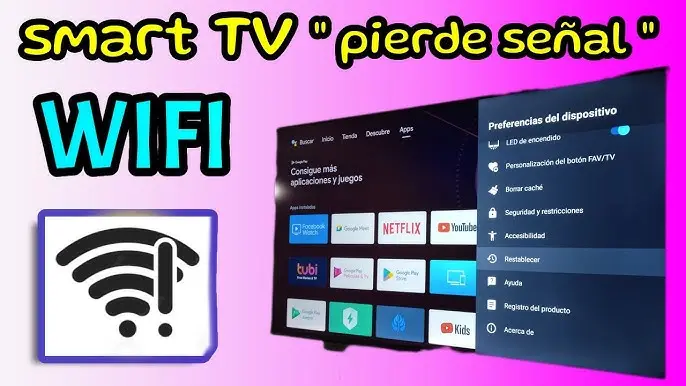
Consultas Habituales
¿Puedo desconectar mi Smart TV de internet sin reiniciar de fábrica?
Sí, puedes desconectar tu Smart TV de internet sin realizar un reinicio de fábrica. Desactivar la conexión Wi-Fi o desvincular los dispositivos móviles asociados son métodos efectivos para desconectar tu Smart TV de internet sin borrar todos los datos.
¿Qué pasa si desconecto mi Smart TV de internet?
Si desconectas tu Smart TV de internet, ya no podrás acceder a servicios de transmisión como Netflix, YouTube o Amazon Prime Video. Sin embargo, aún podrás disfrutar de contenido precargado o almacenado localmente, como canales de televisión por cable o programas grabados.
¿Cómo puedo conectar mi Smart TV a internet nuevamente?
Para conectar tu Smart TV a internet nuevamente, simplemente activa la conexión Wi-Fi en el menú de configuración. Si has desvinculado dispositivos móviles, puedes volver a vincularlos siguiendo los pasos descritos anteriormente.
¿Es necesario desconectar mi Smart TV de internet regularmente?
No es necesario desconectar tu Smart TV de internet regularmente. Sin embargo, puede ser beneficioso para reducir el consumo de datos, evitar distracciones o proteger la privacidad.
Recomendaciones para Desconectar tu Smart TV de Internet
- Desactiva la conexión Wi-Fi cuando no la estés usando. Esto evitará que tu Smart TV se conecte a internet innecesariamente y consumirá menos datos.
- Desvincula los dispositivos móviles cuando no los estés usando. Esto ayudará a proteger la privacidad y evitar que los dispositivos accedan a tu Smart TV de forma remota.
- Considera un reinicio de fábrica si necesitas una desconexión completa. Esto eliminará todos los datos y configuraciones relacionados con internet, pero también te permitirá empezar de nuevo con una Smart TV limpia.
Desconectar tu Smart TV de internet es un proceso simple que te permite controlar mejor tu experiencia de visualización y proteger tu privacidad. Recuerda que siempre puedes volver a conectar tu Smart TV a internet cuando quieras acceder a tus servicios de transmisión favoritos.
Si quieres conocer otros artículos parecidos a Desconectar smart tv de internet: información puedes visitar la categoría Internet y telefonía.