

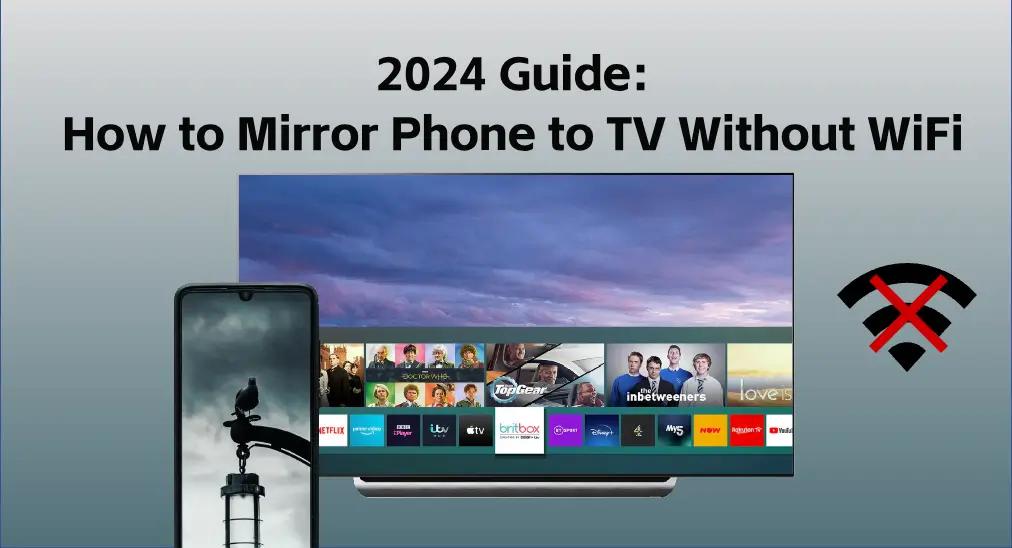
En el entorno actual, donde la tecnología avanza a pasos agigantados, la posibilidad de compartir la pantalla de nuestro PC con un televisor se ha convertido en una necesidad común. Ya sea para disfrutar de una película, realizar una presentación o simplemente navegar por internet en una pantalla más grande, la duplicación de pantalla es una herramienta invaluable. Sin embargo, ¿Qué sucede cuando no tenemos una conexión Wi-Fi disponible? ¿Es posible duplicar la pantalla de nuestro PC a la TV sin necesidad de una red inalámbrica?

La respuesta es un rotundo sí. Existen diversas opciones para compartir la pantalla de tu PC con tu TV sin depender de una conexión Wi-Fi. En esta información, te explicaremos las mejores alternativas, sus ventajas y desventajas, y te guiaremos paso a paso para que puedas disfrutar de una experiencia multimedia sin límites.
- Opciones para duplicar pantalla sin Wi-Fi
- Cómo configurar la duplicación de pantalla sin Wi-Fi
- Consejos adicionales
-
- ¿Puedo duplicar la pantalla de mi PC a mi TV sin cables?
- ¿Qué es mejor: un cable HDMI o un dongle inalámbrico HDMI?
- ¿Puedo usar un cable VGA para duplicar la pantalla de mi PC a mi TV?
- ¿Cómo puedo ajustar la resolución de pantalla en mi PC?
- ¿Qué hago si la imagen se ve borrosa o distorsionada en mi TV?
Opciones para duplicar pantalla sin Wi-Fi
A continuación, te presentamos las opciones más populares para duplicar la pantalla de tu PC a tu TV sin necesidad de Wi-Fi:
Cable HDMI
El método más tradicional y confiable para conectar tu PC a tu TV es a través de un cable HDMI. Este tipo de cable transmite señales de audio y video de alta calidad, asegurando una experiencia visual impecable.
- Ventajas:
- Alta calidad de imagen y sonido.
- Conexión estable y sin latencia.
- Fácil de configurar.
- Desventajas:
- Requiere un cable físico.
- Puede ser incómodo si la distancia entre el PC y la TV es grande.
Cable VGA
Si tu PC o TV no cuentan con puerto HDMI, puedes optar por un cable VGA. Este tipo de cable transmite señales de video analógicas, aunque la calidad de imagen no es tan alta como la del HDMI.
- Ventajas:
- Es una opción económica.
- Es compatible con la mayoría de los dispositivos antiguos.
- Desventajas:
- Calidad de imagen inferior al HDMI.
- No transmite audio.
Adaptador USB-C a HDMI
Si tu PC tiene un puerto USB-C, puedes utilizar un adaptador USB-C a HDMI para conectar tu PC a tu TV. Este tipo de adaptador te permite convertir la señal digital de USB-C a una señal HDMI.
- Ventajas:
- Es una opción portátil y compacta.
- Ofrece alta calidad de imagen.
- Desventajas:
- Requiere un adaptador adicional.
- No todos los dispositivos USB-C son compatibles con la salida de video.
Adaptador DisplayPort a HDMI
Si tu PC tiene un puerto DisplayPort, puedes utilizar un adaptador DisplayPort a HDMI para conectar tu PC a tu TV. Este tipo de adaptador te permite convertir la señal digital de DisplayPort a una señal HDMI.
- Ventajas:
- Ofrece alta calidad de imagen y sonido.
- Es compatible con resoluciones de alta definición.
- Desventajas:
- Requiere un adaptador adicional.
- No todos los dispositivos tienen un puerto DisplayPort.
Dongle inalámbrico HDMI
Si quieres evitar cables, puedes utilizar un dongle inalámbrico HDMI. Este dispositivo se conecta a tu TV a través de un puerto HDMI y recibe la señal inalámbrica desde tu PC.
- Ventajas:
- Elimina la necesidad de cables.
- Ofrece una conexión inalámbrica de alta calidad.
- Desventajas:
- Puede ser más costoso que los cables.
- Requiere una configuración inicial.
- Puede haber interferencias si hay otros dispositivos inalámbricos cerca.
Cómo configurar la duplicación de pantalla sin Wi-Fi
Una vez que hayas elegido el método de conexión adecuado, es hora de configurar la duplicación de pantalla. El proceso puede variar ligeramente dependiendo del sistema operativo de tu PC y del dispositivo que estés utilizando, pero en general, estos son los pasos básicos:
Conecta tu PC a tu TV
Conecta tu PC a tu TV utilizando el cable o adaptador que hayas elegido. Asegúrate de que los cables estén conectados correctamente y que el dispositivo esté encendido.
Selecciona la entrada de video correcta en tu TV
En tu TV, selecciona la entrada de video correspondiente al puerto al que has conectado tu PC (HDMI, VGA, etc.).
Activa la duplicación de pantalla en tu PC
En tu PC, abre el menú de configuración de pantalla. La ubicación de este menú puede variar dependiendo del sistema operativo. En Windows, puedes acceder a él haciendo clic derecho en el escritorio y seleccionando configuración de pantalla. En macOS, puedes acceder al menú de configuración de pantalla desde el menú Apple en la esquina superior izquierda de la pantalla.
Una vez que estés en el menú de configuración de pantalla, busca la opción duplicar pantalla o extender pantalla. Selecciona duplicar pantalla para que la pantalla de tu PC se muestre en tu TV.
Ajusta la resolución de pantalla
Es posible que debas ajustar la resolución de pantalla para que la imagen se muestre correctamente en tu TV. Puedes hacerlo desde el menú de configuración de pantalla de tu PC.
Consejos adicionales
Aquí te presentamos algunos consejos adicionales para optimizar la experiencia de duplicación de pantalla:
- Utiliza un cable HDMI de alta calidad: Un cable HDMI de alta calidad garantiza una señal de video y audio sin interferencias.
- Verifica la compatibilidad de tu dispositivo: Asegúrate de que tu PC y tu TV sean compatibles con el método de conexión que has elegido.
- Prueba diferentes resoluciones de pantalla: Si la imagen se ve borrosa o distorsionada, prueba a ajustar la resolución de pantalla.
- Reinicia tu PC y tu TV: Si tienes problemas para conectar tu PC a tu TV, reinicia ambos dispositivos.
- Consulta el manual de usuario de tu PC y tu TV: Si tienes dudas sobre la configuración, consulta el manual de usuario de tu PC y tu TV.
¿Puedo duplicar la pantalla de mi PC a mi TV sin cables?
Sí, puedes duplicar la pantalla de tu PC a tu TV sin cables utilizando un dongle inalámbrico HDMI.
¿Qué es mejor: un cable HDMI o un dongle inalámbrico HDMI?
Los cables HDMI ofrecen una conexión más estable y fiable, mientras que los dongles inalámbricos HDMI ofrecen más flexibilidad. La mejor opción dependerá de tus necesidades y preferencias.
¿Puedo usar un cable VGA para duplicar la pantalla de mi PC a mi TV?
Sí, puedes usar un cable VGA para duplicar la pantalla de tu PC a tu TV, pero la calidad de imagen será inferior a la de un cable HDMI.
¿Cómo puedo ajustar la resolución de pantalla en mi PC?
Puedes ajustar la resolución de pantalla en tu PC desde el menú de configuración de pantalla. La ubicación de este menú puede variar dependiendo del sistema operativo.
¿Qué hago si la imagen se ve borrosa o distorsionada en mi TV?
Si la imagen se ve borrosa o distorsionada, prueba a ajustar la resolución de pantalla, reinicia tu PC y tu TV, o verifica la conexión del cable.
Duplicar la pantalla de tu PC a tu TV sin Wi-Fi es una tarea sencilla que puede mejorar significativamente tu experiencia multimedia. Con las opciones y consejos que te hemos presentado, podrás disfrutar de tus películas, presentaciones y juegos favoritos en una pantalla más grande, sin necesidad de una conexión inalámbrica. Recuerda que la mejor opción para ti dependerá de tus necesidades y preferencias, así que elige la que mejor se adapte a tu situación.
Si quieres conocer otros artículos parecidos a Compartir pantalla pc a tv sin wi-fi puedes visitar la categoría Internet y telefonía.